


Wix ギフトカード:ギフトカードを追加・設定する
この記事内
- ステップ 1 | Wix ギフトカードを追加する
- ステップ 2 | ギフトカードの設定をカスタマイズする
- ステップ 3 | ギフトカードの受取人に送信するメールをカスタマイズする
- ステップ 4 | サイトのギフトカードページをカスタマイズする
- ステップ 5 | サイトを公開する
- FAQ(よくある質問)
重要:
ギフトカードは現在、Wix ストア、Wix ブッキング、Wix レストランネット注文(NEW)、Wix イベントでご利用いただけます。
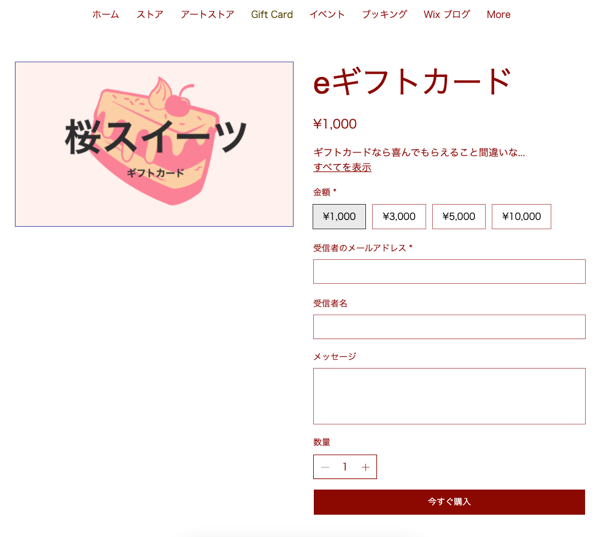
デジタルギフトカードを販売することで、売上を伸ばし、ブランド力を強化しましょう。新規顧客を獲得し、既存の顧客に何度も足を運んでもらうための素晴らしい方法です。E コマース商品を販売している場合は、追加の購入オプションとしてギフトカードを追加することができます。
まず、ダッシュボードで Wix ギフトカードの設定を行います。名前、金額、有効期限のポリシーを追加し、ギフトカード受信者のメールアドレスをカスタマイズします。次に、エディタに移動して、サイトのスタイルに合わせてギフトカードページをデザインします。準備ができたら、サイトを公開して、顧客がギフトカードを購入できるようにしましょう。
始める前に:
- ギフトカードを販売する前に、サイトの通貨を設定してください。通貨を切り替えると、以前の通貨で購入されたカードを持つ人は、カードを利用することができなくなります。
- ギフトカードの使用には、現地の法律が適用されますので、必ず規制に従ってください。
ステップ 1 | Wix ギフトカードを追加する
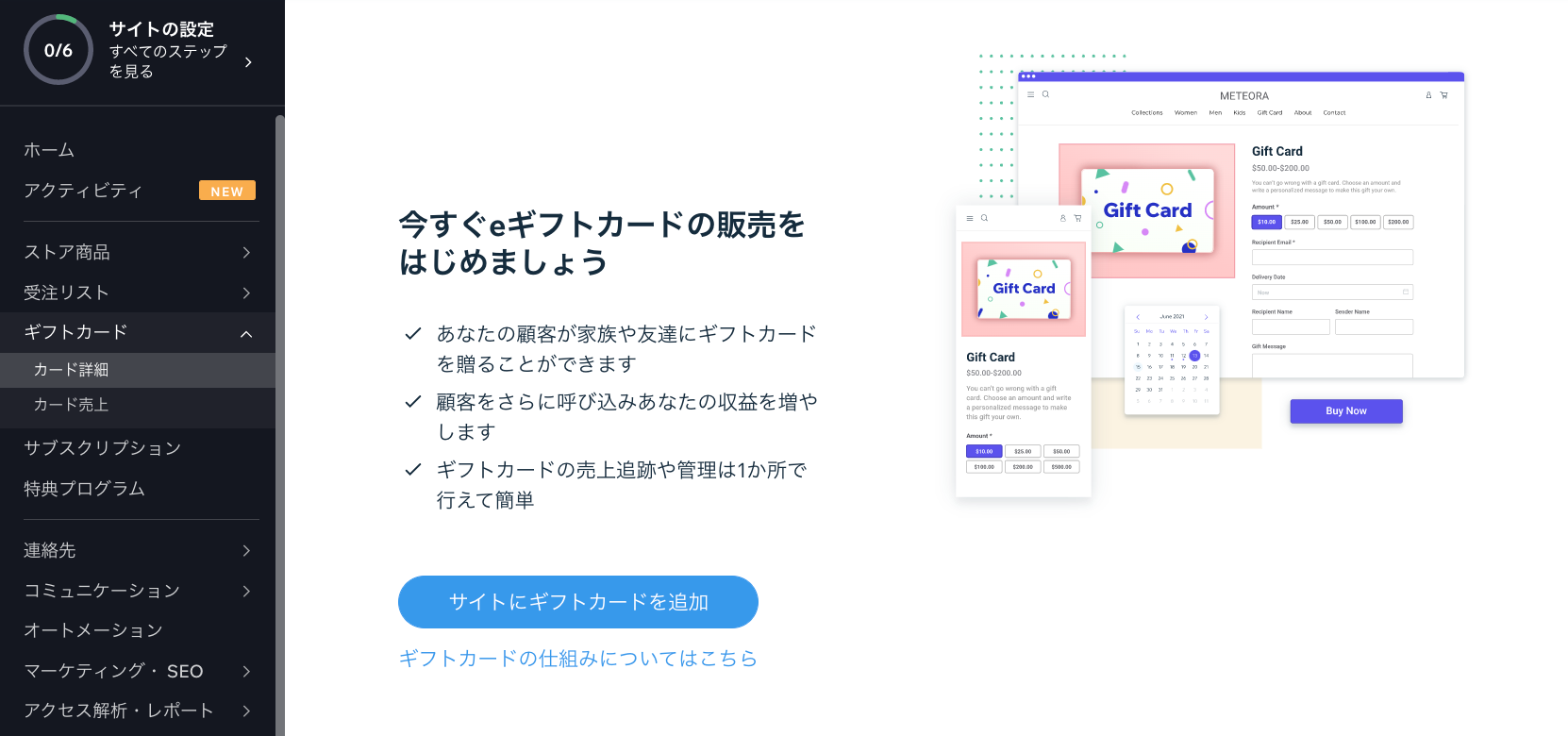
まず、Wix App Market から「Wix ギフトカード」アプリをサイトに追加します。一部の Wix アプリ(例:Wix ストア、Wix ブッキングなど)は、ダッシュボードの「商品・サービス」タブ下に「ギフトカード」タブを自動的に追加します。この場合は、アプリを有効にするだけです。
詳細については以下のオプションをクリックしてください。
Wix App Market からアプリを追加する
アプリを有効化する
ステップ 2 | ギフトカードの設定をカスタマイズする
ギフトカードには、デフォルトのギフトカード名、詳細、ギフトカードの金額、デフォルトの有効期限、および以下のギフトカード画像がすでに設定されています。
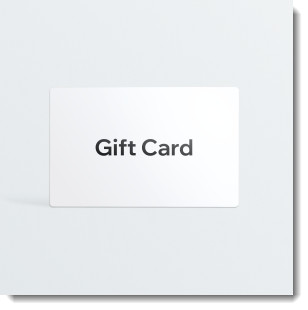
これらの設定は、ダッシュボードからカスタマイズすることができます。
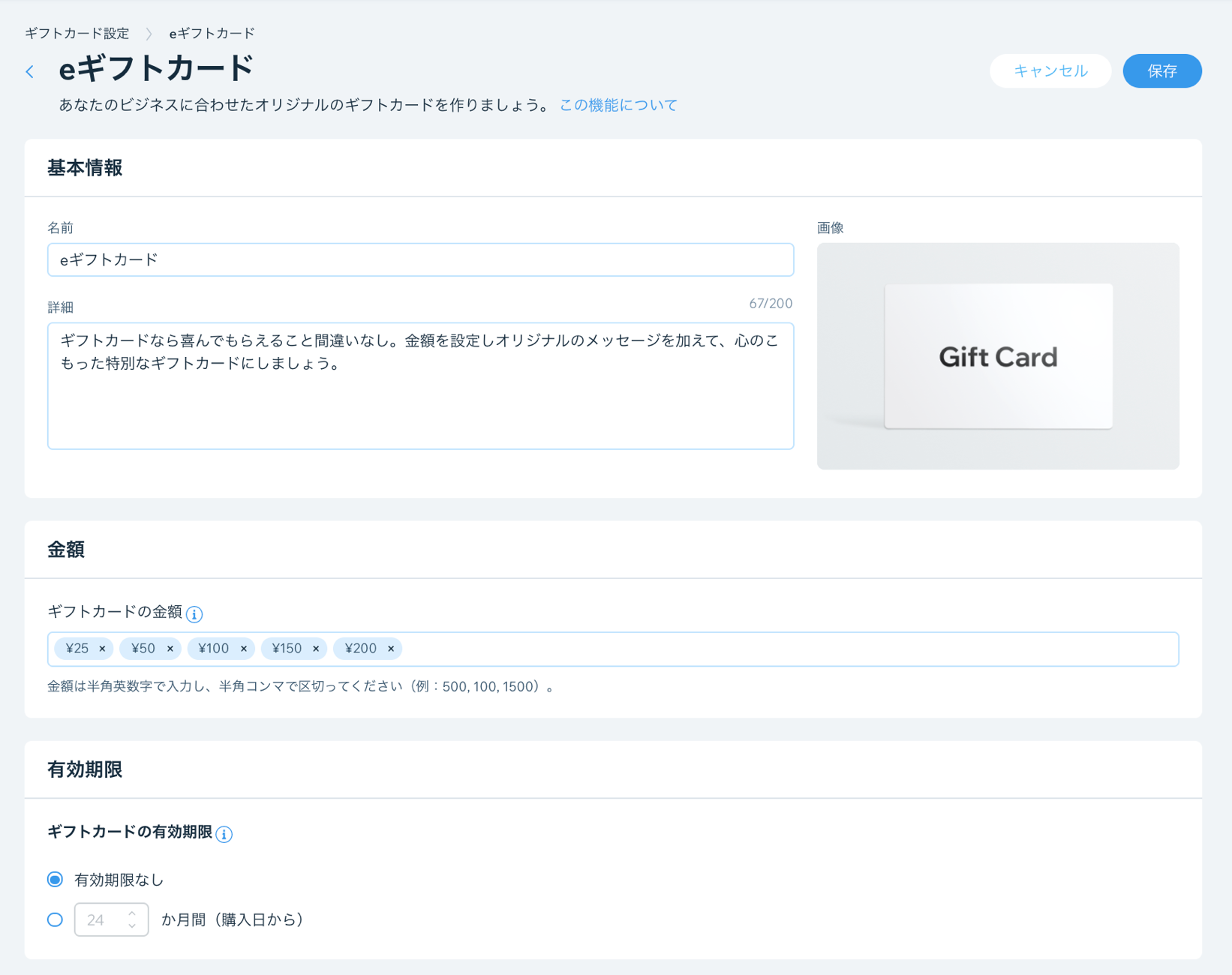
ギフトカードの設定をカスタマイズする方法:
- サイトダッシュボードの「ギフトカード」にアクセスします。
- 「ギフトカードを編集」をクリックします。
- ギフトカードの名前と説明文を編集します。
- 画像を変更します:
- 画像にマウスオーバーし、右上の「その他のアクション」アイコン
 をクリックします。
 - 「画像を変更」を選択します。
- ギフトカード画像をアップロードし、「ページに追加」をクリックします。
ヒント:Wix ロゴメーカーを使用して、ギフトカードの画像をデザインすることができます。
- 画像にマウスオーバーし、右上の「その他のアクション」アイコン
- 顧客がギフトカードを購入する方法を選択します:
- 顧客が選択できる金額を設定して提供する:顧客が購入できるギフトカードの金額を編集します。
- 金額を入力します。
ヒント:各入力の後に半角コンマを入力します。 - 削除したい金額の横にある「x」をクリックします。
- 金額を入力します。
- 顧客がカスタム金額を入力できるようにする:顧客がカスタム金額を入力できるようにします。
- (オプション)最低額と最大額を入力します。
- ギフトカードを割引価格で販売する
- 顧客が選択できる金額を設定して提供する:顧客が購入できるギフトカードの金額を編集します。
- 有効期限のポリシーを設定します:
- 有効期限なし:ギフトカードに有効期限はありません。
- 購入日から X か月:有効期限が切れるまでにカードを使用できる月数を入力します。
重要:一部の地域の法律では、ギフトカードに有効期限を設定することが許可されていません。必ず、お住まいの地域の法律をご確認ください。
- 「保存」をクリックします。
ステップ 3 | ギフトカードの受取人に送信するメールをカスタマイズする
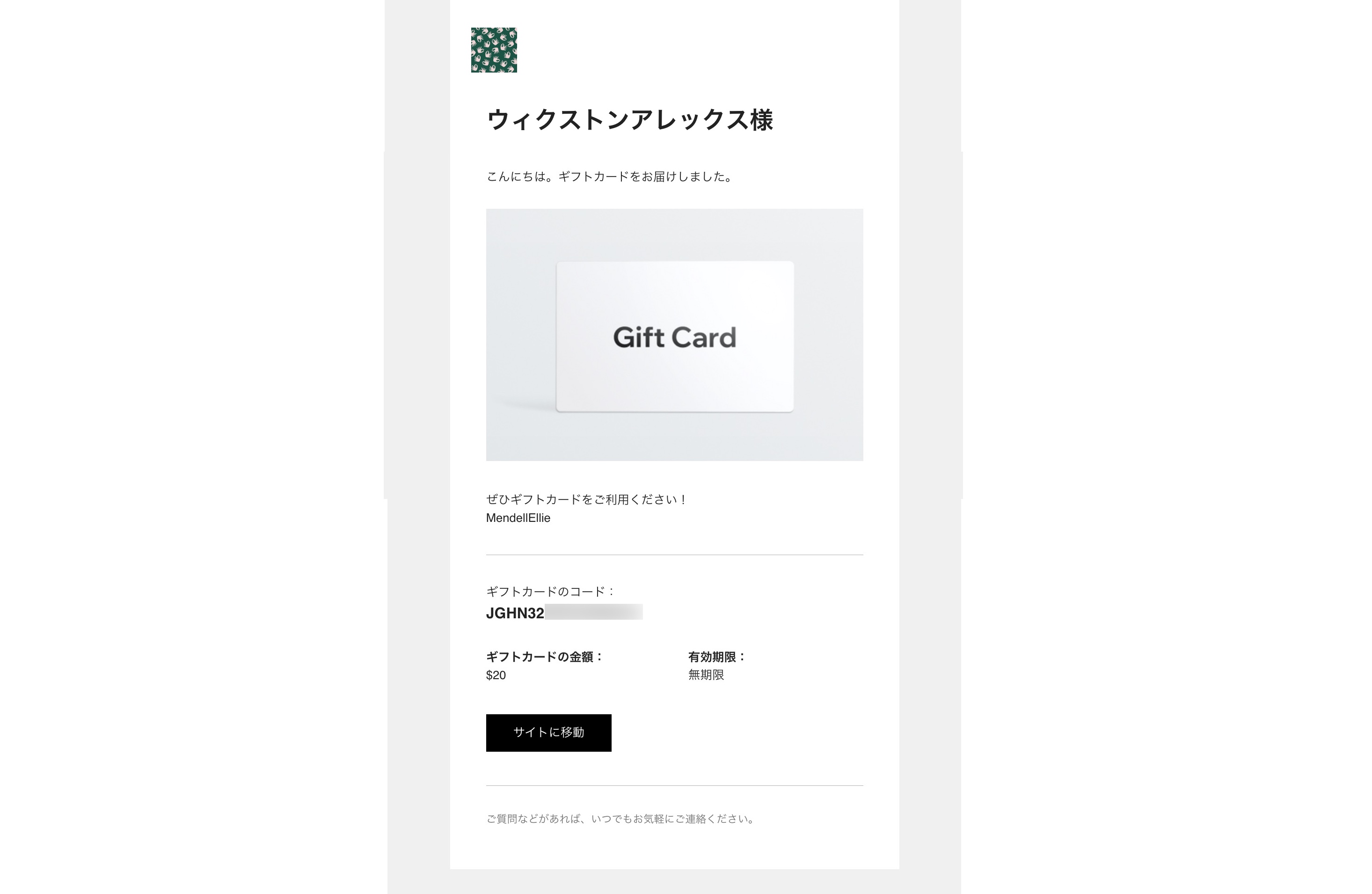
顧客がギフトカードを購入して送信すると、受取人にはその旨を知らせるメールが届きます。このメールには、固有のギフトカードコード、金額、有効期限などの重要な情報が含まれます。
このメールのデザインは、ブランドやサイトのデザインに合わせてカスタマイズすることができます。メールテンプレートをカスタマイズする方法はこちら
ステップ 4 | サイトのギフトカードページをカスタマイズする
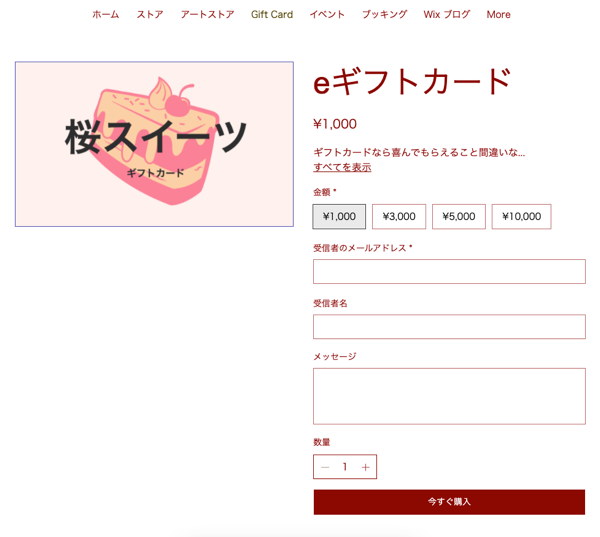
エディタに移動して、ギフトカードページを設定します。ギフトカードページは、顧客がギフトカードを購入するページです。
フォントや色などのページのデザインをカスタマイズし、配達日の追加や今すぐ購入ボタンの追加など、顧客に対して有効にする機能を選択することもできます。ギフトカードページをカスタマイズする方法はこちら
ステップ 5 | サイトを公開する
ギフトカードの販売を開始する準備ができたら、サイトを公開して、顧客がギフトカードページにアクセスできるようにします。
重要:
お支払い時にギフトカードのコードを入力するオプションは自動的に有効化されています。ギフトカードの販売を停止する場合は、購入手続き画面の設定で「ギフトカード」トグルを無効にしないでください。この操作を行うと、ギフトカード所有者はカードを利用することができなくなり、一部の地域では違法となる可能性があります。
FAQ(よくある質問)
Wix ギフトカードに関する詳細については、以下の質問をクリックしてください。
顧客のギフトカード購入方法は?
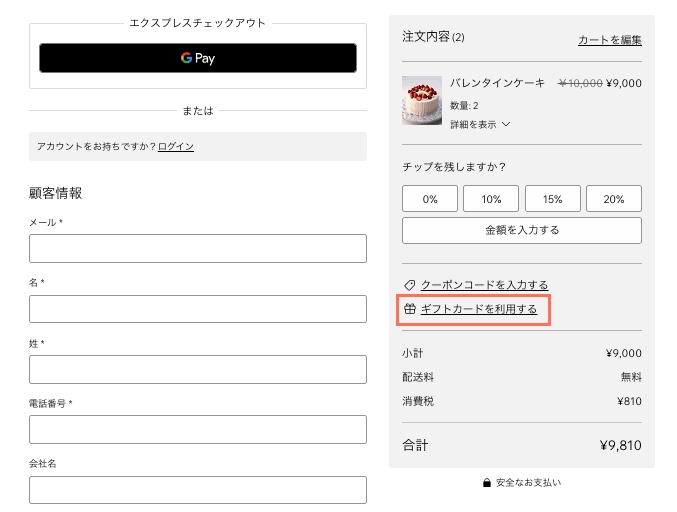
受取人はチェックアウト時にどのようにギフトカードを利用するのですか?
顧客はギフトカードを使用して定期購入サービス(例:販売プランなど)を購入することはできますか?
Wix ギフトカードを実店舗で利用することはできますか?
顧客に購入してもらうことなく、手動でギフトカードを作成することはできますか?
注文の合計金額がギフトカードの残額を上回った場合はどうなりますか?
注文の合計金額がギフトカードの金額未満の場合はどうなりますか?
ギフトカード所有者は残高を確認できますか?
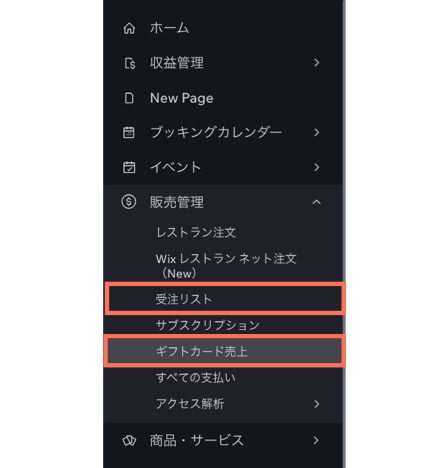
ギフトカードの売上はどこで確認できますか?
ギフトカードの新規販売を停止するにはどうすればよいですか?
Wix アクセス解析でのギフトカードの売上はどのように計算されますか?