Wix ブッキング:予約受付期間を制限する
この記事内
- 顧客が予約をキャンセルできる期間を設定する
- 顧客がセッションのスケジュールを変更できるようにする
- 予約受付開始時間を設定する
- 予約最終受付時間を設定する
顧客が事前にセッションを予約できる期間と直前まで申し込める期限は、ともに細かく設定することができます。これにより、ダブルブッキングを防ぎ、急な対応によるスタッフの負担を軽減することができます。
ただし、予約期間に制限を設けると、予約不可の時間帯が発生し、他のプライベート予約、クラス、コースの予約可能時間に影響が生じるためご注意ください。
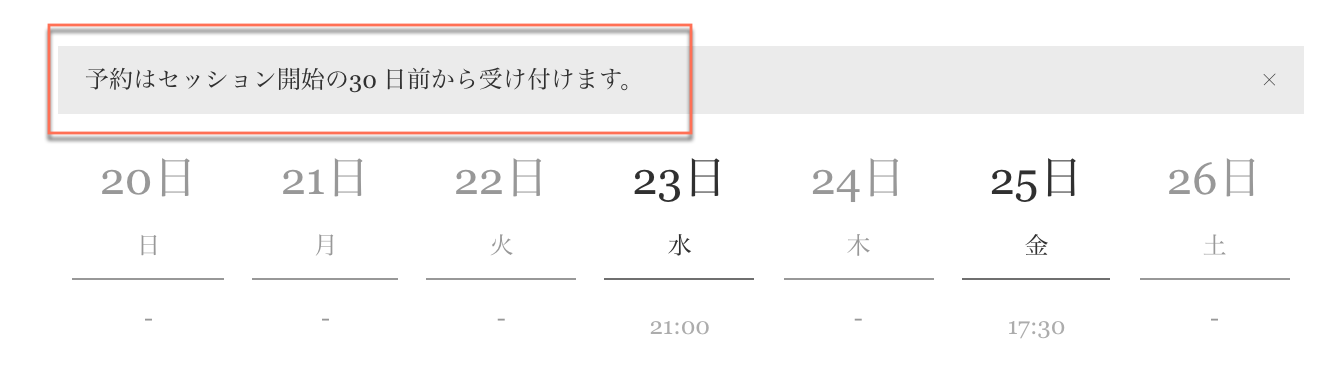
たとえば、予約期間をセッションの 7日前からに制限し、セッション開始前の 48時間は予約不可に設定した場合、顧客が 6週間前に予約しようとすると、予約はできずセッションの予約可能期間を示すメッセージが表示されます。同様に、セッション開始の数時間前に予約しようとすると、予約不可の時間帯のため、顧客は予約をすることはできません。
たとえば、予約期間をセッションの 7日前からに制限し、セッション開始前の 48時間は予約不可に設定した場合、顧客が 6週間前に予約しようとすると、予約はできずセッションの予約可能期間を示すメッセージが表示されます。同様に、セッション開始の数時間前に予約しようとすると、予約不可の時間帯のため、顧客は予約をすることはできません。
顧客が予約をキャンセルできる期間を設定する
顧客が自身の予約をオンラインでキャンセルできる期間を設定すると、直前の予約変更を無くして、可能な限り予約を確定させることができます。
顧客が予約をキャンセルできる期間を設定する方法:
- サイトダッシュボードの「ブッキング設定」にアクセスします。
- 「オンライン予約」下で「予約ポリシー」をクリックします。
- 該当する予約ポリシーをクリックします。
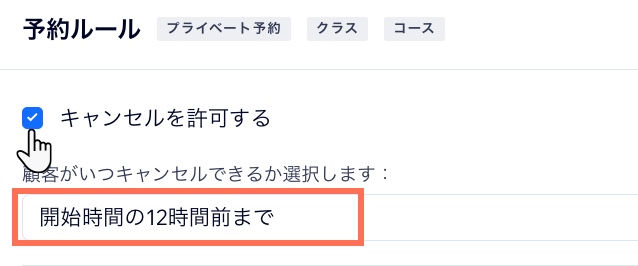
- 「顧客が自分の予約をオンラインでキャンセルできるようにする」チェックボックスをクリックします。
- 「顧客がいつキャンセルできるか選択します」ドロップダウンをクリックし、顧客が事前に予約をキャンセルできる時間を選択するか、「カスタム」を選択して特定の時間を設定します。
キャンセル料金と無断キャンセル料金について:
予約ポリシーにキャンセル料金と無断キャンセル料金を追加すると、直前のキャンセルを防ぐことができます。
顧客がセッションのスケジュールを変更できるようにする
顧客がセッションのスケジュールを変更できるようにすると、より柔軟な予約システムでセッションへの参加率やリピート率を向上させることができます。
顧客がセッションのスケジュールを変更できるようにする方法:
- サイトダッシュボードの「ブッキング設定」にアクセスします。
- 「オンライン予約」下で「予約ポリシー」をクリックします。
- 該当する予約ポリシーをクリックします。
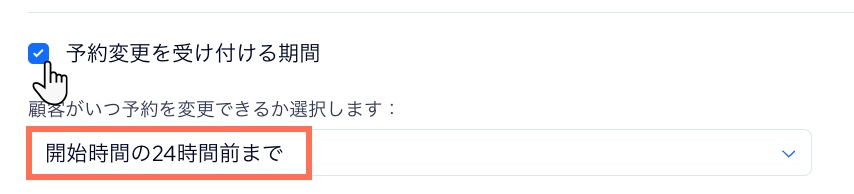
- 「顧客が自分の予約をオンラインで変更できるようにする」チェックボックスをクリックします。
- 「顧客がいつ予約を変更できるか選択します」ドロップダウンをクリックし、顧客が事前に予約を変更できる時間を選択するか、「カスタム」を選択して特定の時間を設定します。
予約受付開始時間を設定する
予約期間を制限することで、顧客が何日も先まで予約をしてしまうことを防ぐことができます。これにより、休暇などの今後のスケジュール変更の計画が簡単になります。
予約受付開始時間を設定する方法:
- サイトダッシュボードの「ブッキング設定」にアクセスします。
- 「オンライン予約」下で「予約ポリシー」をクリックします。
- 該当する予約ポリシーをクリックします。
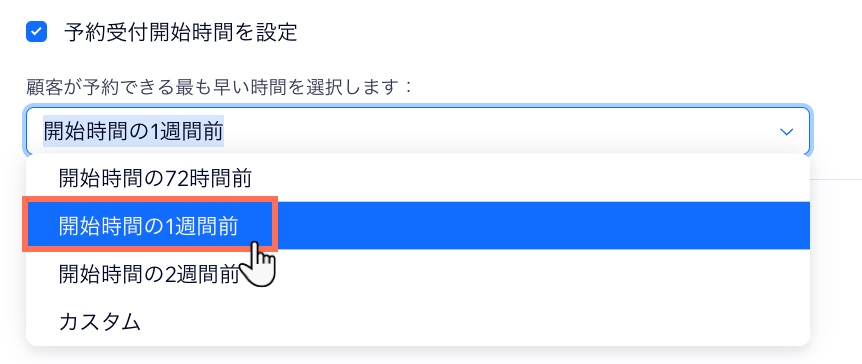
- 「予約受付開始時間を設定」チェックボックスをクリックします。
- ドロップダウンをクリックし、該当する時間を選択するか、「カスタム」を選択して特定の時間を設定します。
予約最終受付時間を設定する
セッション前に各参加者用の備品や教材を準備する必要がある場合は、直前の予約を制限すると便利です。
予約最終受付時間を設定する方法:
- サイトダッシュボードの「ブッキング設定」にアクセスします。
- 「オンライン予約」下で「予約ポリシー」をクリックします。
- 該当する予約ポリシーをクリックします。
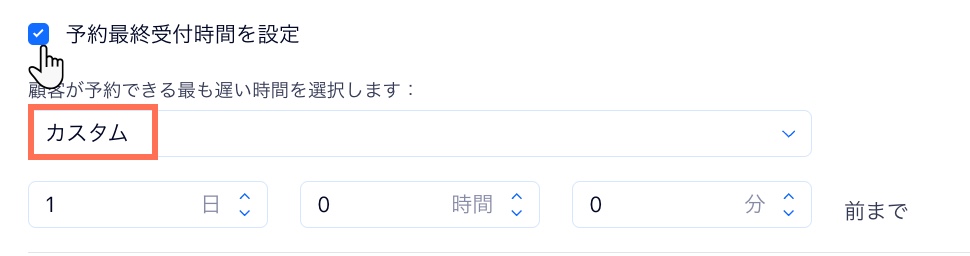
- 「予約最終受付時間を設定」チェックボックスをクリックします。
- ドロップダウンをクリックし、該当する時間を選択するか、「カスタム」を選択して特定の時間を設定します。