


Wix ストアの新しい商品カタログについて
この記事内
- 商品をサブカテゴリーに整理する
- バリエーションレベルで高度に管理する
- 商品に変更オプションを追加する
- 属性を使用して時間を節約する
- タグを使用して商品を整理する
- 画像の表示を最大化する
- 商品を宣伝する
- スウォッチ画像を表示する
- フィルターをグループ化して並べ替える
Wix では、商品の作成と商品カテゴリーの管理を行うためのページを新しくリリースしました。これにより、動作速度が向上し、ストアをより効果的に管理できるようになりました。これらの新しいツールを使用すると、数十点の商品から数千点もの在庫に至るまで、商品を簡単に整理して、ストアをより効率的に管理することができます。
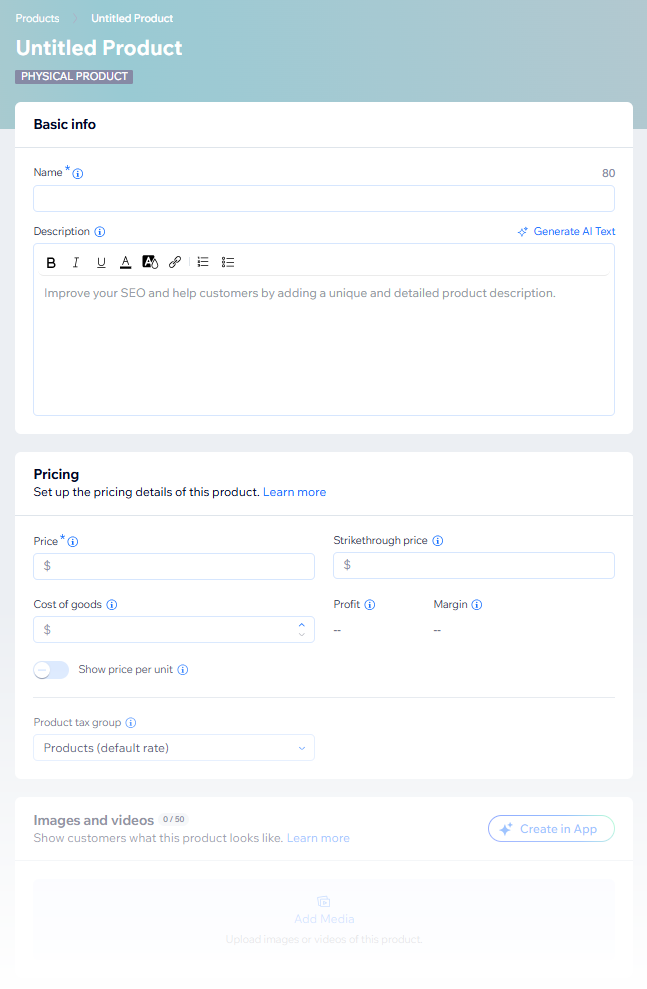
新機能や改善された機能を見てみましょう。
商品をサブカテゴリーに整理する
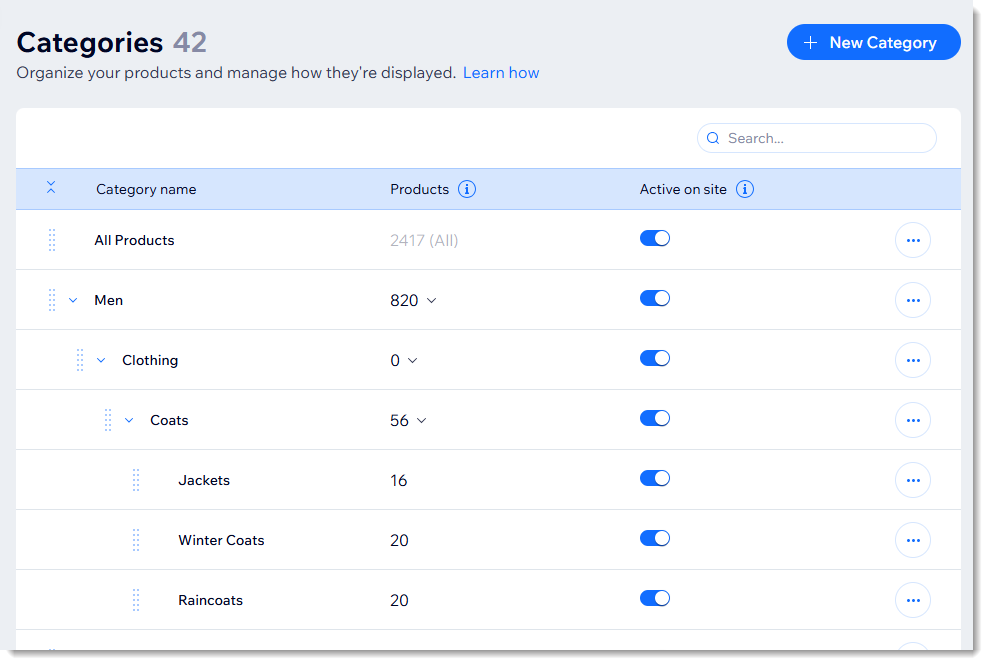
商品を複数の階層のカテゴリーに整理して、サイトのナビゲーションと SEO を強化することができます。具体的には、以下を行うことができます:
- 最大で 5つの階層を作成して、膨大な在庫を整理することができます。
- 最大で計 1,000 のカテゴリーとサブカテゴリーを管理することができます。
- 顧客が探しているものを、「衣類」→「レディース」→「ドレス」→「サマードレス」のように見つけやすくすることができます。
- 検索エンジンがサイトをより理解できるようにして、買い物客にあなたの商品を見つけてもらいやすくすることができます。
バリエーションレベルで高度に管理する
複雑な商品バリエーションを、迅速かつ詳細に管理することができます。商品オプションを追加すると、価格、予約購入の可否、配送重量などの詳細を商品レベルで管理する必要がなくなり、バリエーションごとに設定・編集できるようになります。

商品に変更オプションを追加する
変更オプションを使用すると、在庫や価格の設定を必要としないカスタマイズを顧客に提供することができます。変更オプションの例としては、無料のギフトラッピング、刻印、その他の装飾などが挙げられます。顧客は、商品ページで好みの変更オプションを直接選択することができます。

変更オプションに関する詳細、および、商品オプションと変更オプションの違いに関する詳細については、それぞれのリンク先をご覧ください。
属性を使用して時間を節約する
同じ情報を何度も繰り返し作成する必要はありません。たとえば、商品情報セクションでサイズ表を一度作成すると、それを一部またはすべての商品に適用することができます。サイズ表を編集する必要がある場合でも、一度編集するとすべての商品に更新が適用されます。
- リボン:すべてのリボン(「新着」や「セール」など)を 1か所で管理し、一度に商品のグループに適用することができます。
ヒント:現在は、各商品につき最大 5つのリボンを作成することができます。 - 情報セクション:「サイズガイド」や「お手入れの方法」など、再利用できるセクションを作成し、複数の商品にリンクさせることができます。
- 再利用可能な商品オプションと変更オプション:「生地の種類」などの商品オプションや、「ギフトラッピング」などの変更オプションを作成すると、それらが保存されて他の商品に追加できるようになります。

新しい商品カタログに関する詳細は、以下をご覧ください:
タグを使用して商品を整理する
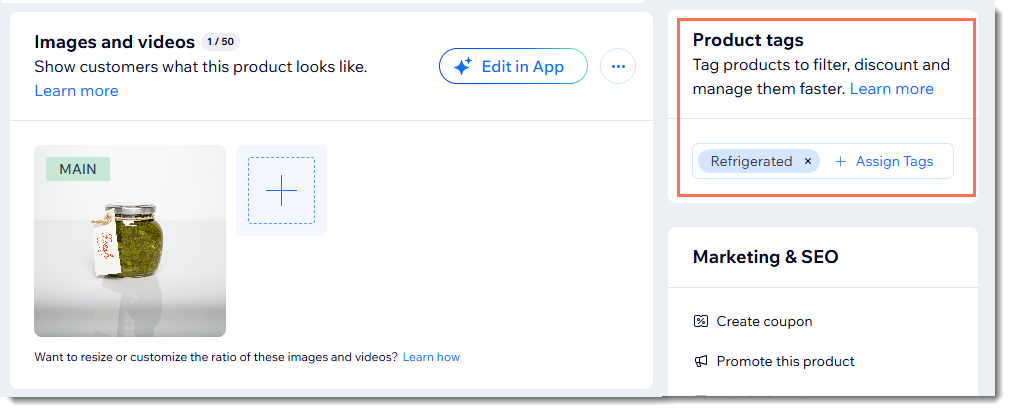
タグを使用することで、物流、購買、保管場所など、ビジネスを円滑に運営するために必要なあらゆるものを整理できます。
画像の表示を最大化する
新しい Wix ストアの商品カタログでは、画像、動画、GIF の最大数が 15 から 50 に増加しました。この制限の拡大により、商品をさまざまな角度や視点から紹介できるようになり、訪問者により豊かで包括的な視覚体験を提供することができます。
商品を宣伝する
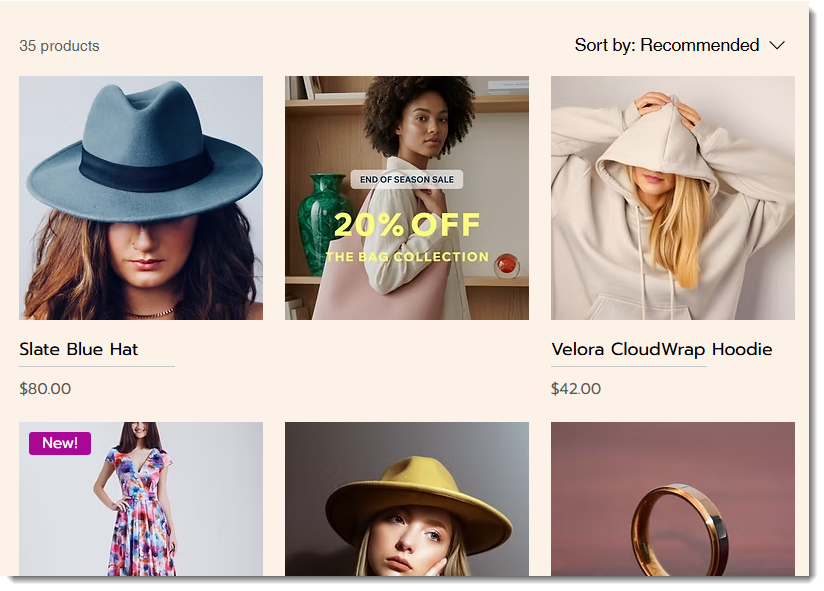
新しい商品カタログに切り替えると、サイトに宣伝カードを表示することができます。
宣伝カードは、プロモタイルまたはコンテンツカードとも呼ばれ、カテゴリーページやグリッドギャラリーに追加できる視覚的な要素です。セールを紹介したり、特別割引を目立たせたり、ショッピングガイドなどの役立つコンテンツを共有したりするのに便利です。
スウォッチ画像を表示する
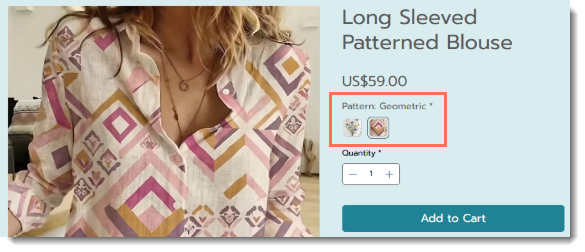
パターンのある商品を販売している場合、単色の代わりに、それらのパターンのスウォッチ画像を表示できるようになりました。スウォッチ画像をアップロードする方法はこちら
フィルターをグループ化して並べ替える
複数の青い色合いを単一の「青」に組み合わせるなど、類似する選択肢をグループ化すると、商品をフィルターしやすくなります。
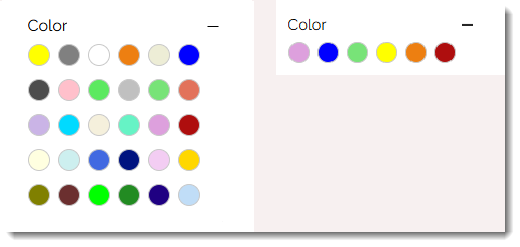
また、サイズを小さい順から大きい順に並べたり、色を虹の色順に表示したりするなど、フィルターアイテムを論理的に並べ替えることもできます。商品フィルターの表示をグループ化して並べ替える方法はこちら