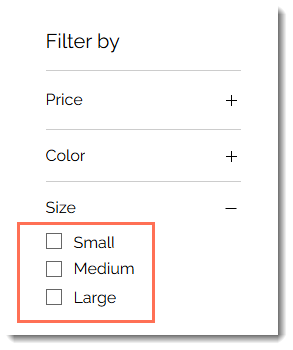
商品フィルターの表示をグループ化して並べ替える
この記事内
- 類似したオプションの選択肢をグループ化する
- オプションの選択肢を並べ替える
商品オプションや変更オプションに基づいたフィルターを設定すると、顧客がカテゴリーページやグリッドギャラリーで探している商品を簡単に見つけられるようになります。
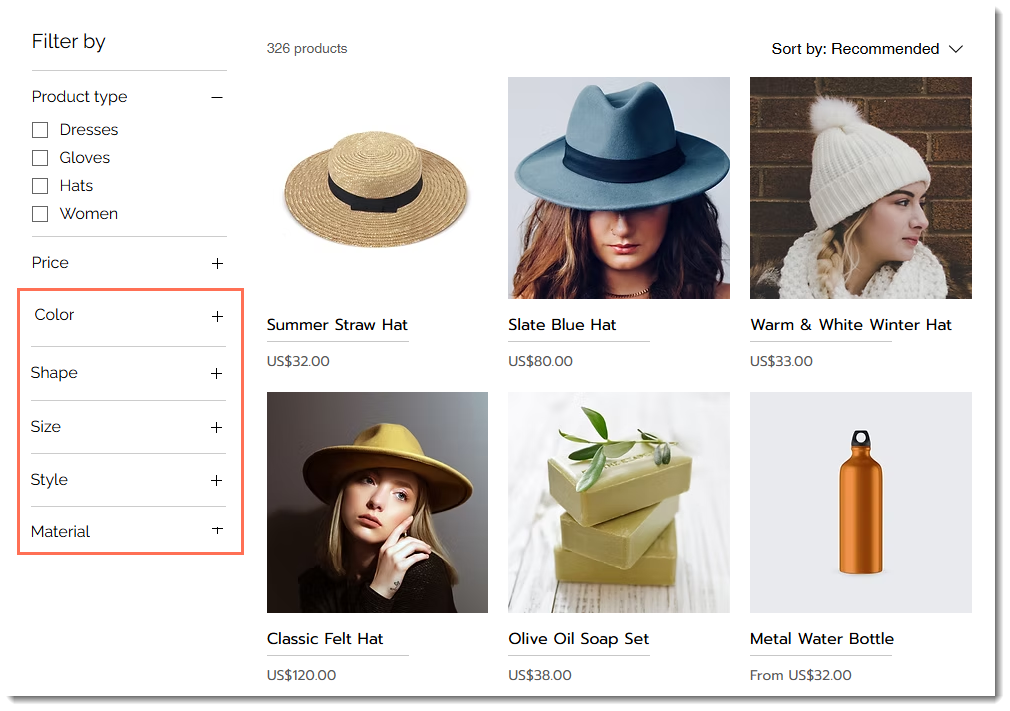
ただし、フィルターのオプションが多すぎる場合や、オプションの順序が不自然な場合は、逆に顧客が混乱して直感的に操作できなくなる可能性があるためご注意ください。
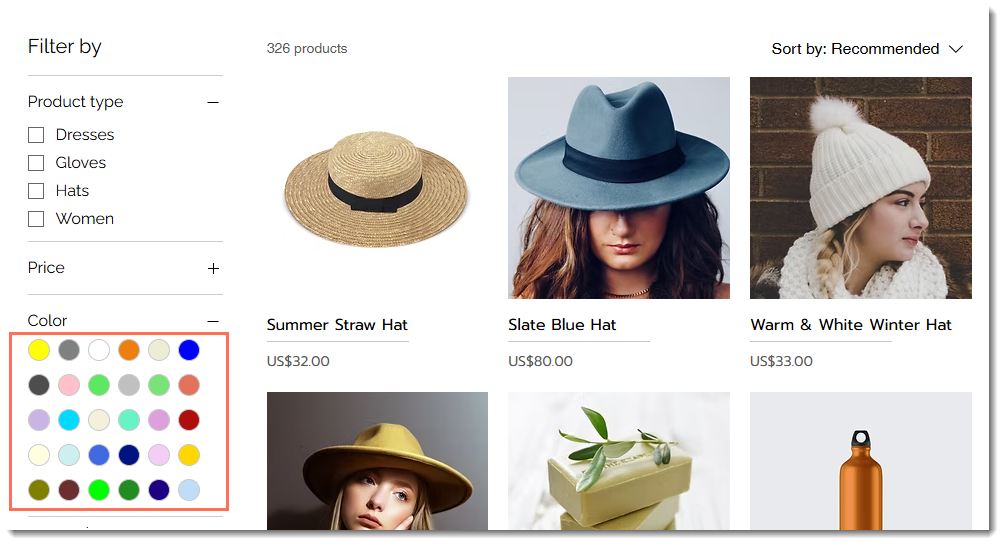
顧客がスムーズにオプションを選択できるよう、各オプションはグループ化することができます。たとえば、さまざまな青系統の色をまとめて「Blue」というフィルターを作成したり、フィルターのオプションを論理的な順序(例:小さい順など)で並べ替えたりすることができます。
類似したオプションの選択肢をグループ化する
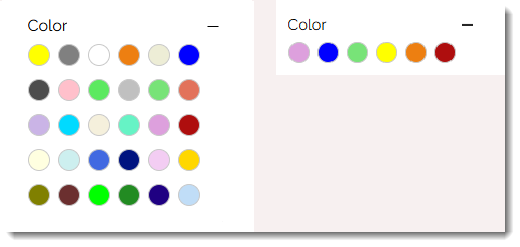
選択肢をグループ化するには、まず該当するフィルター横の「フィルターを管理」をクリックし、「選択肢をグループ化」を選択します。そして、グループを表すオプション(例:Blue)を選択して、該当する選択肢(例:水色や紺色など)を追加します。このようにすることで、膨大な数の色合いを表示するのではなく、顧客に主な色から選択してもらえるようになります。
オプションの選択肢を並べ替える
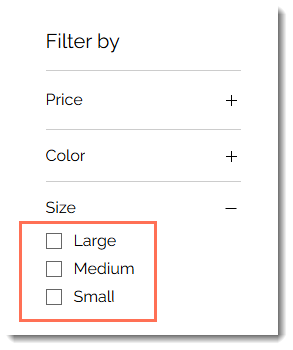
デフォルトでは、テキストの選択肢はアルファベット順に表示され、色の選択肢はその色が多い商品順に表示されます。これは一部のオプションには適していますが、「サイズ」などのその他のオプションでは、必ずしも論理的な順序とはならない可能性があります。
オプションの選択肢を並べ替えるには、該当するフィルター横の「フィルターを管理」をクリックし、「選択肢の並び替え方法」ドロップダウンからオプションを選択します。自身で順序を指定する場合は「手動」を選択し、選択肢をドラッグしてサイトに適した順序で並べ替えます。