


Hopp by Wix:プロプランを管理する
2分
この記事内
- 支払い方法の情報を管理する
- 請求書を表示する
- よくある質問
Hopp by Wix をプロプランにアップグレードすると、いつでもプランの支払い方法の情報を管理したり、自身の請求書を表示したりすることができます。
プロプランにアップグレードしていない場合:
まだアップグレードしていない場合は、「Hopp by Wix:プロプランにアップグレードする」をご覧ください。
支払い方法の情報を管理する
プロプランの支払い方法の情報は、いつでも管理することができます。
支払い方法の情報を管理する方法:
- hopp.co にアクセスしてログインします。
- 画面左側の「設定」をクリックします。
- 「Manage Hopp Plan(Hopp のプランを管理)」下で「Upgrade(アップグレード)」をクリックします。
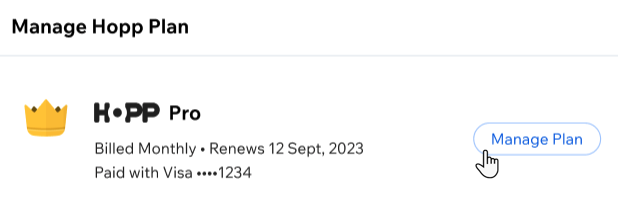
- 「Update payment method(支払い方法を更新)」をクリックします。
- 「Update Payment Method(支払い方法を更新)」セクションで、支払い方法の情報を編集します。
- 右下の「Update(更新)」をクリックします。
請求書を表示する
Hopp by Wix をプロプランにアップグレードして請求が始まると、いつでも請求書を表示することができます。
請求書を表示する方法:
- hopp.co にアクセスしてログインします。
- 画面左側の「Settings(設定)」をクリックします。
- 「Manage Plan(プランを管理)」をクリックします。
- 「View invoices(請求書を表示)」をクリックします。
よくある質問
Hopp by Wix のプロプランに関する詳細については、以下の質問をクリックしてください。
Hopp by Wix をプロプランにアップグレードするにはどうすればよいですか?
Hopp by Wix のプロプランの自動更新をキャンセルするにはどうすればよいですか?
 をクリックします。