


Wix QR コードジェネレータで QR コードを作成する
この記事内
- QR コードを作成する
- よくある質問
独自の QR(クイックレスポンス)コードを作成し、ユーザーがスキャンすることで必要なアクションを表示させることができます。コードは、URL、vCard、メールなどにリンクできます。
QR コードをダウンロードしたら(無料)、サイトや SNS に直接アップロードしたり、ブランディング素材に追加したりできます。
QR コードについての詳細
QR コードを作成する
訪問者を誘導したいと思うコンテンツの種類を選択して、QR コードを作成します。コンテンツにはテキスト、リンク、画像などがあります。その後、QR コードのサイズと色を選択できます。
QR コードを作成する方法:
- QR コードジェネレータにアクセスします。
- 「Create QR Code(QR コードを作成)」をクリックします。
- QR コードによってユーザーを誘導するコンテンツタイプ(Text(テキスト)、URL、Image(画像)、Email、PDF など)を選択します。
- 関連する情報またはコンテンツを入力またはアップロードします。
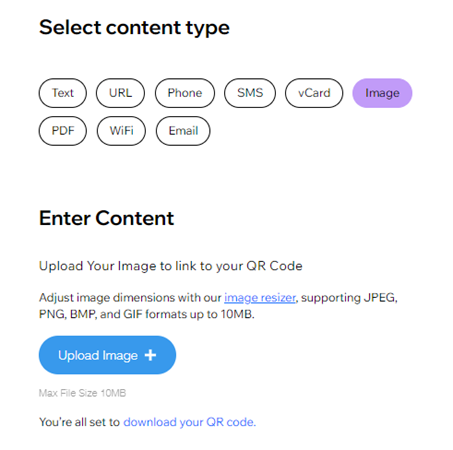
- 以下のオプションを使用して QR コードをカスタマイズします:
- Select Size(サイズを選択):スライダーをドラッグして、QR コードの最終的なサイズを調整します。最大サイズ 1000 x 1000 px、最小サイズ 100 x 100 px のコードを作成できます。
- Colors(色):QR コードの背景とドットの色を選択します。
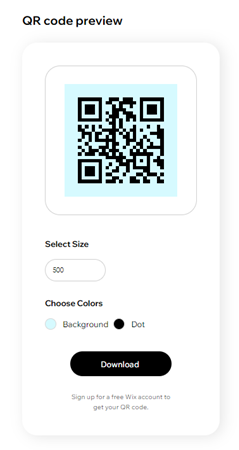
- 「Download(ダウンロード)」をクリックします。
- ダウンロードする QR コードのファイルタイプを PNG、SVG、または JPEG から選択します。
よくある質問
QR コードの作成に関する詳細については、以下の質問をクリックしてください:
どのような種類の QR コードを作成できますか?
QR コードに有効期限はありますか?
QR コードのスキャン制限はありますか?
QR コードがスキャンされた回数を追跡することはできますか?
次のステップ:
Wix ロゴメーカーを使用して QR コードをサイトにアップロードしたり、ソーシャルメディアにアップロードしたり、名刺に印刷したりします。