


CMS:HTML ウィジェットを CMS に接続する
この記事内
- HTML ウィジェットをデータセットに接続する
- よくある質問
HTML ウィジェット(iFrame)をデータセットに接続すると、CMS コレクション内の各アイテムに、外部サイト(URL)を表示させることができます。
これは、コレクション内のアイテムごとにウェブサイトのアドレスが変化する、さまざまなイベントページ、パートナーウェブサイト、ポートフォリオなどの動的コンテンツを表示する場合に便利です。
注意:
現在、要素を接続できるのは URL を含むコレクションフィールドのみとなります。CMS から未加工の HTML コード(例:<iframe src..> など)を接続することはできません。この機能をご希望の場合は、機能リクエストに投票することができます。
HTML ウィジェットをデータセットに接続する
エディタで埋め込みコード要素を選択し、データセットに接続します。そして、コレクションフィールドから HTML コードを表示するか、ウェブサイトのアドレス(URL)を表示するかを選択します。
エディタで HTML ウィジェットを選択し、それを CMS コレクションにバインドするデータセットに接続します。次に、表示したいウェブサイトのアドレスを含む「URL」フィールド、または「テキスト」フィールドを選択します。
Wix エディタ
Wix Studio エディタ
- エディタで該当するページに移動します。
- ページに「埋め込みコード」要素を追加します:
- エディタ左側で「パーツを追加」
 をクリックします。
 - 「埋め込みコード」をクリックします。
- 「サイトの埋め込み」をクリックして、ページに追加します。
- エディタ左側で「パーツを追加」
- 「CMS に接続」アイコン
 をクリックします。
 - 「データセットを選択」ドロップダウンをクリックし、コレクションに接続している既存のデータセットを選択します。または、「データセットを追加」をクリックし、接続したいコレクションを選択し、データセット名を入力して「作成」をクリックします。
- 「HTML connects to(HTML の接続先)」ドロップダウンをクリックし、コレクションから該当するフィールドを選択します:
ヒント:「+追加する」をクリックすると、新しい「URL」フィールドまたは「テキスト」フィールドを作成して接続することができます。- URL:(推奨)表示したい HTTPS のアドレスを含む「URL」フィールドを選択します。
- テキスト:有効な HTTPS の URL を含む「テキスト」フィールドを選択します。
注意:このフィールドには URL のみを入力する必要があります。未加工の HTML コードには対応していません。
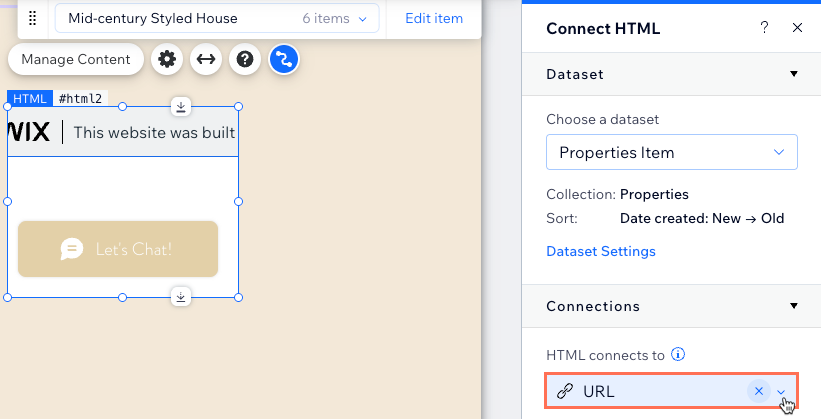
- (必要な場合)要素の枠線をドラッグしてサイズを変更します。
- 「プレビュー」をクリックし、接続をテストします。
- 変更内容を公開する準備ができたら、「公開」をクリックします。
よくある質問
埋め込みコードウィジェットの接続に関するよくある質問と回答については、以下をクリックしてください。
コレクションから未加工の HTML コードを接続することはできますか?
HTTP URL を接続することはできますか?
埋め込んだサイトに接続を拒否するエラーが表示されるのはなぜですか?
コンテンツが表示されないのはなぜですか?
埋め込みコンテンツは安全ですか?
表示されるコンテンツをフィルターすることはできますか?
データセットとはどのようなものですか?