


CMS:動的ページにページバリエーションを作成する
この記事内
- ページバリエーションを追加する
- バリエーションのルールを編集する
- アイテムがバリエーションに割り当てられる仕組みについて
- バリエーションのデータセット設定を管理する
- ページバリエーションを複製する
- ページバリエーションを削除する
- よくある質問
ページバリエーションを使用すると、Wix Studio の同じ動的アイテムページに、アイテムのサブセットごとに異なるレイアウトを表示することができます。すべてのアイテムを同じデザインで表示する代わりに、定義したフィルターに基づいて特定のグループのアイテムに合わせたバリエーションレイアウトを作成することができます。たとえば、ポートフォリオコレクションがある場合、「マーケティング」プロジェクト用に 1つのレイアウトを作成し、「デザイン」プロジェクト用に異なるレイアウトを作成して、すべてのアイテムを同じ動的ページ URL 構造の下まとめることができます。
ページバリエーションは、URL に動的変数を使用する動的アイテムページでのみ利用できます。すべてのバリエーションで、オリジナルのページのデータセット、URL パターン、権限、SEO 設定が共有されます。つまり、並び順、ベースフィルター、ページのアクセス権が、バリエーションごとに個別に管理されるのではなく、オリジナルの動的ページで管理されます。
始める前に:
- 現在、ページバリエーションは Wix Studio でのみ利用できます。
- バリエーションは、URL に動的変数を使用する動的アイテムページにのみ作成することができます。動的リストページではバリエーションはサポートされていません。
ページバリエーションを追加する
ページバリエーションは任意の動的アイテムページに追加することができます。バリエーションを作成する際は、元のページのデザインをコピーして作成するか、白紙のキャンバスから構築するかを選択します。
ページバリエーションを追加する方法:
- エディタに移動します。
- エディタ左側で「ページ」をクリックします。
- 該当する動的アイテムページ横の「その他のアクション」アイコン
 をクリックします。
 - 「ページバリエーションを追加」をクリックします。
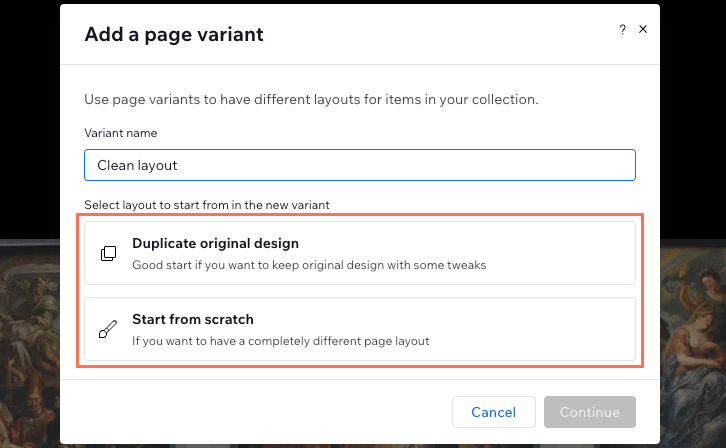
- 「バリエーション名」を入力します。
- 操作の開始方法を選択します:
- 元のデザインを複製:元のページのレイアウトのコピーを作成します。
- ゼロから作成:同じデータセットに接続された白紙ページを作成します。
- 「続行」をクリックします。
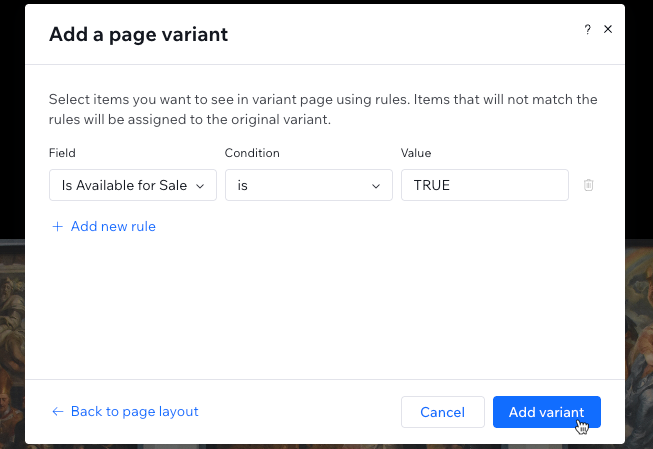
- ページバリエーションのルールを設定します:
- 「フィールド」ドロップダウンをクリックし、フィルターするフィールドを選択します。
- 「条件」ドロップダウンをクリックし、条件を選択します。
- (必要な場合)フィルター条件の値を入力または選択します。
- (オプション)「+新しいルールを追加」をクリックし、さらにフィルター条件を追加します。このバリエーションにアイテムを表示するには、すべてのルールを満たす必要があります。
- 「バリエーションを追加」をクリックします。
バリエーションのルールを編集する
ページバリエーションを作成したら、そのバリエーションに表示するコレクションアイテムを定義するルールを編集することができます。ルールでは、コレクションのフィールドを使用してフィルターの条件を設定することができます。アイテムをバリエーションに表示するには、すべてのルール(AND ロジック)を満たす必要があります。バリエーションのルールに一致しないアイテムは、オリジナルのページレイアウトに表示されます。
重要:
フィルターの階層:オリジナルのページのベースフィルターによって、すべてのバリエーションで利用できるアイテムが決まります。次に、バリエーションルールに追って、そのベースセットから対象が絞り込まれます。もし、元のページでバリエーションルールと一致するアイテムがフィルターで除外された場合、そのアイテムはバリエーションからも削除されます。
バリエーションのルールを編集する方法:
- エディタ左側で「ページ」をクリックします。
- 該当するバリエーション横の「その他のアクション」アイコン をクリックします。
- 「バリエーションルールを編集」をクリックします。
- ページバリエーションのルールを編集します:
- 「フィールド」ドロップダウンをクリックし、フィルターするフィールドを選択します。
- 「条件」ドロップダウンをクリックし、条件を選択します。
- (必要な場合)フィルター条件の値を入力または選択します。
- (オプション)「+新しいルールを追加」をクリックし、さらにフィルター条件を追加します。このバリエーションにアイテムを表示するには、すべてのルールを満たす必要があります。
- 「保存」をクリックします。
アイテムがバリエーションに割り当てられる仕組みについて
訪問者が動的ページ URL に移動すると、システムは以下のロジックに基づいて表示するレイアウトを決定します:
- バリエーションのフィルターを最初に評価:システムは、各バリエーションのフィルターをアイテムと照合します。
- 競合の解決:アイテムが複数のバリエーションと一致する場合は、最初に作成されたバリエーションが優先されます。
- オリジナルに戻す:アイテムがバリエーションのフィルターに一致しない場合は、元のページレイアウトが使用されます。
- アイテムをプレビュー:エディタでページバリエーションを表示すると、動的ページセレクタにはその特定のバリエーションに割り当てられているアイテムのみが表示されます。
バリエーションのデータセット設定を管理する
すべてのページバリエーションは、オリジナルの動的ページと同じデータセットを共有します。これはつまり、特定のデータセット設定がグローバルで、オリジナルのページでのみ管理されることを意味します。
- 並び順:元のページには、共通の並び替え設定が 1つ定義されています。バリエーションページでは、並び替え設定は読み取り専用です。
- ベースフィルター:元のページのフィルターは、すべてのページバリエーションで使用できるアイテムを定義します。バリエーションページでは、ベースフィルターセクションは読み取り専用です。
- バリエーション固有のアイテム:バリエーションページでは、データセットに「アイテムを割り当て」モダルで定義したフィルターを反映した「このバリエーションのアイテム」セクションが含まれています。これらを編集するには、バリエーションのコンテキストメニューから「アイテムを割り当て」アクションを使用します。
ページバリエーションを複製する
既存のページバリエーションを複製して、同じレイアウトで新しいページバリエーションを作成することができます。複製が完了したら、新しいバリエーションに表示するアイテムを設定することができます。
注意:
元のページを複製:元の動的ページ(バリエーションではない)を複製しても、バリエーションは含まれません。元のレイアウトのみが新しい動的ページとして複製されます。
ページバリエーションを複製する方法:
- エディタ左側で「ページ」をクリックします。
- 該当するバリエーション横の「その他のアクション」アイコン をクリックします。
- 「バリエーションを複製」をクリックします。
- 「バリエーション名」を編集します。
- 操作の開始方法を選択します:
- 元のデザインを複製:元のページのレイアウトのコピーを作成します。
- ゼロから作成:同じデータセットに接続された白紙ページを作成します。
- 「続行」をクリックします。
- ページバリエーションのルールを設定します:
- 「フィールド」ドロップダウンをクリックし、フィルターするフィールドを選択します。
- 「条件」ドロップダウンをクリックし、条件を選択します。
- (必要な場合)フィルター条件の値を入力または選択します。
- (オプション)「+新しいルールを追加」をクリックし、さらにフィルター条件を追加します。このバリエーションにアイテムを表示するには、すべてのルールを満たす必要があります。
- 「バリエーションを追加」をクリックします。
ページバリエーションを削除する
個々のページバリエーション、またはオリジナルの動的ページ全体を削除することができます。オリジナルのページを削除すると、そのページに関連するバリエーションもすべて削除されます。
重要:
オリジナルのページを削除する:バリエーションのある動的ページを削除すると、関連するすべてのバリエーションページも完全に削除されることを示す確認ポップアップが表示されます。
ページバリエーションを削除する方法:
- エディタ左側で「ページ」をクリックします。
- 該当するバリエーション横の「その他のアクション」アイコン をクリックします。
- 「削除」をクリックします。
- 「ページを削除」をクリックして確定します。
オリジナル動的ページとそのバリエーションをすべて削除する方法:
- エディタ左側で「ページ」をクリックします。
- 該当するオリジナル動的ページ横の「その他のアクション」アイコン をクリックします。
- 「削除」をクリックします。
- すべてのバリエーションページも完全に削除されることが説明された画面を確認します。
- 「ページとバリエーションを削除」をクリックして確定します。
よくある質問
動的ページバリエーションの作成に関する詳細については、以下をクリックしてください。
ページバリエーションの名前を変更するにはどうすればよいですか?
ページバリエーションはすべてのエディタで使用することができますか?
動的リストページにページバリエーションを追加することはできますか?
バリエーションのあるページ URL から動的変数を削除することはできますか?
バリエーションごとに個別に SEO 設定を設定することはできますか?
ページバリエーションに独自の権限はありますか?
動的ページバリエーションのルールを作成する際にサポートされていないフィールドタイプは?