


Wix アカウントを閉鎖する
- ステップ 1 | プレミアムサービスをキャンセルまたは移行する
- オプション 1 | 定期購入サービスをキャンセルする
- オプション 2 | プレミアムサイトと定期購入サービスを移行する
- オプション 3 | ドメインのみを移行する
- ステップ 2 | アカウントからその他のドメインを削除する
- ステップ 3 | サイトをゴミ箱に移動するか移行する
- ステップ 4 | アカウントを閉鎖する
- よくある質問
必要がなくなった場合は、Wix アカウントを閉鎖することができます。アカウントの閉鎖は、サブスクリプションプランのキャンセルとは異なります。引き続きサイトにアクセスしたい場合は、プランをキャンセルしてサイトの無料版を利用することができます。
この記事では、プレミアムサービスを含む Wix アカウントを閉鎖する手順について説明します。プレミアムサービスをご利用でない場合は、ステップ 3 に進んでください。
ステップ 1 | プレミアムサービスをキャンセルまたは移行する
Wix アカウントを閉鎖するには、まずそのアカウントで管理しているプレミアムサービスをキャンセル、または移行する必要があります。すべてのプレミアムサービスをキャンセルして自動更新をオフにし、従量制の支払いが残っている場合は、それらの支払いを完了してください。キャンセルしたプレミアムサービスの有効期限が切れるのを待つ必要はありません。なお、プレミアムサービスは、別の Wix アカウントに移行することも可能です。
ドメインの自動更新をオフにするか、別の Wix アカウントまたは外部のレジストラにドメインを移管してください。ドメインは有効期限が切れるまでは登録されたままとなり、万が一考えが変わった場合でも、 請戻猶予期間内であればドメインを復元することができます。
オプション 1 | 定期購入サービスをキャンセルする
アカウント内の各定期購入サービス(例:サイトプラン、ドメイン、ビジネス用メールアドレス、アプリなど)を、個別にキャンセルします。
定期購入サービスをキャンセルする方法:
Wix アカウントの「定期購入サービス」にアクセスします。
該当する定期購入サービス横の「その他のアクション」アイコン
 をクリックします。
「プラン / ドメイン / メールアカウント / アプリの自動更新をオフ」をクリックします。
画面の指示に従って定期購入サービスをキャンセルします。
オプション 2 | プレミアムサイトと定期購入サービスを移行する
プレミアムサイトを別のアカウントに移行すると、そのサイトに紐付いている定期購入サービスのほとんども合わせて移行されます。このオプションは、2つの Wix アカウントを統合したい場合や、サイトの所有権を他のユーザーに譲渡したい場合に利用してください。
定期購入サービスの中には移行できないものもあります。その場合は、先にアカウントの「定期購入サービス」セクションに移動し、サイトから定期購入サービスの割り当てを解除してください。
プレミアムサイトと定期購入サービスを移行する方法:
- サイトのダッシュボードにアクセスします。
- ページ上部の「アクション」アイコン
 をクリックします。
 - 「サイトを移行」をクリックします。
- 新しい所有者のメールアドレスを入力します。
- 「所有権を移行」フォームに必要事項を入力します(ここでは移行したいその他の定期購入サービスを選択できます)。
- 「次へ」をクリックします。
- 移行の詳細を確認し、「所有権を移行」をクリックします。
オプション 3 | ドメインのみを移行する
サイトは移行せず、Wix ドメインのみを移行することもできます。ドメインは別の Wix アカウントに移行するか、Wix の外部に移管することができます。
ドメインを移管する方法:
- Wix アカウント内の「ドメイン」にアクセスします。
- 該当するドメインの横にある「ドメイン設定」アイコン
 をクリックします。
 - 「Wix から移管」または「別の Wix アカウントへ移行」をクリックします。
ヒント:「Wix から削除」が表示される場合は、ステップ 2 に進んでください。
ドメインは、別の Wix アカウント、または Wix の外部に移管することができます。
ステップ 2 | アカウントからその他のドメインを削除する
Wix アカウントに引き続き接続されている外部ドメインを削除します。
アカウント内のドメイン名を削除する方法:
- Wix アカウント内の「ドメイン」にアクセスします。
- 該当するドメインの横にある「ドメイン設定」アイコン をクリックします。
- 「Wix から削除」をクリックします。
ステップ 3 | サイトをゴミ箱に移動するか移行する
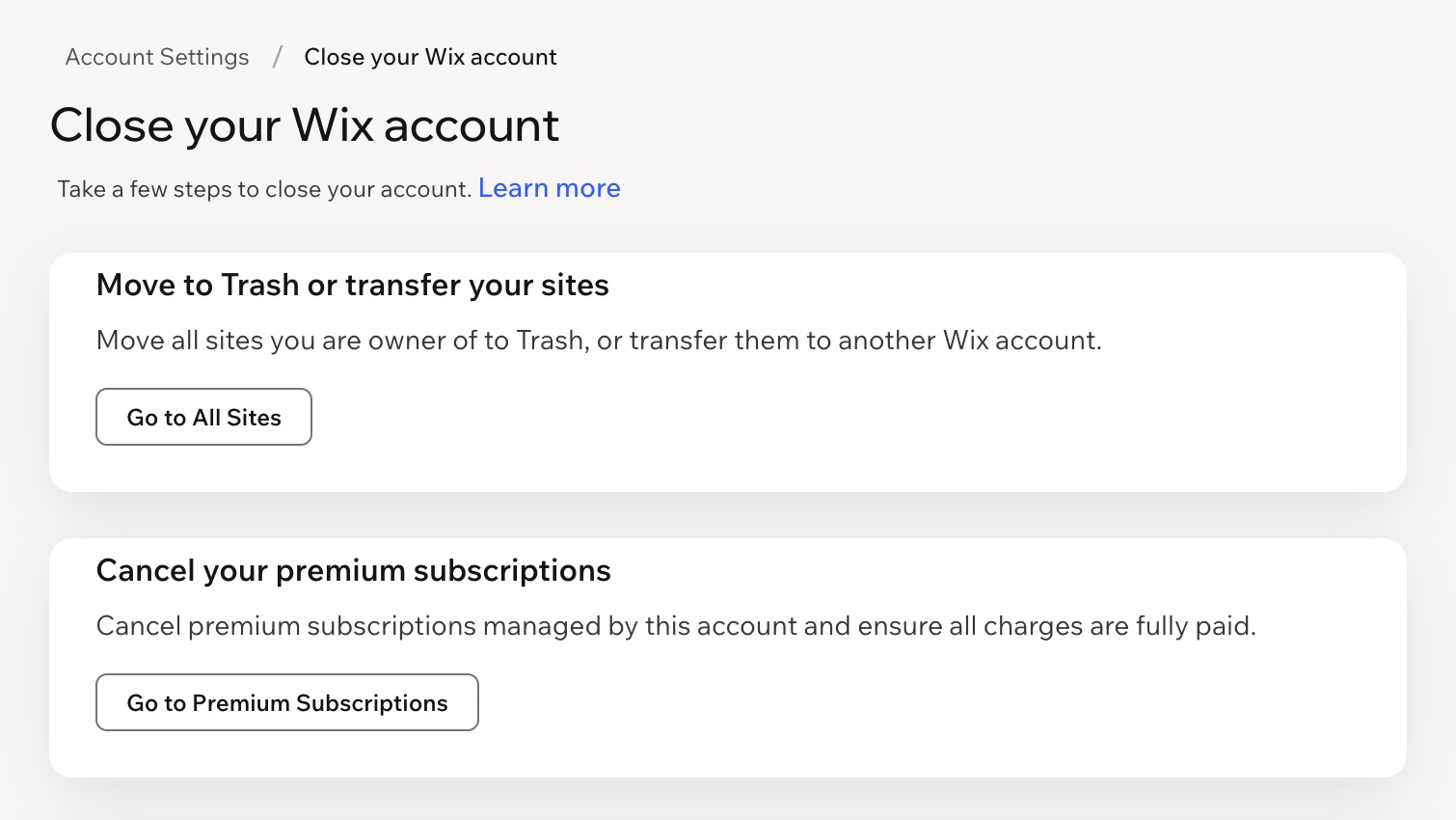
次に、所有している各サイトをゴミ箱に移動するか、別の Wix アカウントに移行して引き続き運用するかを選択します。アカウントの閉鎖ページでは、「すべてのサイトを開く」をクリックすることも可能です。
サイトをゴミ箱に移動する方法:
- サイトのダッシュボードにアクセスします。
- ページ上部の「アクション」アイコン をクリックします。
- 「ゴミ箱に移動」をクリックします。
- 確認画面で再度「ゴミ箱に移動」をクリックします。
- アカウント内の残りのすべてのサイトについても上記の手順を繰り返します。
ステップ 4 | アカウントを閉鎖する
サイトや定期購入サービスの処理が完了したら、アカウントを閉鎖することができます。アカウントの閉鎖ページには、未処理の項目がカードで表示されます。
- アカウントを閉鎖すると、元に戻すことはできません。アカウントとアカウント内のすべてのデータにアクセスすることはできなくなります。
- アカウントを閉鎖すると、そのアカウントで管理している定期購入サービスの請求が停止されます。ただし、同じ支払い方法が他の Wix アカウントの定期購入サービスにも使用されている場合、それらの定期購入サービスは継続されます。そのため、閉鎖する前には必ず支払い方法を確認してください。
アカウントを閉鎖する方法:
- 「Wix アカウントを閉鎖」にアクセスします。
- (オプション)「理由を選択」ドロップダウンから理由を選択します。
- (オプション)必要に応じて、その他のフィードバックを入力します。
- パスワードを入力します。
- 「アカウントを閉鎖する」をクリックします。
- 「アカウントを閉鎖する」をクリックして確定します。
よくある質問
Wix アカウントの閉鎖に関する詳細については、以下の質問をクリックしてください。