


Base44 Payments:定期購入を作成・管理する
4分
この記事内
- 定期購入を作成する
- 定期購入を確認する
- 猶予期間を設定する
- 定期購入をキャンセルする
- 支払いを返金する
Wix Payments は、Base44 Payments の基盤となる決済代行サービスです。Wix で Base44 Payments を接続している場合は、当記事の Wix Payments に関する内容が、すべてお客様の決済アカウントに適用されます。
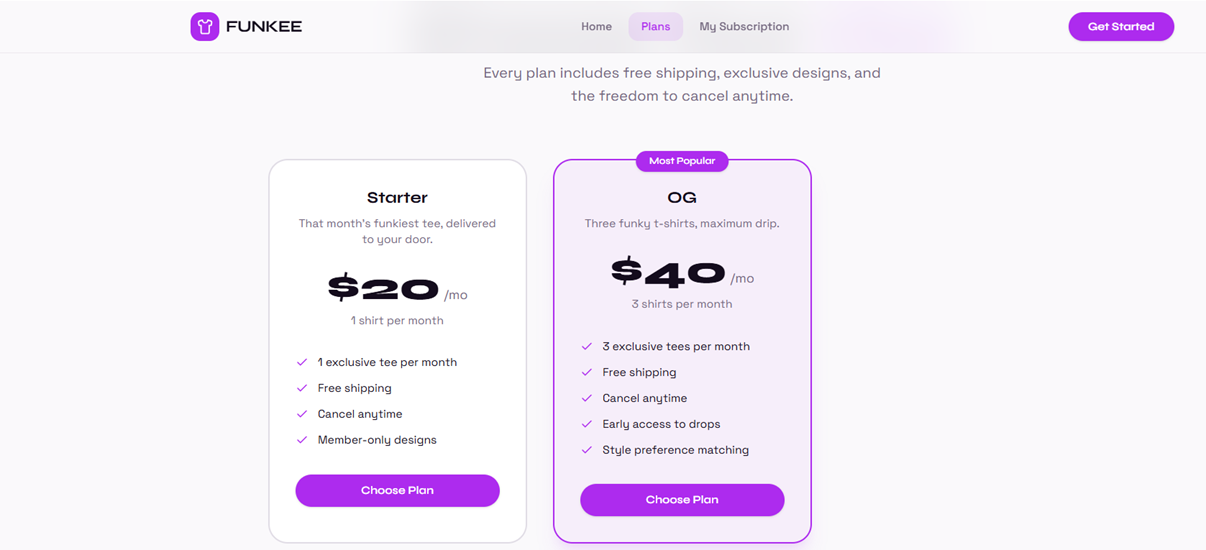
Base44 アプリで Wix Payments に接続している場合は、顧客に定期購入を提供することができます。商品を定期購入として販売すると、安定的に収益を得て、常連顧客を増やすことができます。作成した定期購入は、Base44 アプリの Wix Payments ダッシュボードから管理することができます。
定期購入を作成する
始める前に:
定期購入の支払いを受け付けるには、Base44 アプリで Wix Payments を決済代行サービスとして接続する必要があります。
- Base44 にログインします。
- アプリエディタに移動します。
- AI チャットに、アプリで定期購入を設定するようリクエストします(例:「定期購入を有効にしてください」など)。
ヒント:AI には、定期購入として設定したい商品について、価格や支払い頻度などの情報を含め、できるだけ詳細に伝えてください。
定期購入を確認する
顧客がアプリで定期購入商品を購入すると、アプリのダッシュボードにある「定期購入」ページにその詳細が表示されます。
- Base44 にログインします。
- アプリエディタに移動します。
- 「ダッシュボード」をクリックします。
- 「概要」をクリックします。
- 「Payments(売上)」横の「Manage(管理)」をクリックし、売上ダッシュボードを開きます。
- 「Subscriptions(定期購入)」をクリックします。
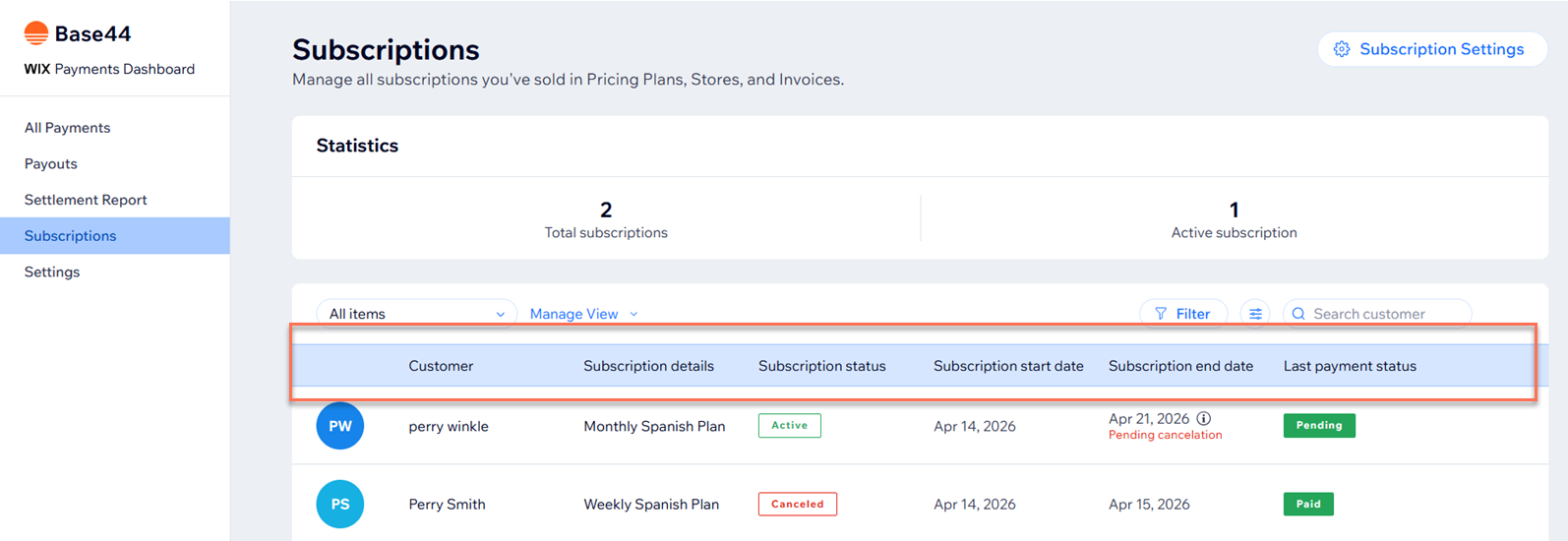
- 該当する定期購入をクリックすると、顧客の情報や定期購入の履歴などを確認することができます。
猶予期間を設定する
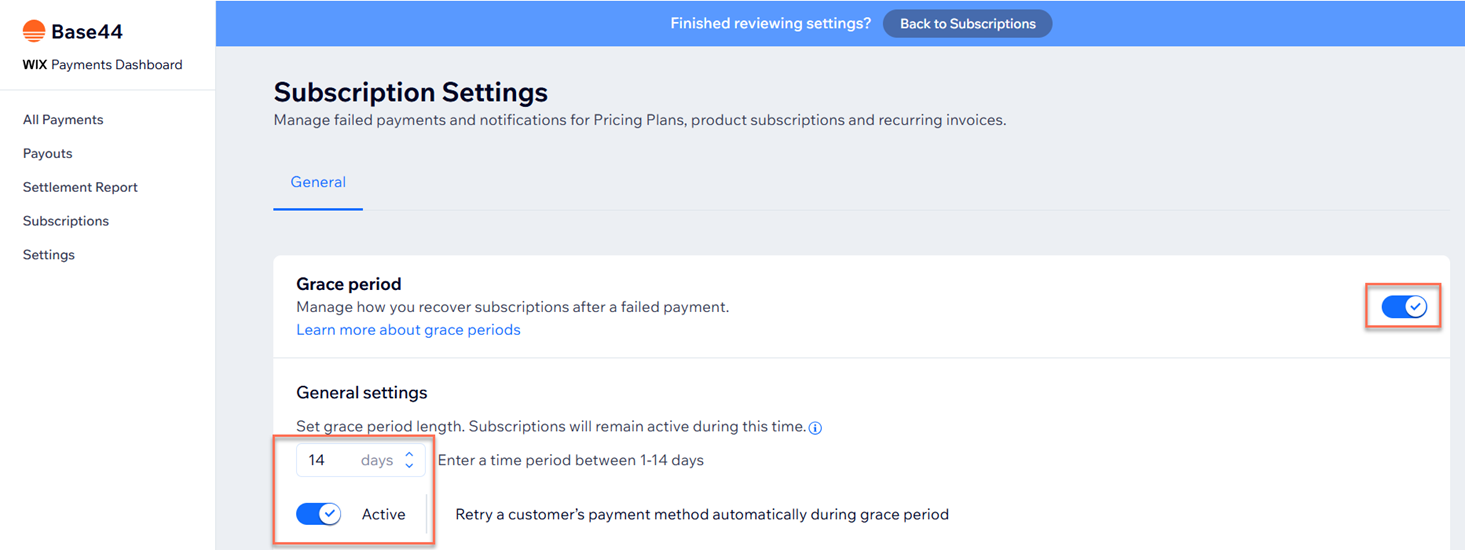
定期購入の定期払いが失敗した場合に、顧客が対応する時間を増やすための猶予期間を設定しましょう。定期購入が自動的にキャンセルされる前に、顧客はこの期間中に支払いを再送信する必要があります。猶予期間中も、顧客は定期購入のすべての特典にアクセスできます。
この設定はすべての定期購入に適用されます。定期購入の支払い周期が選択した期間より短い場合、猶予期間は定期購入の支払い周期と同じ長さになります。
決済の自動リトライ処理を有効にすると、猶予期間中はシステムが 24時間ごとに顧客の既存の決済方法から自動的に支払いの回収を試みます。
- Base44 にログインします。
- アプリエディタに移動します。
- 「ダッシュボード」をクリックします。
- 「概要」をクリックします。
- 「Payments(売上)」横の「Manage(管理)」をクリックし、売上ダッシュボードを開きます。
- 「Subscriptions(定期購入)」をクリックします。
- 「Subscription Settings(定期購入設定)」をクリックします。
- 「猶予期間」の横にあるトグルを有効にします。
- 定期払いが失敗した顧客に提供する猶予期間を入力します。
- 「猶予期間中に顧客の決済方法を自動的にリトライ処理する」横のトグルをクリックして、猶予期間中に顧客の決済方法をリトライ処理する方法を選択します:
- 有効:システムは、顧客の既存の決済方法から自動的に複数回の支払いの回収を試みます。
- 無効:システムは、顧客の既存の決済方法からの支払いの回収を試みません。
定期購入をキャンセルする
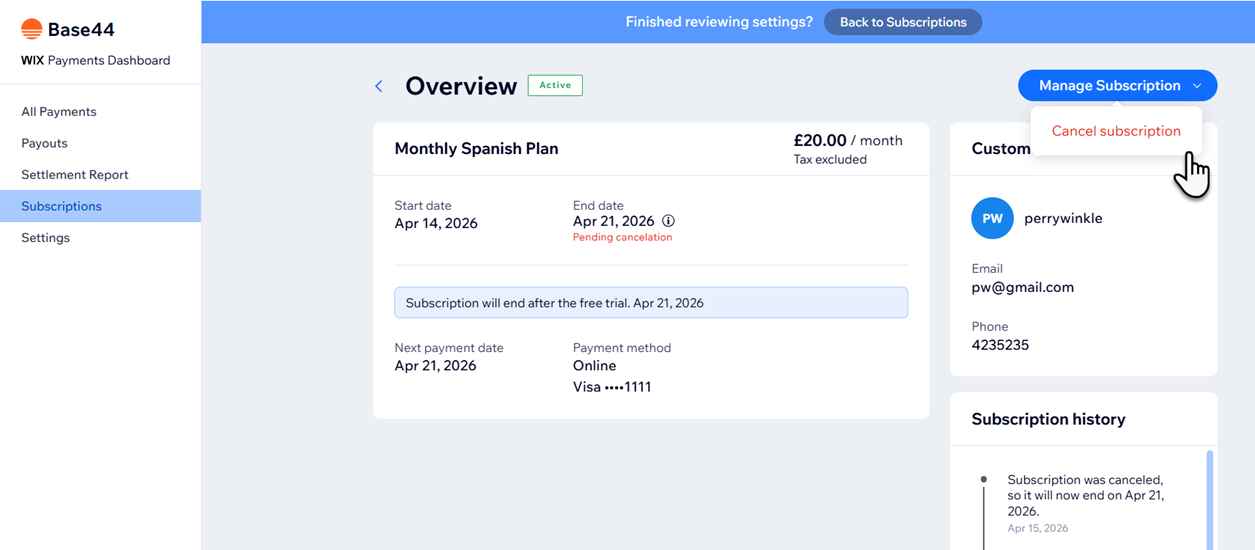
顧客の定期購入はいつでもキャンセルできます。設定すると、この定期購入に関連する新しい注文は作成されません。
- Base44 にログインします。
- アプリエディタに移動します。
- 「ダッシュボード」をクリックします。
- 「概要」をクリックします。
- 「Payments(売上)」横の「Manage(管理)」をクリックし、売上ダッシュボードを開きます。
- 「Subscriptions(定期購入)」をクリックします。
- キャンセルしたい定期購入をクリックします。
- 「Manage Subscriptions(定期購入を管理する)」をクリックします。
- 「Cancel subscription(定期購入をキャンセル)」をクリックします。
支払いを返金する
必要に応じて、顧客が Wix Payments 経由で行った支払いの全額または一部を返金することができます。金融機関によっては、返金が顧客のクレジットカード / 銀行口座に反映されるまで、最大 3~5営業日かかる場合があります。
- Base44 にログインします。
- アプリエディタに移動します。
- 「ダッシュボード」をクリックします。
- 「概要」をクリックします。
- 「Payments(売上)」横の「Manage(管理)」をクリックし、売上ダッシュボードを開きます。
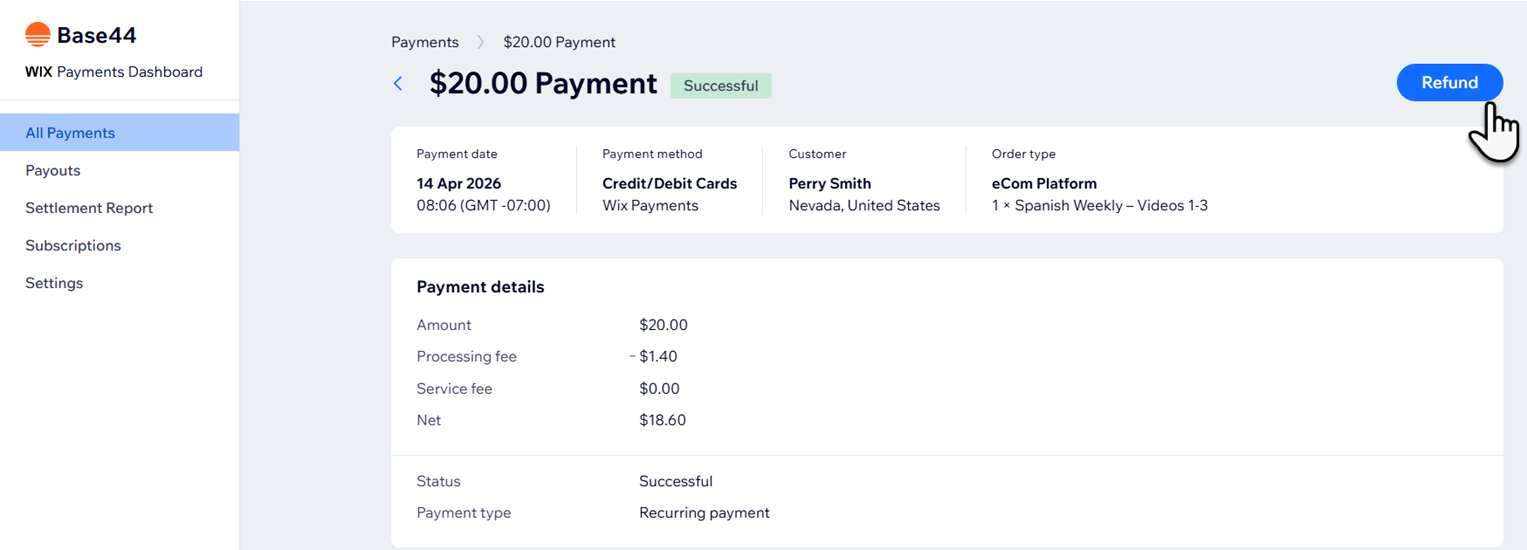
- 返金したい支払いをクリックします。
- 「Refund(返金)」をクリックし、返金を確定します。
顧客の定期購入の情報はどこで確認することができますか?
顧客の定期購入の次のサイクルが始まる際に、商品の在庫がない場合はどうなりますか?
支払いが失敗した場合の猶予期間を設定することはできますか?