


Wix Base44 Payments:概要
9分
この記事内
- 支払いを受け付ける
- 禁止された商品とサービス
- Base44 Payments のアカウント設定を完了する
- 支払い履歴を確認する
- 出金を受け取る
- 返金を行う
- Base44 Payments のマイナス残高を処理する
- 購入手続き時の支払い方法を管理する
- 決済レポートにアクセスする
- よくある質問
Wix が提供する Base44 Payments は、サイトやアプリで直接決済を受け付けることができる Base44 のビルトイン型の決済ソリューションです。Base44 Payments では、クレジットカード、デビットカード、Apple Pay、Google Pay、および PayPal で決済を受け付けることができます。
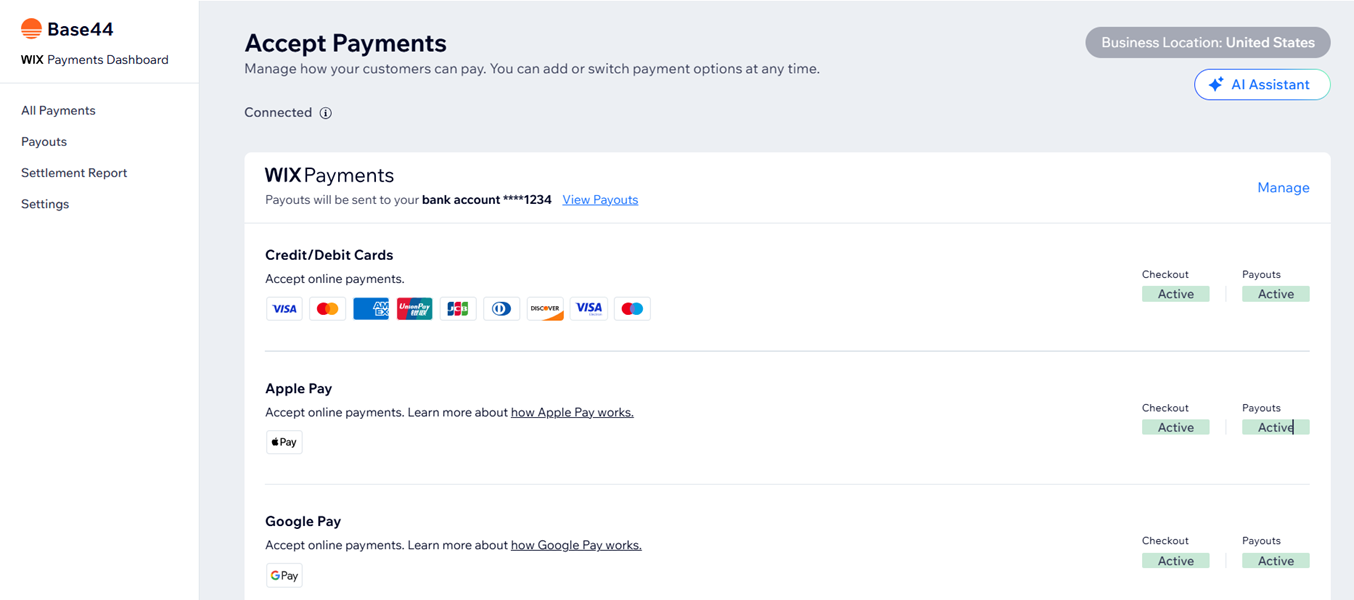
Wix Payments ダッシュボードから支払い、出金、返金、決済レポートを管理できるため、現金の流れを一元的に把握することができます。
支払いを受け付ける
Base44 Payments を使用すると、顧客は以下の方法で支払いを行うことができます:
- 主要なクレジットカードとデビットカード
- Apple Pay
- Google Pay
- PayPal(お住まいの地域によって異なります)
Base44 Payments に接続すると、顧客はすべての決済方法が利用できるようになります。何らかの理由で無効にしたい決済方法がある場合は、Base44 Payments の管理ページから無効にすることができます。
支払いを受け付けるには、Base44 Payments アカウントの設定を完了してください。アカウントの認証が正常に完了すると、顧客はすぐに支払いを開始して、指定した銀行口座でそれらの支払いを受け取ることができます。
Base44 Payments で支払いを受け付ける方法:
- Base44 にログインします。
- アプリエディタに移動します。
- AI チャットに、アプリでの決済を設定するようリクエストします(例:「オンライン決済を有効にしてください」など)。
- 「接続」をクリックし、Base44 Payments の利用規約と手数料に同意します。
- 「ダッシュボード」をクリックします。
- 「概要」をクリックします。
- 「Payments(売上)」横の「Manage(管理)」をクリックし、売上ダッシュボードを開きます。
禁止された商品とサービス
一部の商品やサービスは、決済の安全性を確保してコンプライアンスを遵守するため、Base44 Payments を介して販売することはできません。
これには、以下のような商品やサービスが該当します:
- 違法な商品やサービス
- 特定の金融サービス、投資スキーム、または高リスクの融資
- 一部の成人向けコンテンツやサービス
- 武器、弾薬、およびそれらに関連する部品
- 特定のギャンブルまたは賭博サービス
- ヘイトや暴力を助長する商品
禁止されている商品やサービスの詳細は随時更新される可能性があり、また Base44 Payments に対応している銀行や決済パートナーの規定によっても異なります。販売を開始する前には、禁止されている商品とサービスを必ず確認してください。
Base44 Payments のアカウント設定を完了する
出金を受け取るには、まずサイトやアプリで Base44 Payments アカウントを設定する必要があります。
その際は、以下の詳細を提供してください:
- ビジネスの種類と会社の正式名称
- ビジネス住所
- 主な連絡担当者の詳細
- 出金を受け取る銀行口座の情報
Wix Payments ダッシュボードでこれらの詳細を入力して確認します。一部の詳細については、本人やビジネス情報を確認するための書類が追加で必要となる場合があります。設定と認証が完了するまでは、アカウントの利用が制限され支払いに遅延が発生するため、できるだけ速やかに必要な書類をアップロードするようにしてください。
支払い履歴を確認する
Wix Payments ダッシュボードでは、すべての支払い履歴を確認することができます。
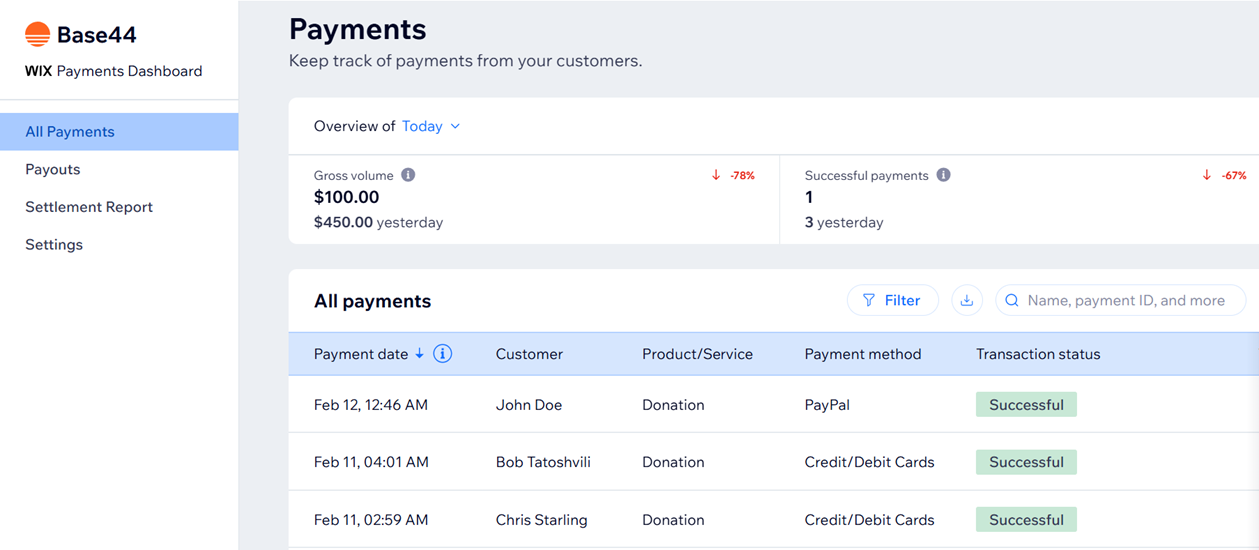
ここでは以下の操作を実行できます:
- それぞれの取引の金額、日付、支払い方法、ステータスを確認する
- 日付範囲、ステータス、または支払い方法でフィルターする
- 顧客名、注文 ID、または取引 ID を使用して特定の支払いを検索する
これにより、個々の支払いを追跡したり、顧客からの質問に答えたり、注文と支払いを照らし合わせたりすることができます。
支払いを確認する方法:
- Base44 にログインします。
- アプリエディタで「ダッシュボード」をクリックします。
- 「概要」をクリックします。
- 「Payments(売上)」横の「Manage(管理)」をクリックし、売上ダッシュボードを開きます。
- 「All Payments(すべての支払い)」をクリックします。
- 以下のオプションを使用して支払いを整理します:
- 支払日、状況、取引日、決済代行サービスなどで支払い履歴をフィルターします。
- 「ダウンロード」アイコン
 をクリックし、支払いの CSV ファイルをダウンロードします。
ヒント:
支払いをクリックして詳細を確認します。
出金を受け取る
Base44 Payments では、顧客からの支払いが正常に処理されると、それらがまとめて銀行口座に送金されます。
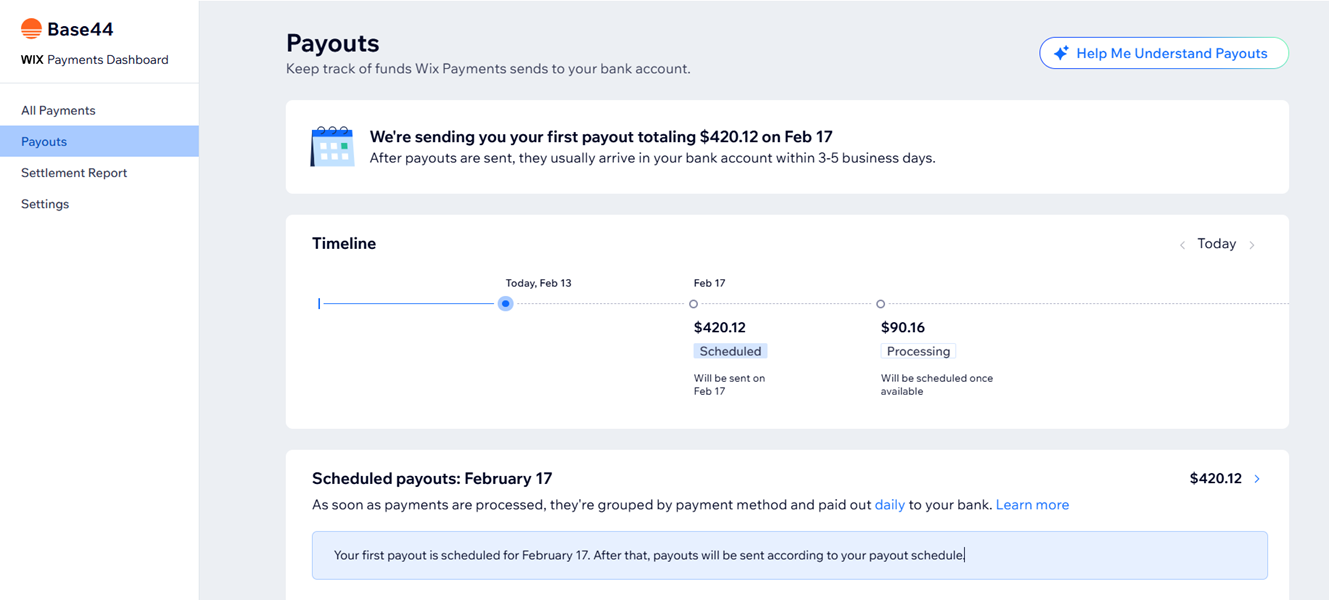
出金の受け取りに関する重要なポイント:
- 支払い処理:顧客が支払いを行ってから、その資金が銀行口座に送金されるまでには、一定の日数がかかります。これは、決済の処理や、返金や異議申し立てを行うための期間でもあります。この処理には、通常 2~5営業日かかります。
- 出金スケジュール:支払いを受け取る頻度を選択することができます。頻度は、必要に応じて「毎日」、「毎週」、または「毎月」から選択することができます。
- 出金先:出金は、設定時に追加した銀行口座に振り込まれます。必要に応じて、後から口座を変更することもできます。
口座情報に誤りがあるなどの理由で出金が失敗した場合は、Wix Payments ダッシュボードに問題が記載されたメッセージが表示されます。
出金を確認する方法:
- Base44 にログインします。
- アプリエディタで「ダッシュボード」をクリックします。
- 「概要」をクリックします。
- 「Payments(売上)」横の「Manage(管理)」をクリックし、売上ダッシュボードを開きます。
- 「出金」をクリックします。
- 出金をクリックして詳細を確認します。
返金を行う
Wix Payments ダッシュボードでは、直接顧客に返金することができます。
返金を行う場合:
- 返金する金額は、Base44 Payments の残高から差し引かれます。
- 残高が返金の全額を満たしていない場合は、残りの金額が今後の支払いや次回の出金から差し引かれます。
- 顧客への返金は、銀行や支払い方法によって数営業日かかる場合があります。
返金を行うと利用可能な残高が減り、次回の出金額や出金のタイミングに影響が生じることがあります。
返金する方法:
- Base44 にログインします。
- アプリエディタで「ダッシュボード」をクリックします。
- 「概要」をクリックします。
- 「Payments(売上)」横の「Manage(管理)」をクリックし、売上ダッシュボードを開きます。
- 「All Payments(すべての支払い)」をクリックします。
- 返金する支払い内容をクリックします。
- 「返金」をクリックします。
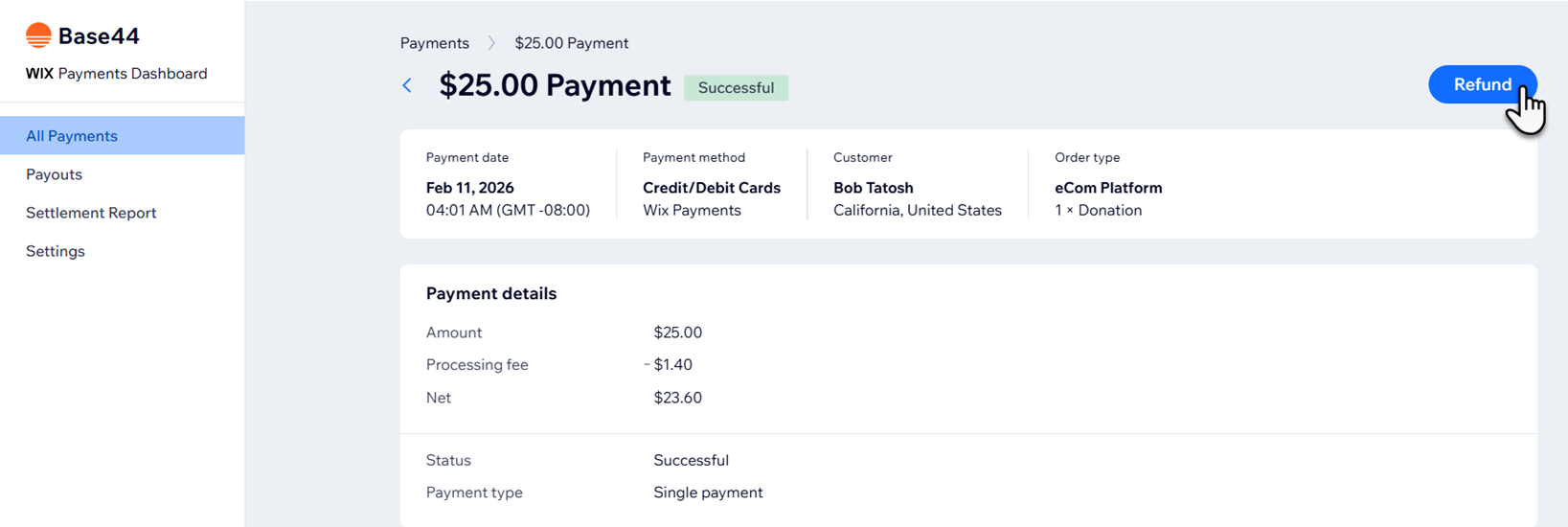
- 返金額を入力し、必要に応じてメモを入力します。
- 「返金」をクリックします。
Base44 Payments のマイナス残高を処理する
Base44 Payments の残高は、返金やチャージバックの合計額が利用可能な残高を上回ると、マイナスになる場合があります。
残高がマイナスの場合:
- 正常に処理された新たな支払いは、マイナスの残高を補うために使用されます。
- 出金は、残高がプラスになるまで一時停止されます。
- 今後発生する追加の返金やチャージバックを補うための資金はありません。
クレジットカードまたはデビットカードを使用して口座に資金を追加すると、残高をプラスに戻すことができます。
資金を追加する方法:
- Base44 にログインします。
- アプリエディタで「ダッシュボード」をクリックします。
- 「概要」をクリックします。
- 「Payments(売上)」横の「Manage(管理)」をクリックし、売上ダッシュボードを開きます。
- 「出金」をクリックします。
- 「マイナス残高」通知で「資金を追加」をクリックします。
注意:複数のマイナス残高がある場合は、補いたいマイナス残高を選択してください。

- 手順に従って、クレジットカード / デビットカードで支払います。
- 「資金を追加」をクリックします。
- (オプション)別の決済方法グループの債務が残っている場合は、次の操作を行います:
- 「残りの資金を追加」をクリックして、マイナス残高を補います。
- 「後で」をクリックして、マイナス残高を後で補います。
- 決済の処理と Payments 管理画面の更新には 7営業日ほどかかる場合があります。
- 現在、PayPal 決済のマイナス残高を補うことはできません。PayPal の残高をプラスに戻すには、PayPal での支払いを追加で受ける必要があります。
購入手続き時の支払い方法を管理する
Wix Payments ダッシュボードでは、顧客に提供する支払い方法を選択することができます。Base44 Payments を接続すると、顧客がすべての支払い方法を利用できるようになります。何らかの理由で無効にしたい支払い方法がある場合は、以下の手順に従ってください:
支払い方法を管理する方法:
- Base44 にログインします。
- アプリエディタで「ダッシュボード」をクリックします。
- 「概要」をクリックします。
- 「Payments(売上)」横の「Manage(管理)」をクリックし、売上ダッシュボードを開きます。
- 「Base44 Payments」横の「管理」をクリックします。
- 希望する支払い方法横のトグルを有効または無効にします。
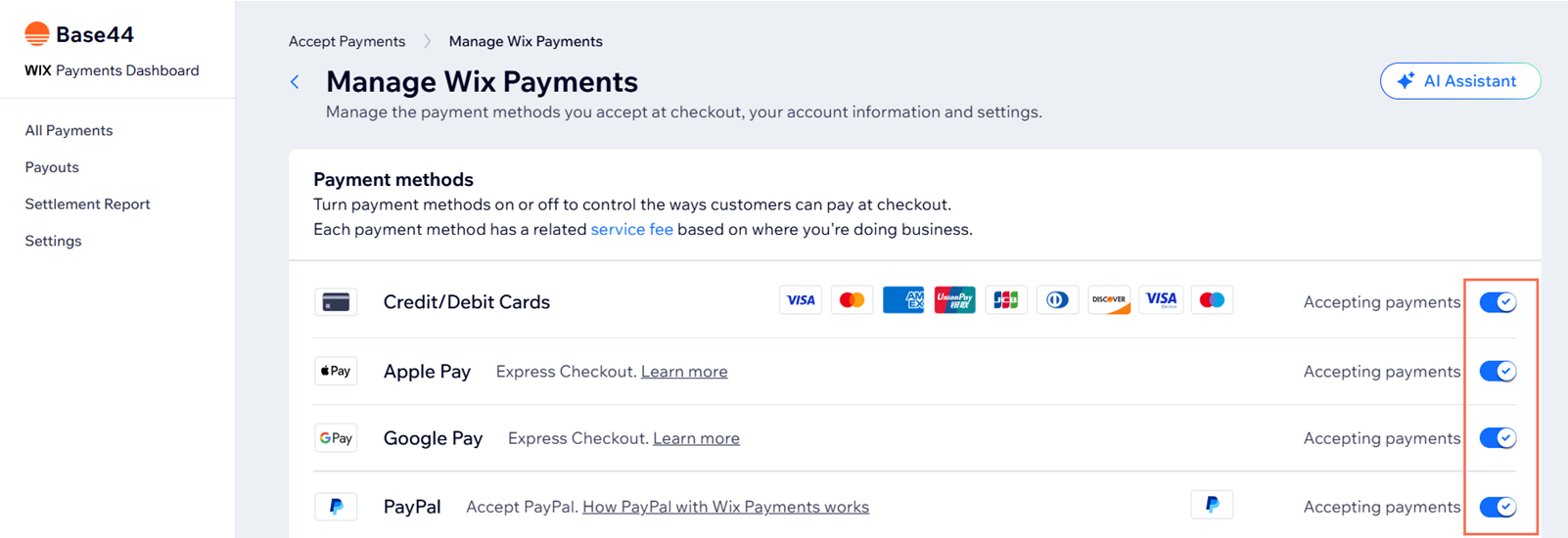
顧客には、使用している端末でサポートされているオプションのみが表示されます。たとえば、Apple の端末で Safari を使用している場合なら、Apple Pay のオプションが表示されます。
決済レポートにアクセスする
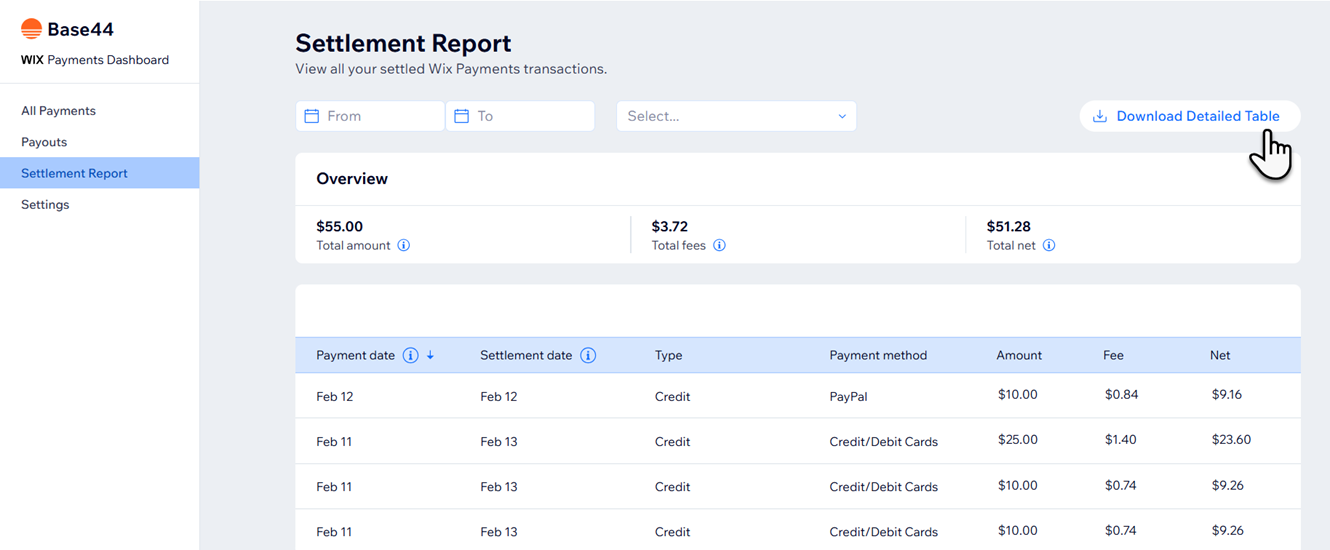
決済レポートでは、Base44 Payments で処理されたすべての取引の詳細が、エクスポート可能なリストとして表示されます。
ダッシュボードでは、以下を行うことができます:
- それぞれの取引、ステータス、該当する出金を確認する
- 取引ごとの Base44 Payments 手数料を確認する
- 会計や税務目的で、レポートを CSV 形式でダウンロードする
- ダウンロードする前に、日付範囲や取引の種類でフィルターする
Base44 Payments アカウントの接続が切断された場合でも、通常は決済レポートにアクセスできるため、ビジネスの履歴を確認することができます。
決済レポートにアクセスする方法:
- Base44 にログインします。
- アプリエディタで「ダッシュボード」をクリックします。
- 「概要」をクリックします。
- 「Payments(売上)」横の「Manage(管理)」をクリックし、売上ダッシュボードを開きます。
- 「決済レポート」をクリックします。
- (オプション)取引の種類や日付範囲でフィルターするか、「詳細付きの表をダウンロード」をクリックし、決済レポートの CSV ファイルをダウンロードします。
よくある質問
Wix Base44 Payments の使用に関する詳細については、以下の質問をクリックしてください。
Wix Base44 Payments はどこで利用できますか?
Wix Base44 Payments は、どのような支払い方法に対応していますか?
自身の商品が許可されているかどうかは、どこで確認することができますか?
出金はいつ受け取ることができますか?
顧客に返金した場合はどうなりますか?
残高がマイナスの場合はどうすればよいですか?
出金を受け取る銀行口座を変更することはできますか?
会計目的で決済レポートをダウンロードするにはどうすればよいですか?
Base44 Payments で寄付の支払いを受け付けることはできますか?