


AI ツール:フロントエージェントを管理する
13分
この記事内
- 推奨アクション
- Inbox ダイレクトコミュニケーション
- ハイライト・インサイト
- よくある質問
フロントエージェントダッシュボードを使用すると、顧客のアクティビティを追跡し、必要なメッセージに効率的に返信して、ビジネス運営に関する業務に集中することができます。ここでは、AI が推奨するアクションを実行したり、AI が作成した返信を確認・承認したり、週のハイライトやインサイトを使用して顧客の質問の傾向を把握したりすることができます。
推奨アクション
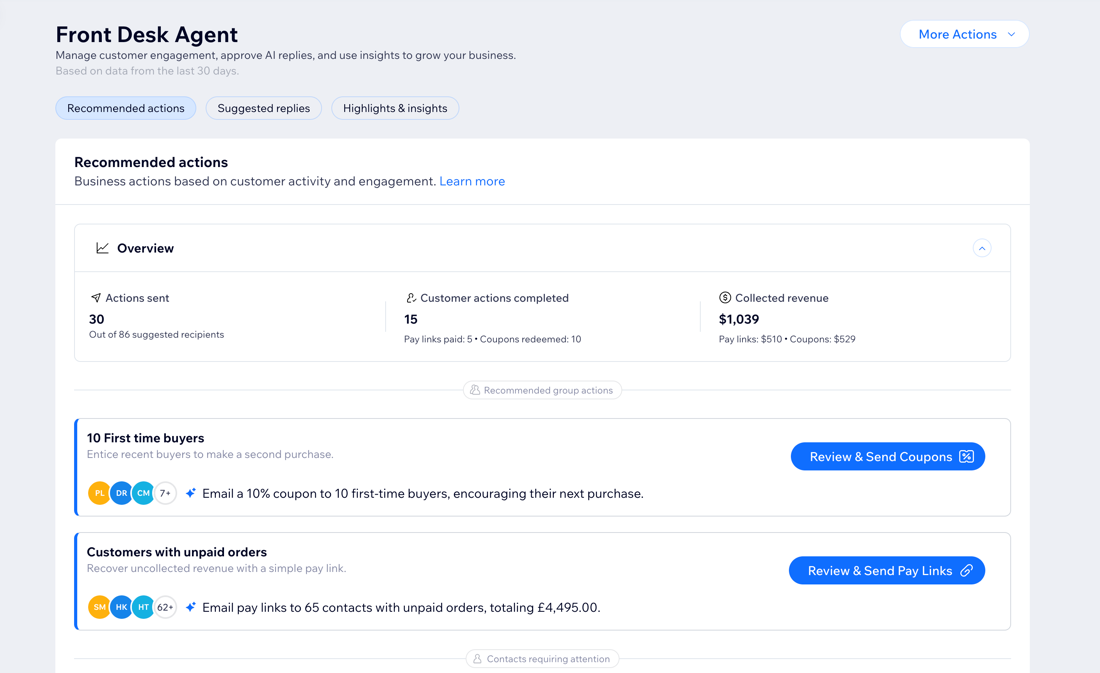
「推奨アクション」セクションでは、Juno が収集した顧客のアクティビティを確認したり、未払いの顧客に支払いリンクを送信したり、今後の購入を促すために顧客にクーポンを送信したりと、顧客に今まさに行うべき各種アクションを確認して実行することができます。
「概要」では、以下のデータを確認することができます:
- 送信済みのアクション:過去 30日間にあなたが確認し、顧客に送信した推奨アクションの総数。
- 顧客が完了したアクション:顧客が支払いを行った支払いリンクの数と、利用したクーポンの数。
- 回収済みの収益:支払いリンクとクーポンを使用して支払われた注文の収益。
アクションは、「連絡先の一括アクション」と「連絡先の概要・アクション」の 2種類に分かれています:
- 連絡先の一括アクション:各グループに含まれるすべての連絡先に、一括で送信できる推奨アクションが 1つだけ表示されます。
- 連絡先の概要・アクション:ここに表示される連絡先には複数の推奨アクションが表示され、それぞれの連絡先にどのようなフォローアップを行うかを選択することができます。判断の参考として、各連絡先には AI が収集した最近のアクティビティと履歴の概要も表示されます。
アクションを確認・承認する方法:
ダッシュボード
Wix アプリ
- サイトダッシュボードの「フロントエージェント」にアクセスします。
- 開始方法を選択します:
- 「連絡先の一括アクション」に移動して、連絡先グループのアクションを確認します。
- 「連絡先の概要・アクション」に移動して、連絡先ごとのアクションを確認します。
- 実行する内容を選択します:
支払いリンクを送信する
クーポンを送信する
 をクリックし、割引額を変更します。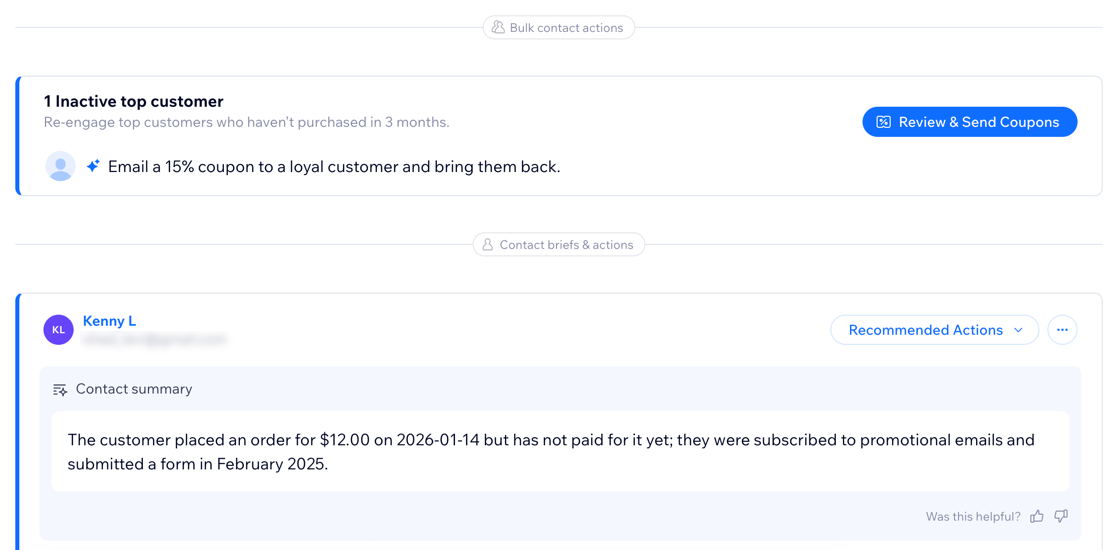
注意:
個々の連絡先の候補を削除する場合は、「その他のアクション」アイコン  をクリックし、「受信者を削除」をクリックしてください。
をクリックし、「受信者を削除」をクリックしてください。Inbox ダイレクトコミュニケーション
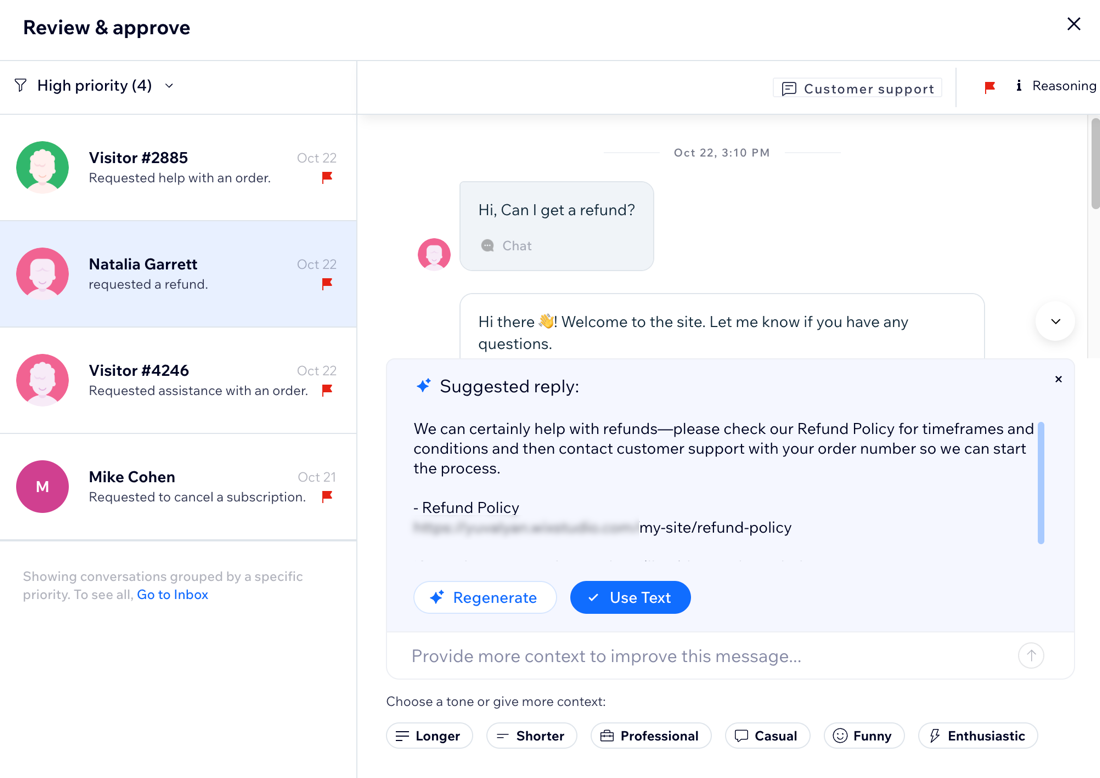
AI が生成した返信は、送信する前に確認して、ブランドのトーンに合わせることができます。また、受信メッセージを優先度別に表示したり、返信の候補を編集したり、送信するコミュニケーションチャネルを選択したりすることもできます。
ヒント:
顧客への未回答のメッセージがある場合は、このセクションに新しいアイテムが作成されます。
メッセージを確認して承認する方法:
ダッシュボード
Wix アプリ
- サイトダッシュボードの「フロントエージェント」にアクセスします。
- (オプション)「確認して承認」下で優先度を選択し、「高優先度」や「その他」などの優先度に応じてメッセージを確認します。
- 会話で「確認して承認」をクリックし、会話を開いてエージェントが提案した返信内容を確認します。
- (オプション)以下の操作を行い、メッセージや連絡先をカスタマイズします:
- さらにコンテキストを追加したり、メッセージの語調・トーンを変更して、エージェントの回答を改善します。AI が生成するメッセージを改善する方法はこちら
- アイテム内で「連絡先を要約」をクリックして、その連絡先の最近のアクティビティや購入履歴などのインサイトをさらに表示します。
- 「連絡先にメモを追加」をクリックして、連絡先に割引を提供したかなどの重要な情報を記録します。
- 「優先度」アイコン
 をクリックして、会話の優先度を編集します。
 - 「メッセージの送信方法」横のドロップダウンをクリックして、メッセージを送信するコミュニケーションチャネルを変更します。
- 準備ができたら、「送信」をクリックして返信を送信します。
ヒント:
- メッセージ画面左上のドロップダウンをクリックすると、各優先度のメッセージを確認することができます。
- 各メッセージには、トピックの種類ごとに分かりやすいタグが付けられるため、会話の内容を一目で把握することができます。
ハイライト・インサイト
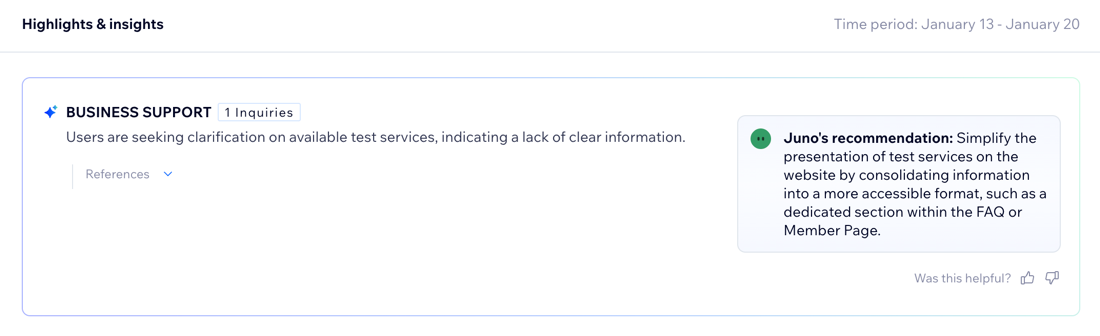
「ハイライト・インサイト」セクションには、顧客から寄せられた主な問題が表示されるため、すべてのメッセージを確認することなく、それらの傾向を把握して解決することができます。ここでは、エージェントが週に一度、過去 7日間の主な問題(例:「配送の遅延」や「返金」など)を自動的に要約し、顧客体験を向上させるための具体的な手順を提案してくれます。
より詳しい情報が必要な場合は、「参照した例」ドロップダウンをクリックまたはタップして、各ハイライトに含まれる会話を確認することができます。また、AI による提案を「役に立った」または「役に立たなかった」とマークすると、エージェントを学習させて、今後の提案を改善することもできます。
ハイライト・インサイトを表示する方法:
ダッシュボード
Wix アプリ
- サイトダッシュボードの「フロントエージェント」にアクセスします。
- 「ハイライト・インサイト」までスクロールダウンします。
よくある質問
詳細については、以下の質問をクリックしてください。
フロントデスクエージェントを無効にすることはできますか?
提案された返信を削除するとどうなりますか?

メールアドレスが不足している連絡先にメールアドレスを追加するにはどうすればよいですか?
 をクリックして、「編集」を選択します。
複数の注文に対して支払いリンクを送信することはできますか?
フロントエージェントダッシュボードにセクションが表示されないのはなぜですか?
送信した支払いリンクやクーポンの履歴はどこで確認することができますか?