


AI ツール:AI マーケティングエージェントに独自のコンテンツを追加する
3分
この記事内
- ブログ記事を作成する
- よくある質問
AI マーケティングエージェントでは、コンテンツプランで提案されたトピックだけでなく、独自のコンテンツでブログ記事を作成することができます。これにより、AI マーケティングエージェントには執筆や投稿のスケジュールを処理させて、あなたはビジネスの重要なキャンペーンやプロモーションなどの追加に集中することができます。
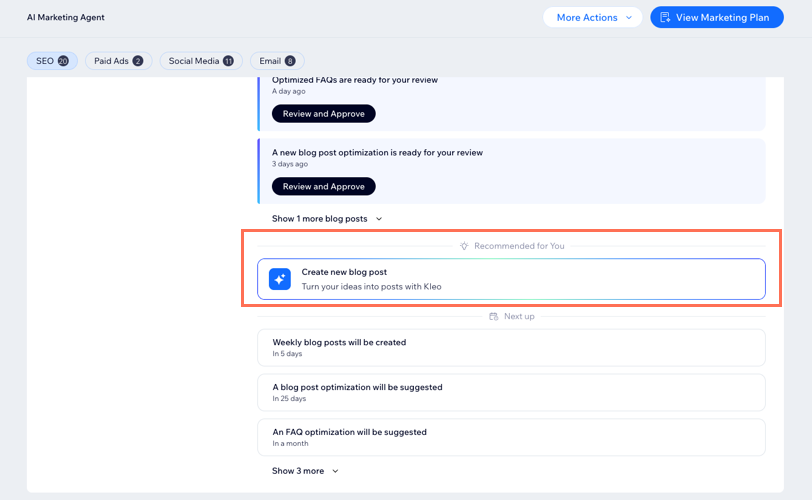
ブログ記事を作成する
自身のアイデアを、マーケティングプランに合ったすぐに公開できる記事に仕上げることができます。希望するトピックを入力すると、AI マーケティングエージェントが SEO に最適化された記事を作成してくれます。記事が作成されたら、公開するスケジュールを決定して、内容を確認することができます。
ブログ記事を作成する方法:
- 「AI マーケティングエージェント」にアクセスします。
- 「SEO」セクションで、「ブログ記事を新規作成」をクリックします。
- 作成したいブログ記事の内容を入力します。メイントピック、オーディエンス、主なポイントなどの詳細をできるだけ入力してください。
ヒント:提案されたアイデアから始めたい場合は、SEO に最適化された提案からいずれかを選択するか、「再生成」をクリックしてさらにオプションを表示します。 - 「ブログ記事を作成する」をクリックし、AI マーケティングエージェントにコンテンツを生成してもらいます。
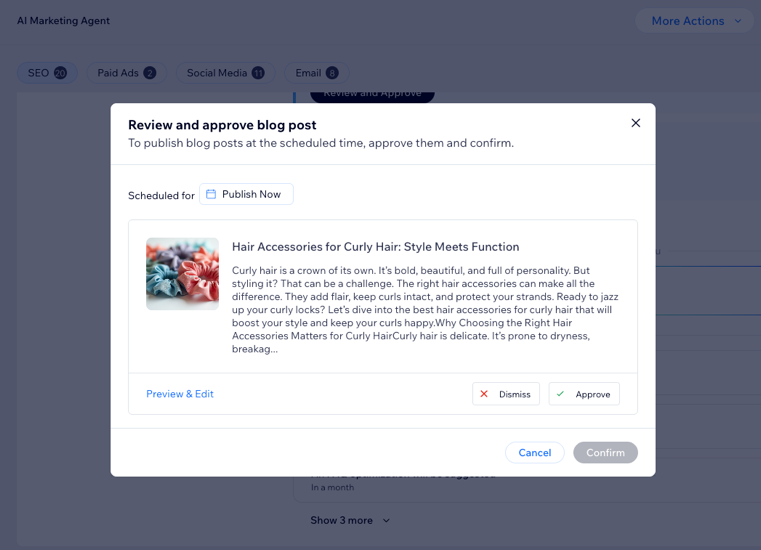
ヒント:コンテンツが生成されている間は、ウィンドウを開いたままにすることも、閉じたままにすることもできます。下書きの準備ができたら、デスクトップ通知が届きます。 - 「ブログ記事を確認して承認」画面で、実行する内容を選択します:
- ブログ記事を公開するタイミングを選択する:
- 今すぐ公開:承認すると、すぐにブログ記事が公開されます。
- 予約を変更:ブログ記事を公開する日時をスケジュールします。ブログ記事は、新しい公開日が設定された下書きとして表示されます。
- ブログ記事をプレビューする:「プレビュー・編集」をクリックし、ブログ記事作成画面で記事を開き、必要な変更(例:コンテンツの編集、リライト、画像の変更など)を加えます。
- ブログ記事を却下または承認する:
- 却下:ブログ記事は削除され、マーケティングプランには保存されません。
- 承認:ブログ記事がスケジュールに追加され、指定した日時に公開されます。
- ブログ記事を公開するタイミングを選択する:
- 「確認」をクリックします。
よくある質問
詳細については、以下の質問をクリックしてください。
承認したコンテンツはどこで確認することができますか?
Wix ブログで直接コンテンツを作成する場合とどう違いますか?
ブログ記事を承認した後に公開日を変更することはできますか?
 をクリックし、「投稿予約を設定」を選択します。
独自のメールキャンペーンや SNS マーケティング投稿を追加することはできますか?