


新しい Wix サイトへのドメインの転送を設定する
3分
この記事内
- ステップ 1 | 新しいサイトのページに 301 リダイレクトを設定する
- ステップ 2 | Wix に古いドメインを接続する
- ステップ 3 | セカンダリドメインをプライマリドメインに接続する
URL リダイレクトを使用して、ドメインの転送先を新しい Wix サイトに設定します。301 リダイレクトを使用すると、ユーザーを古いサイトから新しいサイトに誘導できるため、トラフィックや SEO を維持して、サイトを Wix に移行する間に訪問者が失われてしまうのを防ぐことができます。
たとえば、以前のサイトで「old-domain.com」というドメインを使用していて、新しい Wix サイトで「mystunningwebsite.com」というドメインを使用している場合は、訪問者を古いドメインから新しいドメインにリダイレクトさせることができます。
重要:
- 新しいサイトへのドメインの転送を設定するには、まずサイトをアップグレードし、ドメインを接続する必要があります。
- Wix の無料サイトの URL から、このリダイレクトを設定することはできません。
ステップ 1 | 新しいサイトのページに 301 リダイレクトを設定する
新しい URL がある古いページにリダイレクトを設定します。たとえば、URL を転送すると、古い「/contact-us」ページから新しい「/contact」ページにリダイレクトさせることができます。
サイトの SEO ダッシュボードにあるリダイレクトマネージャーを使用して、ページの 301 リダイレクトを手動で作成することができます。
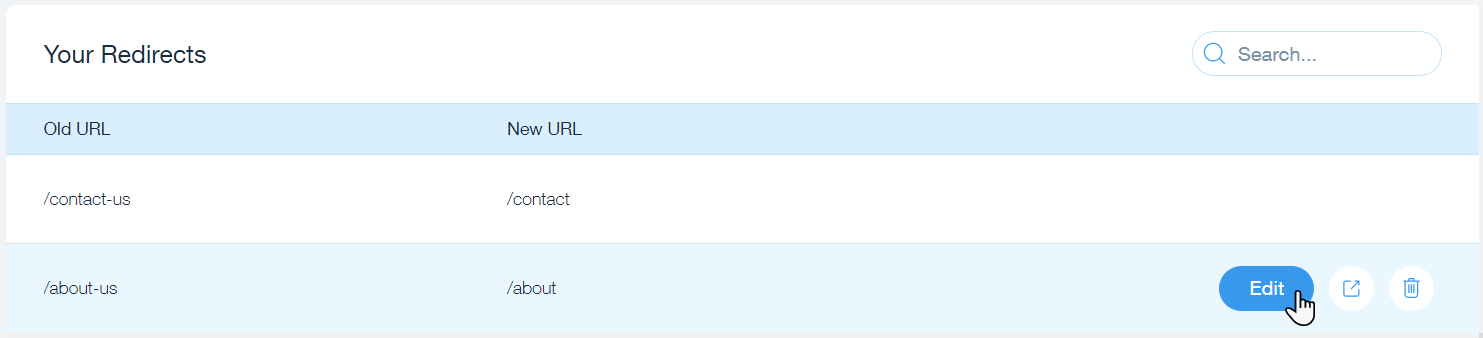
301 リダイレクトを設定する方法:
- SEO ダッシュボードにアクセスします。
- 「ツールと設定」までスクロールダウンします。
- 「URL リダイレクトマネージャーに移動」をクリックします。
- 「+新しいリダイレクト」をクリックします。
- 「シングルリダイレクト」を選択します。
- 「旧 URL」下でリダイレクトしたい古い URL パス(例:/about-us)を入力します。
ヒント:次のステップで古いドメインを Wix に接続するため、ここではパスのみが必要です。 - リダイレクト先の新しい URL を入力します:
- サイトのページの場合:新しいページの URL スラッグを入力し、ドロップダウンから選択します。
- 外部ページの場合:リダイレクト先のすべての URL を入力します。
- 「保存して閉じる」をクリックして終了するか、「保存して更に追加」をクリックしてさらに追加します。
ステップ 2 | Wix に古いドメインを接続する
Wix アカウントに古いドメインを接続します。これは、セカンダリの外部ドメインとなりますが、このドメインは後でプライマリの Wix ドメインに接続することができます。
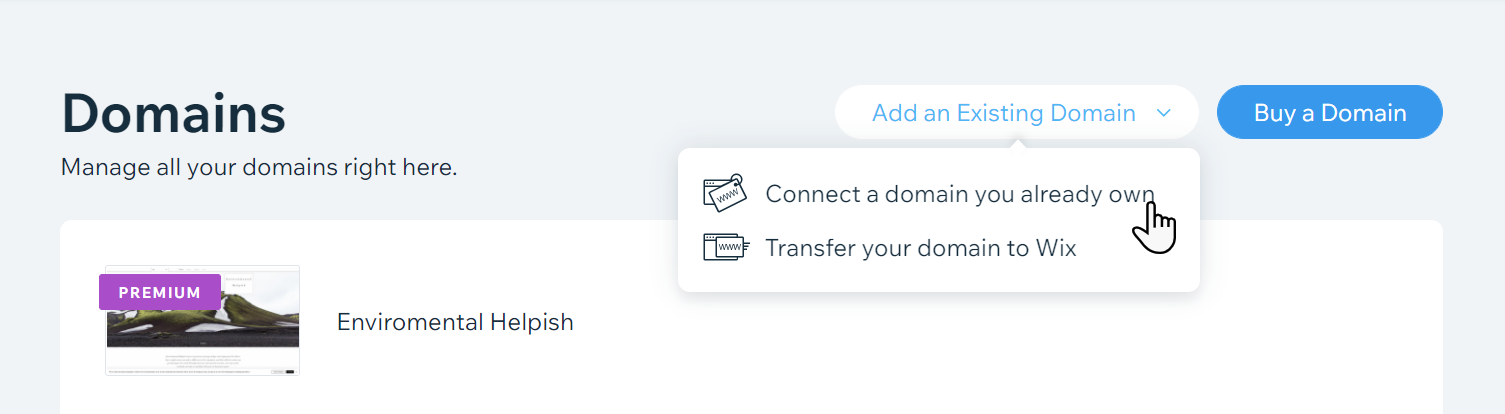
ドメインを接続する方法:
- Wix アカウントの「ドメイン」ページにアクセスします。
- 「既存のドメインを追加」をクリックします。
- 「登録済みのドメインを接続」をクリックします。
- ドメインを接続するサイトを選択し、「次へ」をクリックします。
- ドメイン名を入力し、「次へ」をクリックします。
- 検索欄の下にある「このドメインを所有しています」をクリックします。
- 画面の指示に従ってドメインを接続します。
注意:これ以降に表示される手順はドメインプロバイダによって異なります。ドメイン接続アシスタントがお手伝いします。ドメインを Wix アカウントに接続する方法はこちら
ステップ 3 | セカンダリドメインをプライマリドメインに接続する
セカンダリドメインを接続したら、それをプライマリドメインにリンクさせることができます。これにより、訪問者が古いドメイン(セカンダリドメイン)にアクセスすると、自動的にプライマリドメインにリダイレクトされるようになります。

プライマリドメインに接続する方法:
- Wix アカウントの「ドメイン」ページにアクセスします。
- 古いドメインまでスクロールし、「サイトに接続されていません」というテキスト横の「接続する」ボタンをクリックします。

- Wix サイトを選択し、「次へ」をクリックします。
- 「プライマリドメインにリダイレクト」を選択し、古いドメインを新しいドメインにリダイレクトさせます。
- 「実行する」をクリックします。