Lavorare con i punti di interruzione
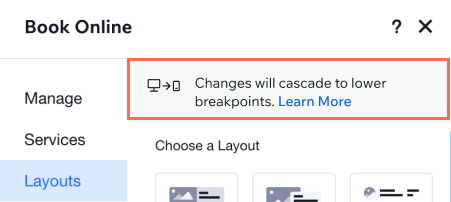
Nell'Editor Studio, le modifiche apportate al punto di interruzione più grande di solito si ripercuotono su quelli secondari (es. a cascata). Tuttavia, alcune impostazioni si applicano automaticamente a tutti i punti di interruzione (es. l'eliminazione di un elemento) e altre si applicano solo a uno specifico (es. solo mobile).
Per comodità, accanto alle impostazioni e ai pannelli viene visualizzata un'icona per indicare i punti di interruzione che saranno interessati dalle modifiche.
Clicca su una domanda qui sotto per saperne di più.
Qual è la differenza tra le icone dei punti di interruzione?
 :
Si applica a tutti i punti di interruzione
:
Si applica a tutti i punti di interruzione
 :
Si applica a cascata ai punti di interruzione secondari
:
Si applica a cascata ai punti di interruzione secondari
 :
Solo desktop e tablet
:
Solo desktop e tablet
 :
Solo mobile
:
Solo mobile
Come faccio a passare da un punto di interruzione all'altro nell'Editor?

 per vedere l'elenco completo e aggiungere i tuoi punti di interruzione.

Posso nascondere un elemento da un punto di interruzione specifico?
 sul lato sinistro dell'Editor

Quali tipi di modifiche si applicano di solito a tutti i punti di interruzione?

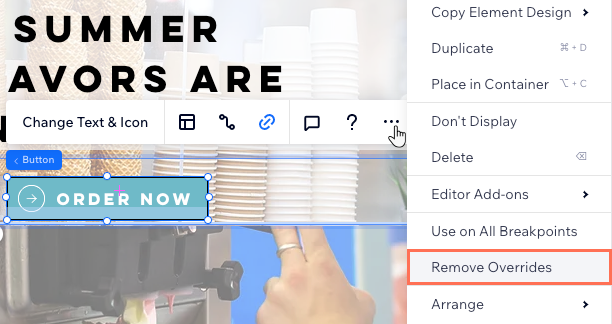
Posso reimpostare le alternative che ho creato sui punti di interruzione secondari?