


Wixel: creare e usare i personaggi
- Creare un personaggio
- Aggiungere un personaggio al design
- Gestire i tuoi personaggi
- FAQ
Un personaggio è una figura riutilizzabile che puoi creare e usare in qualsiasi design. Ad esempio, crea una mascotte per il tuo brand e aggiungila a ogni post sui social oppure crea un personaggio per una festa di compleanno e usalo su inviti, schede e cartelli.
Le azioni che prevedono la creazione e l'uso di personaggi utilizzano crediti AI.
Puoi usare un personaggio creato in un progetto in tutti gli altri progetti.
Creare un personaggio
Crea un personaggio inserendo i dettagli sul suo aspetto e sulla sua personalità, quindi approva l'aspetto generato.
Per creare un personaggio:
Invia il prompt "Voglio creare un nuovo personaggio" nella casella di testo.
Clicca sull'icona Genera
 .
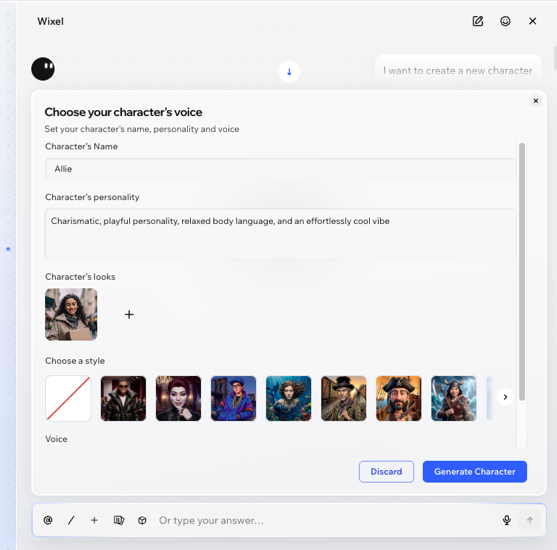
.Inserisci i dettagli del personaggio:
Nome del personaggio: inserisci un nome per il personaggio.
Personalità del personaggio: descrivi l'aspetto del personaggio e il modo in cui si comporta e parla. Queste informazioni influiscono sul suo modo di porsi, ad esempio sulla postura e sulle espressioni.
Aspetto del personaggio: carica immagini che mostrino l'aspetto che vuoi dare al personaggio.
Scegli uno stile: seleziona uno stile visivo che determini l'abbigliamento del personaggio e il modo in cui viene inquadrato.
Voce: seleziona una voce predefinita oppure Nessuna voce.
Suggerimento: clicca sull'icona Anteprima per ascoltare ogni voce.
Clicca su Genera personaggio.
Controlla l'aspetto del personaggio.
Clicca su Indietro per modificare i dettagli oppure su Usa il personaggio per approvarne l'aspetto e salvarlo.
Le immagini che carichi definiscono l'identità del personaggio, mentre la personalità che inserisci ne determina lo stile. Per modificarne l'aspetto, comunica ad Aria cosa vuoi cambiare.
Aggiungere un personaggio al design
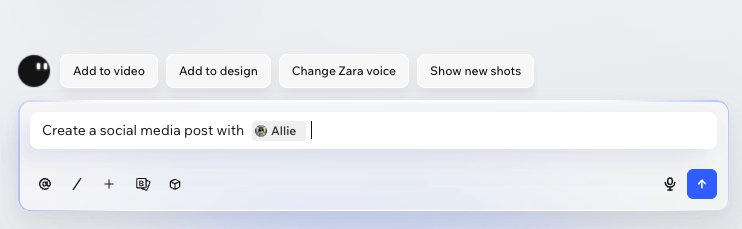
Menziona un personaggio nella chat per aggiungerlo a qualsiasi design, ad esempio un'immagine, un video o delle slide.
Per aggiungere un personaggio al tuo design:
Apri una chat con Aria.
Clicca sull'icona Menziona
 oppure inserisci "@" nella chat e seleziona il personaggio che vuoi usare.
Descrivi cosa vuoi che faccia il tuo personaggio nel design in questione.
Gestire i tuoi personaggi
Puoi modificare un personaggio, dargli un nuovo aspetto o eliminarlo dal tuo elenco di personaggi.
Per gestire i tuoi personaggi:
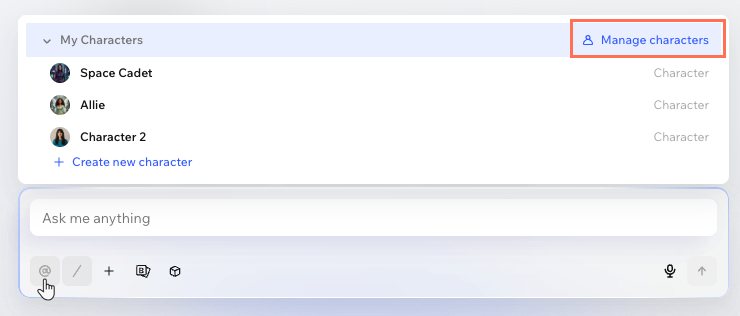
Clicca sull'icona Menziona
oppure inserisci "@" nella chat e seleziona il personaggio che vuoi usare.Clicca su Gestisci personaggi.
Passa il mouse sul personaggio interessato e scegli cosa fare:
Genera personaggio: aggiungi il personaggio a un design.
Modifica personaggio: modifica il nome, la personalità, lo stile o la voce del tuo personaggio.
Elimina: rimuovi il personaggio dal tuo account. Clicca sull'icona Altre azioni
 e poi su Elimina. Clicca su Elimina nella finestra per confermare.
Quando modifichi un personaggio, Aria ti chiede se vuoi aggiornarlo o salvarlo come copia. Se lo aggiorni, il suo aspetto attuale viene sostituito.
FAQ
Clicca su una domanda qui sotto per scoprire di più sui personaggi.