


Wixel: creare e collegare il tuo primo brand
5 min
In questo articolo:
- Passaggio 1 | Inizia a generare il tuo brand
- Passaggio 2 | Crea l'aspetto del tuo brand
- Passaggio 3 | Modifica il tuo brand
- Passaggio 4 | Collega il brand al tuo progetto
Inizia a definire l'estetica della tua attività e a semplificare il design del progetto generando il tuo primo brand con Wixel.
Un brand è una raccolta di stili e design (tono, temi, ecc.) che riflettono lo stile della tua attività. Dopo aver generato e modificato un brand, collegalo a un progetto per semplificarne il design.
Cosa è incluso in un brand?
Importante:
- Aria è la tua assistente basata sull'AI e in quanto tale potrebbe produrre risultati imprevisti o imprecisi. Controlla sempre i suggerimenti o le modifiche di Aria prima di finalizzare il design
- La generazione e la modifica di risorse brandizzate con Aria utilizza i crediti AI
Passaggio 1 | Inizia a generare il tuo brand
Inizia creando un nuovo brand con Aria nella chat. Utilizzando le informazioni che le fornisci, Aria può creare tutto ciò di cui hai bisogno per un branding coerente e personalizzato tra i progetti.
Per generare il tuo brand:
- Vai a un progetto su Wixel
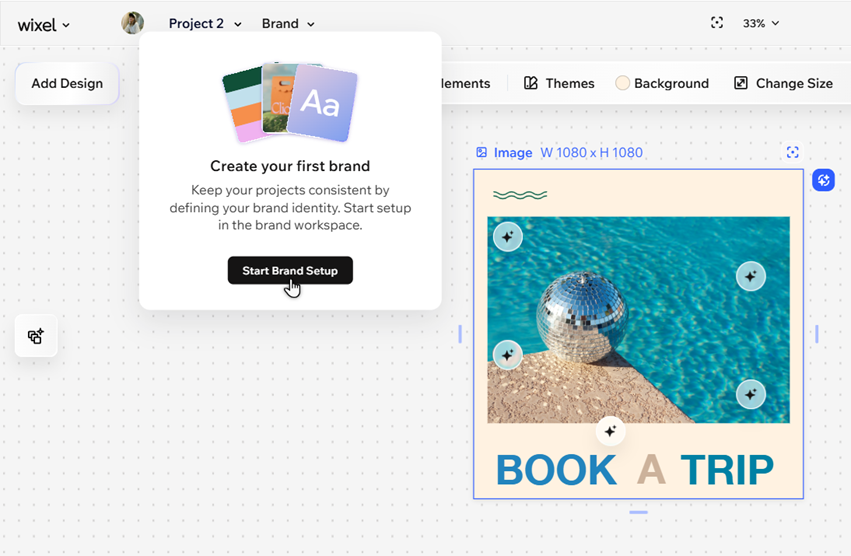
- Apri il menu a tendina Brand
- Clicca su Inizia la configurazione del brand per aprire lo spazio di lavoro
- Clicca su Crea brand nella chat di Aria a destra dello schermo
- Fornisci ad Aria i dettagli del tuo brand nella chat (il suo nome, di cosa si tratta, ecc.)
Passaggio 2 | Crea l'aspetto del tuo brand
Una volta che Aria ha tutte le informazioni aziendali essenziali di cui ha bisogno, rimani in chat per creare l'aspetto del brand.
Carica riferimenti visivi per creare il carattere e il tema del colore per il tuo brand e aggiungi un logo per renderlo davvero tuo. Puoi caricare un logo del brand che hai già o chiedere ad Aria di crearne uno nuovo.
Per creare l'aspetto del tuo brand:
- Aggiungi immagini di riferimento visivo nella chat quando Aria te lo chiede:
- Clicca sull'icona Aggiungi
 nella chat
 - Scegli se vuoi aggiungere immagini dal tuo Gestore media o caricarne di nuove dal tuo dispositivo
- Clicca sull'icona Aggiungi
- Seleziona se vuoi caricare un logo esistente o crearne uno nuovo con Aria:
- Carica:
- Clicca sull'icona Aggiungi nella chat
- Scegli se vuoi aggiungere un logo dal tuo Gestore media o caricarne uno nuovo dal tuo dispositivo
- Clicca sull'icona Aggiungi
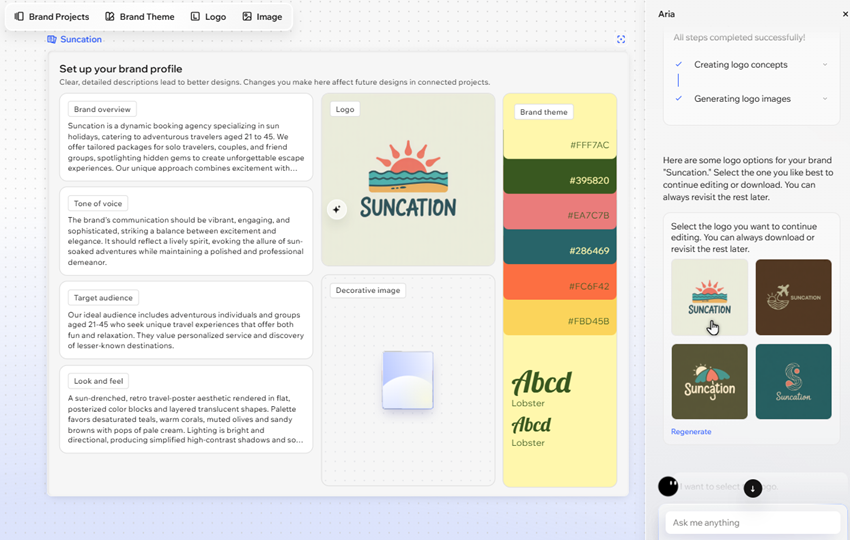
- Crea: chiedi ad Aria di creare un nuovo logo per te nella chat e scegli cosa vuoi fare con ciò che genera:
- Rigenera: clicca su questa opzione se vuoi che Aria crei un nuovo batch di loghi
- Seleziona un logo:
- Passa il mouse sul logo desiderato e clicca su Scegli logo
- (Facoltativo) Genera anteprime di come apparirà il tuo logo sugli elementi o progetti brandizzati con Aria e aggiungi quello che desideri al tuo brand
- (Facoltativo) Usa le opzioni per personalizzare il logo del tuo brand in base alle tue esigenze:
- Modifica: clicca sul logo nel brand e aggiornalo come desideri. Puoi utilizzare i nostri suggerimenti AI (es. Cambia sfondo
 , Cambia layout ) per apportare modifiche rapide o selezionare elementi specifici nel logo e personalizzarli manualmente
 - Aggiungi elementi: clicca su Elementi sulla barra delle azioni per aggiungere nuovi elementi al logo
- Modifica: clicca sul logo nel brand e aggiornalo come desideri. Puoi utilizzare i nostri suggerimenti AI (es. Cambia sfondo
- Clicca sul logo nel brand
- Chiedi ad Aria di aggiungere il logo al tuo profilo del brand nella chat
- Carica:
Passaggio 3 | Modifica il tuo brand
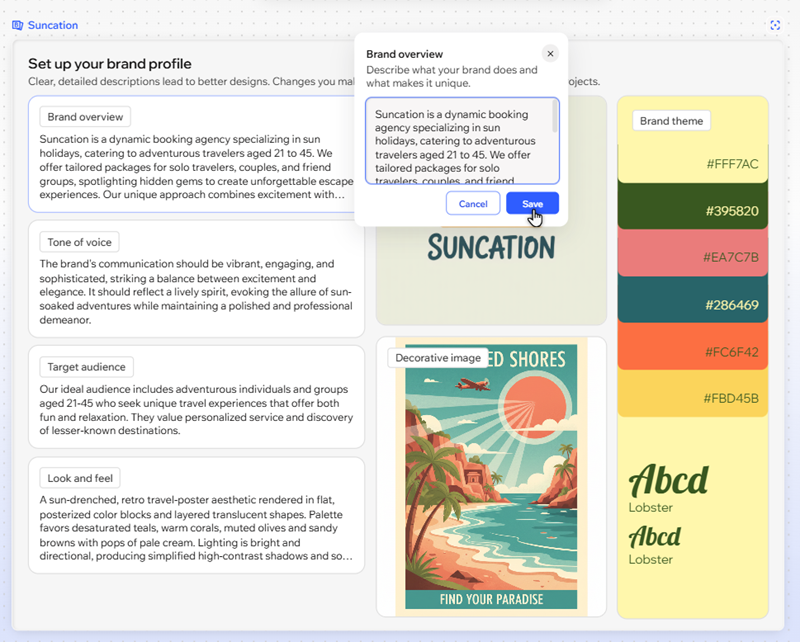
Una volta generato un brand, questo viene visualizzato come profilo del brand nello spazio di lavoro. Puoi personalizzare il profilo in base a te e alle tue esigenze di design: carica la tua immagine di riferimento visivo, personalizza le informazioni sull'attività e altro ancora.
Per personalizzare il tuo brand:
- Seleziona il profilo del brand nello spazio di lavoro
- Passa il mouse sull'opzione pertinente per modificarla:
- Campi di testo: clicca sull'icona Modifica
 per personalizzarli:
- Panoramica sul brand: personalizza le informazioni sull'attività nella casella di testo per aggiungere o modificare i dettagli in base alle tue esigenze
- Tono: regola il tono utilizzato in tutto il testo brandizzato generato dall'AI (amichevole, professionale, ecc.)
- Pubblico target: modifica il pubblico target del tuo testo brandizzato: clienti, iscritti, ecc. Questo viene preso in considerazione anche quando generi testo brandizzato con l'AI
- Aspetto e stile: aggiorna l'atmosfera generale del brand (es. la palette dei colori, il tono, l'estetica, ecc.)
- Logo: seleziona se rimuovere il logo attuale o caricarne uno nuovo. Se non ci sono logo nel campo, puoi generarne uno con Aria
- Immagine decorativa: aggiungi un'immagine decorativa al brand. Puoi chiedere ad Aria di generarne uno per te o caricarne uno tuo
- Tema del brand: passa il mouse sul pannello e clicca su Modifica tema per regolare i caratteri e i colori utilizzati nel tuo brand
- Campi di testo: clicca sull'icona Modifica
Passaggio 4 | Collega il brand al tuo progetto
Soddisfatto dell'aspetto del tuo brand? Applicalo al tuo progetto. Una volta collegato, tutte le nuove risorse che aggiungi al progetto vengono automaticamente personalizzate.
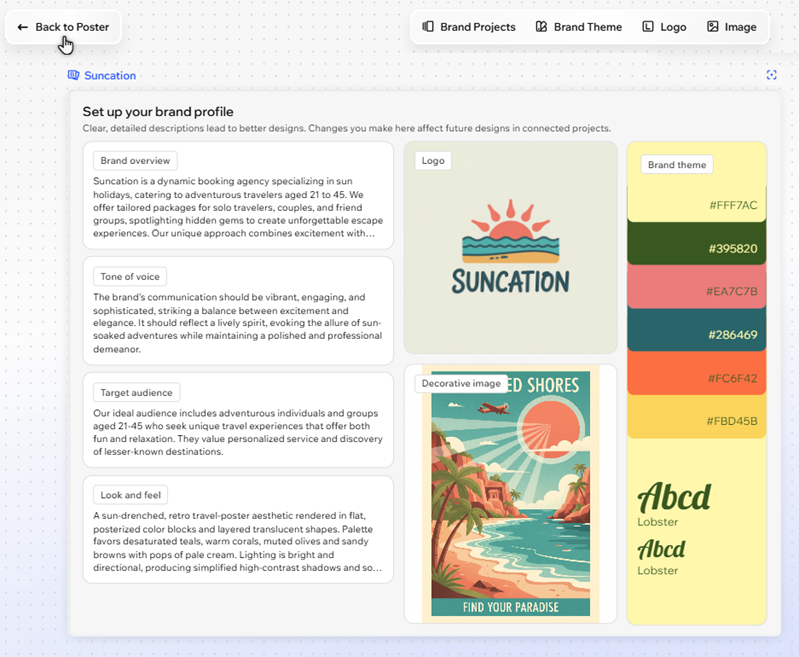
Per collegare il brand al tuo progetto, clicca su Torna a [nome del tuo progetto] nella barra in alto.
Vuoi applicare il brand alle risorse esistenti?
Applica il tema del brand al tuo progetto o chiedi ad Aria di rigenerare le risorse esistenti con il tuo brand collegato.