


Wix Studio: creare e gestire i link di prenotazione della tua agenzia
In questo articolo:
- Creare un nuovo link di prenotazione
- Gestire i link di prenotazione
- Gestire le riunioni programmate
- FAQ
Consenti ai potenziali clienti di prenotare degli orari con la tua agenzia direttamente dal
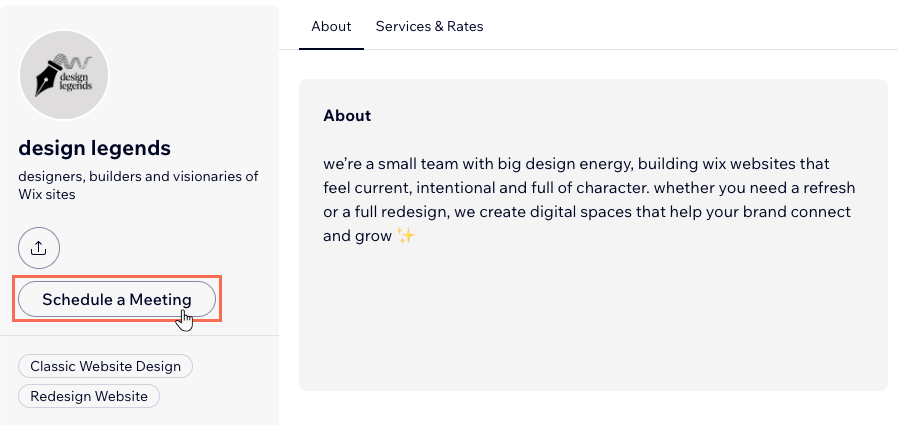
profilo agenzia o da un link che condividi con loro manualmente. Puoi creare link diversi per i diversi tipi di riunioni, gestirne le impostazioni e la disponibilità e tenere traccia delle riunioni prenotate dal tuo spazio di lavoro di Wix Studio.
Creare un nuovo link di prenotazione
Crea link di prenotazione per i diversi tipi di riunioni offerte dalla tua agenzia, quindi scegli se condividerli direttamente o mostrarne uno nel profilo agenzia. Questo è utile se vuoi link separati per chiamate conoscitive, consulenze a pagamento o riunioni di follow-up.
Per creare un nuovo link di prenotazione:
- Vai a Profilo agenzia nel tuo spazio di lavoro Wix Studio
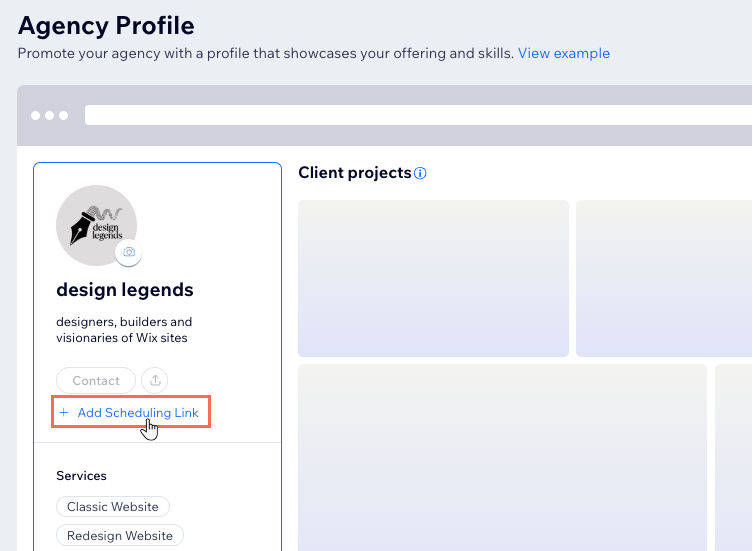
- Clicca su + Add Scheduling Link (Aggiungi link di prenotazione) sotto al logo dell'agenzia
- (Nel popup) Clicca su Go to Meetings (Vai a Riunioni)
- Crea il link della riunione:
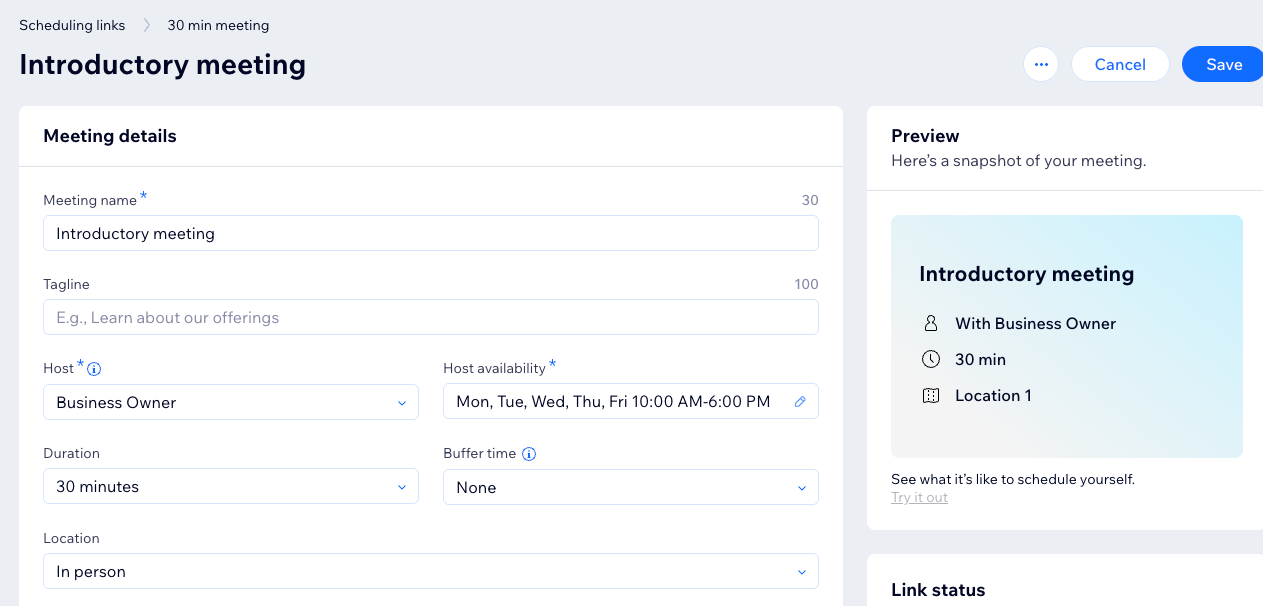
- Dettagli della riunione: aggiungi i dettagli della riunione, tra cui un titolo, una descrizione informativa, l'host, la disponibilità, il prezzo, la sede e altro ancora
- Impostazioni della riunione:
- Modulo partecipante: clicca su Modifica per personalizzare il modulo con cui raccogli le informazioni dei potenziali clienti. Per impostazione predefinita, il modulo raccoglie il nome completo, l'indirizzo email e il numero di telefono del potenziale cliente, ma puoi aggiungere molti altri campi
- Regole: clicca su Modifica per scegliere le regole di prenotazione, ad esempio quando e come i clienti possono annullare le riunioni e se le riunioni vengono approvate automaticamente o manualmente
- Stato del link: decidi se il link deve essere attivo o meno una volta salvato. Se non desideri ancora partecipare alle riunioni, puoi disabilitarle questa opzione e abilitarla nuovamente in un secondo momento
- Scheduling assistant (Assistente di prenotazione): scegli cosa vedono i clienti quando cliccano sul link di prenotazione: il tuo calendario o una chat con l'assistente di prenotazione
Suggerimento: i clienti vedono entrambe le opzioni in entrambi i modi, ma sei tu a decidere quale vedranno per prima
- Clicca su Salva in alto a destra
- (Facoltativo) Copia il link di prenotazione per condividerlo con i tuoi clienti o provalo direttamente
- Aggiungi il link al profilo agenzia:
- Vai a Profilo agenzia nel tuo spazio di lavoro Wix Studio
- Clicca su + Add Scheduling Link (Aggiungi link di prenotazione) sotto al logo dell'agenzia
- (Nel popup) Seleziona il link della riunione pertinente e clicca su Add to Profile (Aggiungi al profilo)
Gestire i link di prenotazione
Una volta creati i link di prenotazione, puoi aggiornarli, condividerli, disattivarli o rimuoverli in qualsiasi momento. Puoi anche gestire il calendario, il fuso orario, la disponibilità e le notifiche in modo che i clienti prenotino solo gli orari che preferisci.
Per gestire i link di prenotazione:
- Vai a Riunioni nel tuo spazio di lavoro di Wix Studio
- Clicca sulla scheda Link di prenotazione
- Scegli cosa fare dopo:
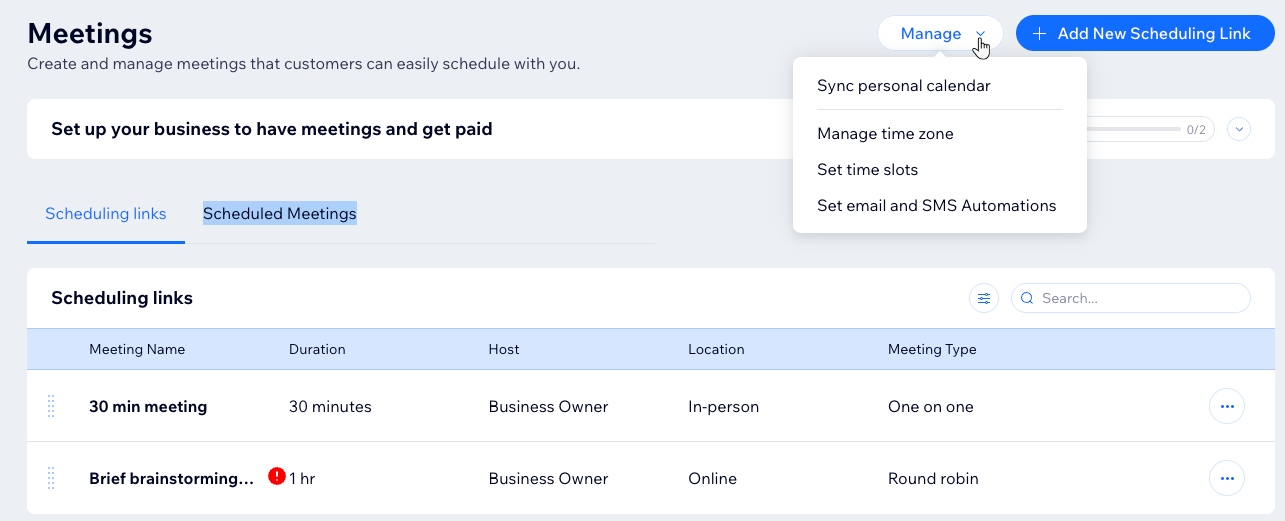
- Aggiungi altri link di prenotazione: clicca su + Aggiungi nuovo link di prenotazione in alto a destra e configuralo
- Condividi un link di prenotazione: passa il mouse sul link pertinente e clicca su Condividi link per ottenere un link da inviare ai tuoi clienti
- Gestisci un link di prenotazione esistente: clicca sull'icona Altre azioni
 accanto a un link per modificarne i dettagli, vederlo online, disattivarlo o rimuoverlo completamente
 - Gestisci il tuo calendario: clicca su Gestisci in alto a destra per sincronizzare il tuo calendario personale (Google, Apple, Outlook o Office 365), modificare il fuso orario e impostare le fasce orarie. Puoi anche impostare notifiche via email e SMS per ricevere aggiornamenti ovunque ti trovi
Gestire le riunioni programmate
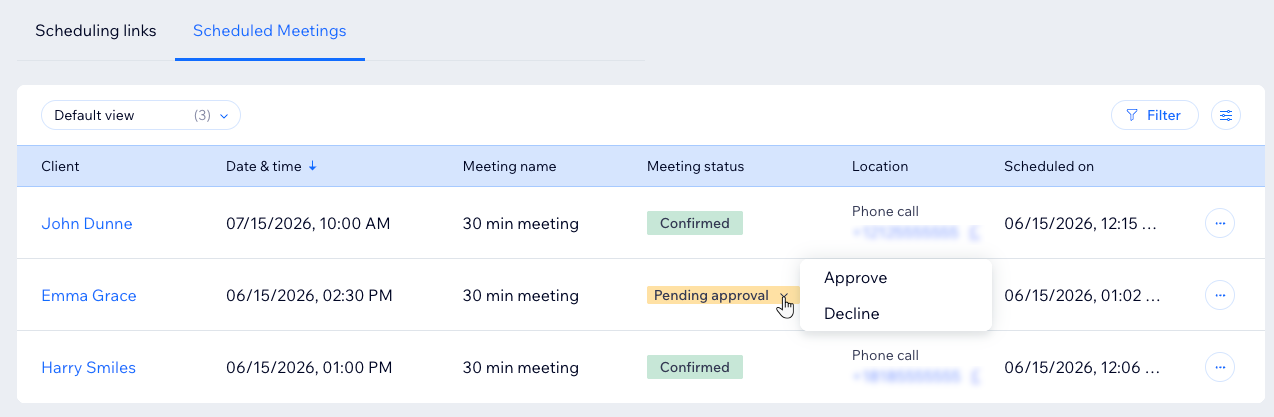
Visualizza tutte le riunioni prenotate da un unico posto e agisci quando i programmi cambiano. Puoi inviare messaggi ai clienti, rivedere i moduli inviati, riprogrammare o annullare le riunioni e approvare o rifiutare le richieste se la tua politica di programmazione richiede l'approvazione manuale.
Per visualizzare e gestire le riunioni programmate:
- Vai a Riunioni nel tuo spazio di lavoro di Wix Studio
- Clicca sulla scheda Riunioni programmate
- (Facoltativo) Clicca su Filtra per filtrare l'elenco della riunione per data, stato, nome e altro ancora
- Clicca sull'icona Altre azioni
 accanto alla riunione pertinente
 - Scegli cosa fare dopo:
- Invia un messaggio: invia un'email al cliente
- Vedi il modulo inviato: visualizza i dettagli forniti dal cliente quando ha prenotato la riunione
- Riprogramma la riunione: modifica la data o l'ora della riunione e scegli come avvisare il cliente
- Annulla la riunione: rimuovi la riunione dal calendario
- Approva o rifiuta una riunione in sospeso: se la politica della riunione richiede l'approvazione manuale, clicca su In attesa di approvazione nella colonna Stato della riunione per approvare o rifiutare la riunione
FAQ
Clicca su una domanda qui sotto per scoprire di più.
Posso addebitare un costo ai clienti per prenotare una riunione?
Posso condividere un link di prenotazione senza aggiungerlo al profilo agenzia?
L'assistente di prenotazione tramite chat supporta altre lingue?
Cosa succede alle riunioni esistenti se elimino il link a una riunione?