Wix Stores: apportare modifiche al prezzo di più prodotti contemporaneamente
2 min
In questo articolo:
- Per aggiornare i prezzi:
- FAQ
Indipendentemente dal fatto che il tuo negozio stia facendo promozioni o stia aumentando i prezzi, puoi risparmiare tempo aggiornando il prezzo di più prodotti contemporaneamente.
Scegli se vuoi apportare modifiche solo al prezzo del prodotto, al prezzo barrato o a entrambi.

Suggerimento:
Le modifiche apportate si applicano sia ai prodotti che alle varianti delle opzioni del prodotto.
Per aggiornare i prezzi:
- Vai a Prodotti del negozio nel Pannello di controllo del tuo sito
- Seleziona i prodotti che vuoi modificare:
- Tutti i prodotti: seleziona la casella di spunta in alto a sinistra
- Singoli prodotti: seleziona le caselle di spunta accanto ai prodotti pertinenti
- Categoria: clicca su Filtra, seleziona 1 o più categorie, quindi seleziona la casella di spunta in alto a sinistra
- Clicca su Altre azioni
- Seleziona Modifica i prezzi
- Scegli se applicare le modifiche al prezzo, al prezzo barrato o a entrambi
- Seleziona il tipo di modifica che vorresti apportare al prezzo:
- Aumentare per importo: ad esempio aggiungi 10 € al prezzo attuale
- Ridurre per importo: ad esempio riduci il prezzo di 10 €
- Impostare un nuovo prezzo: ad esempio imposta il prezzo a 50 €
- Aumentare in percentuale (Increase by percentage): ad esempio aumenta il prezzo attuale del 20%
- Ridurre in percentuale: ad esempio riduci il prezzo attuale del 20%
- Clicca su Cambia prezzi
FAQ
In che modo le modifiche al prezzo influiscono sui prodotti con opzioni del prodotto?
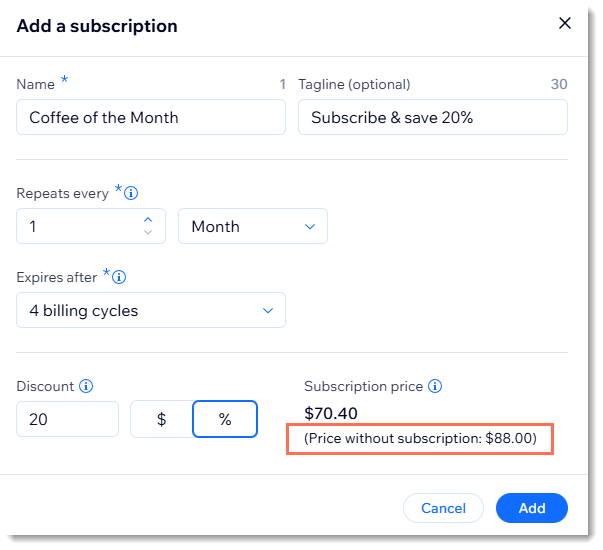
In che modo le modifiche ai prezzi influiscono sui prezzi dei prodotti in abbonamento?