


Wix Stores: aggiungere i tuoi prodotti del Wix Store a un catalogo Meta
In questo articolo:
- Passaggio 1 | Crea un catalogo Meta
- Passaggio 2 | Copia il link del feed di dati
- Passaggio 3 | Aggiungi il link del feed di dati al tuo catalogo Meta
- Passaggio 4 | Copia l'URL di checkout
- Passaggio 5 | Aggiungi il tuo URL di checkout su Meta
- FAQ
Collega il tuo
negozio online Wix a un catalogo Meta per mostrare i prodotti su Facebook e Instagram. I clienti che cliccano su un prodotto vengono indirizzati al checkout del tuo sito con il prodotto già selezionato.
Dopo aver configurato il feed nel Gestore delle vendite Meta, tutte le modifiche apportate ai prodotti del negozio si aggiornano automaticamente nel catalogo.
Importante:
Usando questo servizio, interagisci direttamente con un provider di servizi di terze parti. Ti consigliamo di consultare l’informativa sulla privacy e i termini di utilizzo del provider prima di usare il servizio offerto dal provider di terze parti. Riconosci che non siamo responsabili per eventuali perdite o danni derivanti dall'utilizzo di tale servizio di terze parti, inclusa qualsiasi responsabilità derivante da qualsiasi dato personale scambiato con tale terza parte.
Passaggio 1 | Crea un catalogo Meta
Per iniziare, devi creare un catalogo Meta nel Gestore delle vendite Meta.
Scopri come
creare un catalogo nel Gestore delle vendite Meta.
Passaggio 2 | Copia il link del feed di dati
Ora che hai un catalogo Meta, devi caricare il tuo prodotto utilizzando un link al feed di dati. In questo passaggio, copieremo il link in modo che tu possa inserirlo su Meta.
Per copiare il link del feed di dati:
- Vai al catalogo Meta nel Pannello di controllo del tuo sito
- Clicca su Ottieni il link al catalogo
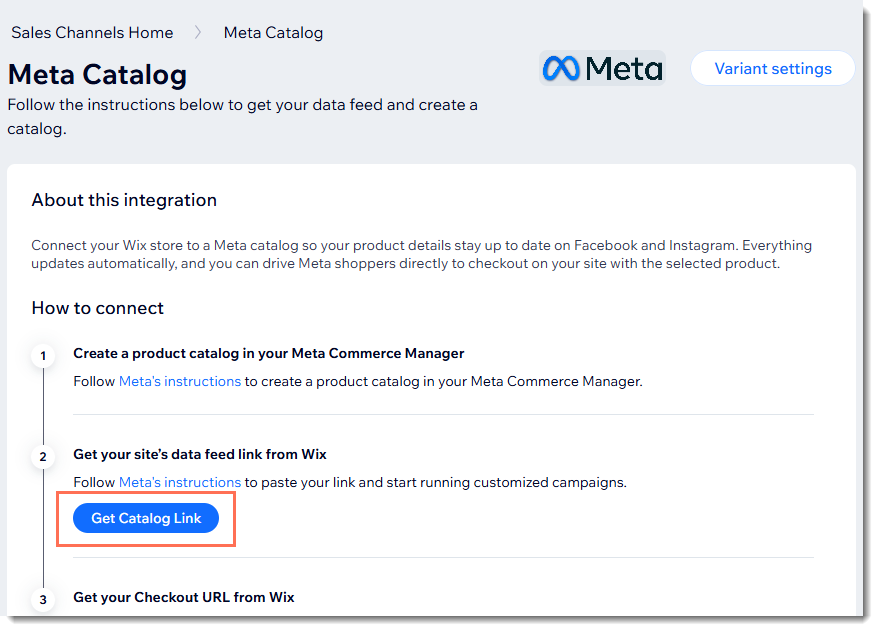
- Clicca su Copia accanto all'URL e chiudi il popup
Nota:
Tieni aperta questa scheda mentre vai al passaggio successivo. Avrai bisogno di 2 schede aperte per completare il processo di configurazione.
Passaggio 3 | Aggiungi il link del feed di dati al tuo catalogo Meta
Ora torna al catalogo Meta e aggiungi il feed di dati che hai copiato.
Per aggiungere il link al feed di dati:
- Torna al Gestore delle vendite Meta
- Aggiungi il feed di dati che hai copiato al Gestore delle vendite Meta
Suggerimento:
Se hai caricato un feed in passato, potrai aggiornare o sostituire il feed. Puoi anche mantenere sia i feed vecchi che quelli nuovi.
Passaggio 4 | Copia l'URL di checkout
Torna al Pannello di controllo del tuo sito in modo da poter copiare l'URL di checkout.
Per copiare l'URL di checkout:
- Vai al catalogo Meta nel Pannello di controllo del tuo sito
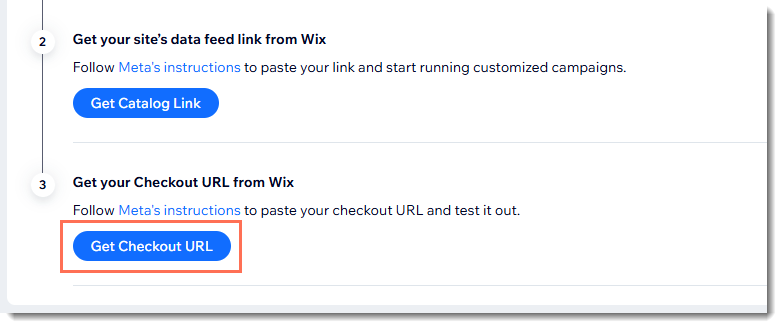
- Clicca su Copia accanto all'URL e chiudi il popup
Passaggio 5 | Aggiungi il tuo URL di checkout su Meta
L'ultimo passaggio è aggiungere l'URL di checkout al tuo Gestore delle vendite Meta. Ciò consente a Meta di indirizzare i clienti alla tua pagina di checkout.
Per aggiungere l'URL di checkout su Meta:
- Vai al Gestore delle vendite Meta
- Aggiungi l'URL di checkout del tuo negozio a Meta
FAQ
Clicca su una domanda per saperne di più sul tuo catalogo Meta.
Che cos'è un catalogo Meta?
Come posso ottimizzare e raccogliere dati pertinenti dalle mie inserzioni di Meta?
I prodotti digitali possono essere venduti nei miei shop di Meta?