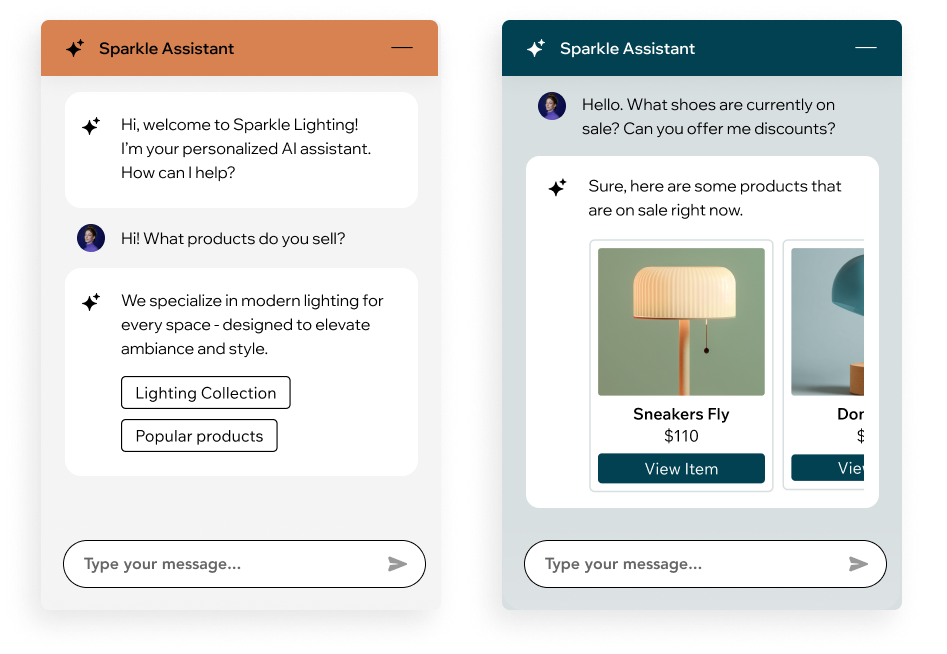
Wix Smart Chat: progettare e personalizzare la chat
In questo articolo:
- Personalizzare il layout della chat
- Configurare le impostazioni del testo della chat
- Progettare la tua chat
Wix Smart Chat ti consente di riflettere la voce e lo stile del tuo brand progettando e personalizzando l'interfaccia della chat. Puoi regolare i colori, il testo, il layout e altro ancora direttamente nel tuo Editor, rendendola facile da usare per i visitatori.
Questo tocco personalizzato può farli sentire più collegati al tuo brand e più propensi a completare l'acquisto. Incoraggiando i visitatori del sito a mettersi in contatto, aumenti il coinvolgimento e offri un servizio migliore.
Personalizzare il layout della chat
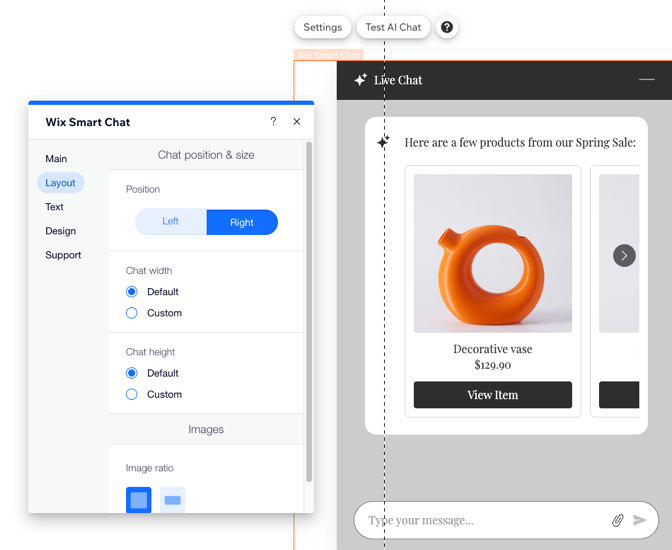
Scegli come vuoi mostrare la chat sul tuo sito. Scegli dove mostrare la pagina e come mostrare i nuovi messaggi ai visitatori.
Per personalizzare il layout:
Editor Wix
Editor Studio
- Vai al tuo Editor
- Clicca sul widget della chat
- Clicca su Impostazioni
- Clicca sulla scheda Layout
- Scegli cosa vuoi personalizzare:
- Posizione: decidi se vuoi che la tua finestra di chat appaia in basso a sinistra o in basso a destra del tuo sito
- Larghezza e altezza: scegli la larghezza e l'altezza della chat, puoi utilizzare le impostazioni predefinite o personalizzarle utilizzando il cursore
Configurare le impostazioni del testo della chat
Inserisci il testo che vuoi mostrare quando la chat è ridotta a icona o offline. Dai ai tuoi visitatori informazioni in anticipo come il tempo di risposta usuale.
Per configurare le impostazioni del testo:
Editor Wix
Editor Studio
- Vai al tuo Editor
- Clicca sul widget della chat
- Clicca su Impostazioni
- Clicca sulla scheda Testo
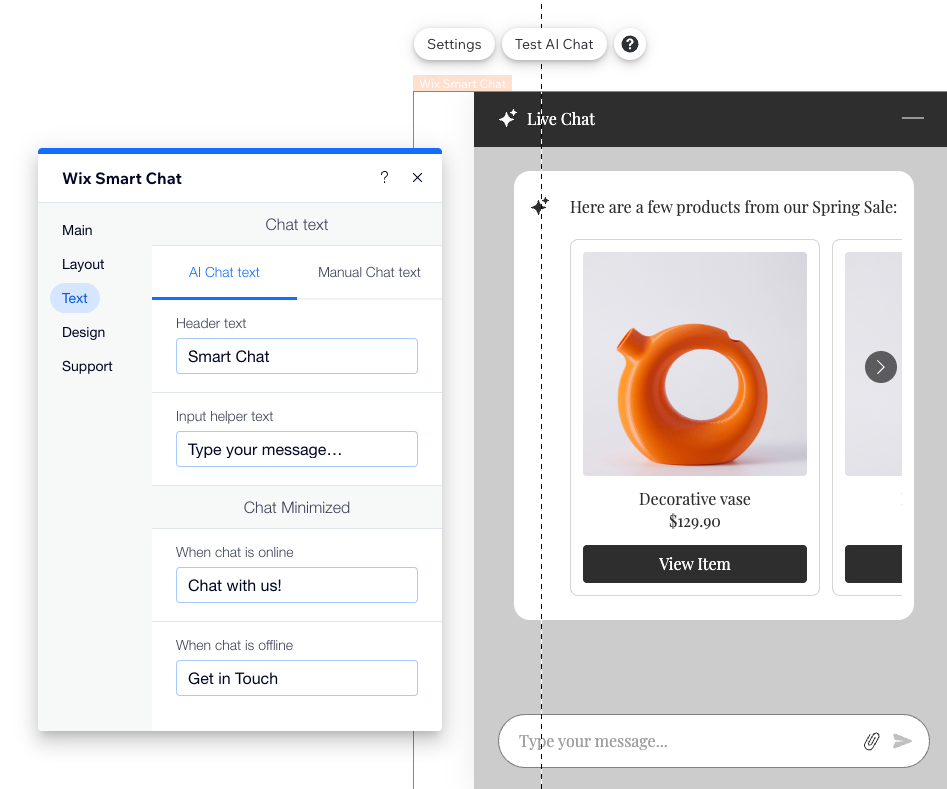
- Scegli la modalità che vuoi personalizzare: Testo chat AI o Testo chat manuale
- Scegli cosa vuoi personalizzare:
- Testo intestazione: inserisci il nome che vuoi mostrare nell'intestazione quando il riquadro della chat è aperto
- Testo di aiuto: imposta il testo predefinito per richiedere ai visitatori di inserire un messaggio (es. "Scrivi il tuo messaggio...")
- Quando la chat è online: inserisci il testo che i visitatori del sito vedono quando la tua finestra di chat è disponibile per chattare ma è ridotta a icona
- Quando la chat è offline: inserisci il testo che i visitatori del sito vedono quando la finestra della chat non è disponibile ed è ridotta a icona
Nota: questa opzione è disponibile solo se hai selezionato un layout della chat ridotto a icona che include testo nella scheda Design
Progettare la tua chat
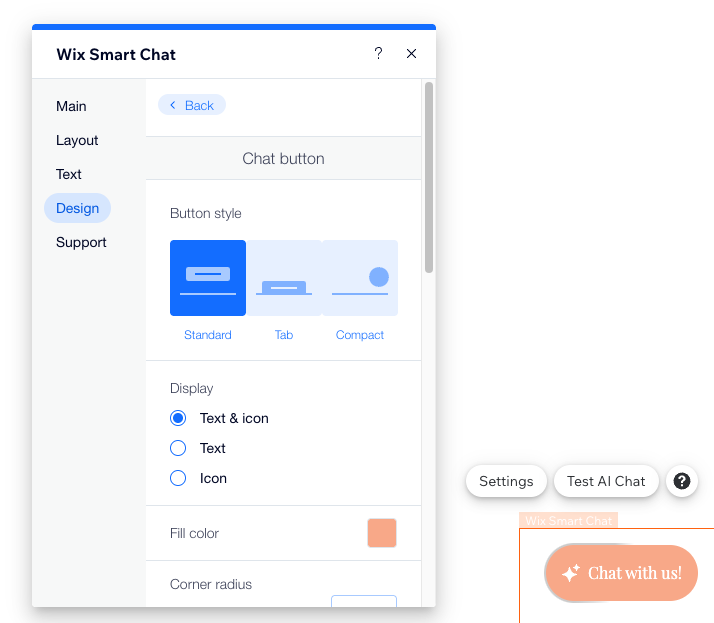
Progetta ogni componente della chat nel tuo Editor.
Per progettare la tua chat:
Editor Wix
Editor Studio
- Vai al tuo Editor
- Clicca sul widget della chat
- Clicca su Impostazioni
- Clicca sulla scheda Design
- Scegli cosa vuoi personalizzare:
Intestazione
Sfondo
Messaggi
Campo input
Chat ridotta a icona