


Wix Rentals: aggiungere e configurare i noleggi
- Passaggio 1 | Aggiungere Wix Rentals
- Passaggio 2 | Personalizzare l'elenco dei noleggi sul sito
- Passaggio 3 | Impostare gli orari di apertura predefiniti
- Passaggio 4 | Aggiungere le risorse
- Passaggio 5 | Creare un'inserzione
- Passaggio 6 | Aggiungere gli attributi che i clienti possono usare come filtri
- Passaggio 7 | Creare una prenotazione per il cliente
- FAQ
Configura Wix Rentals per iniziare a noleggiare online le tue risorse. Aggiungi l'app, crea le tue risorse, realizza le inserzioni e scegli come mostrarle sul tuo sito.
Wix Rentals è disponibile solo sui siti Wix Harmony.
Puoi creare autonomamente fino a 3 sessioni di prenotazione gratuite. Per consentire ai clienti di prenotare online o per creare autonomamente più prenotazioni, è necessario un pacchetto Premium Business o Business Elite.
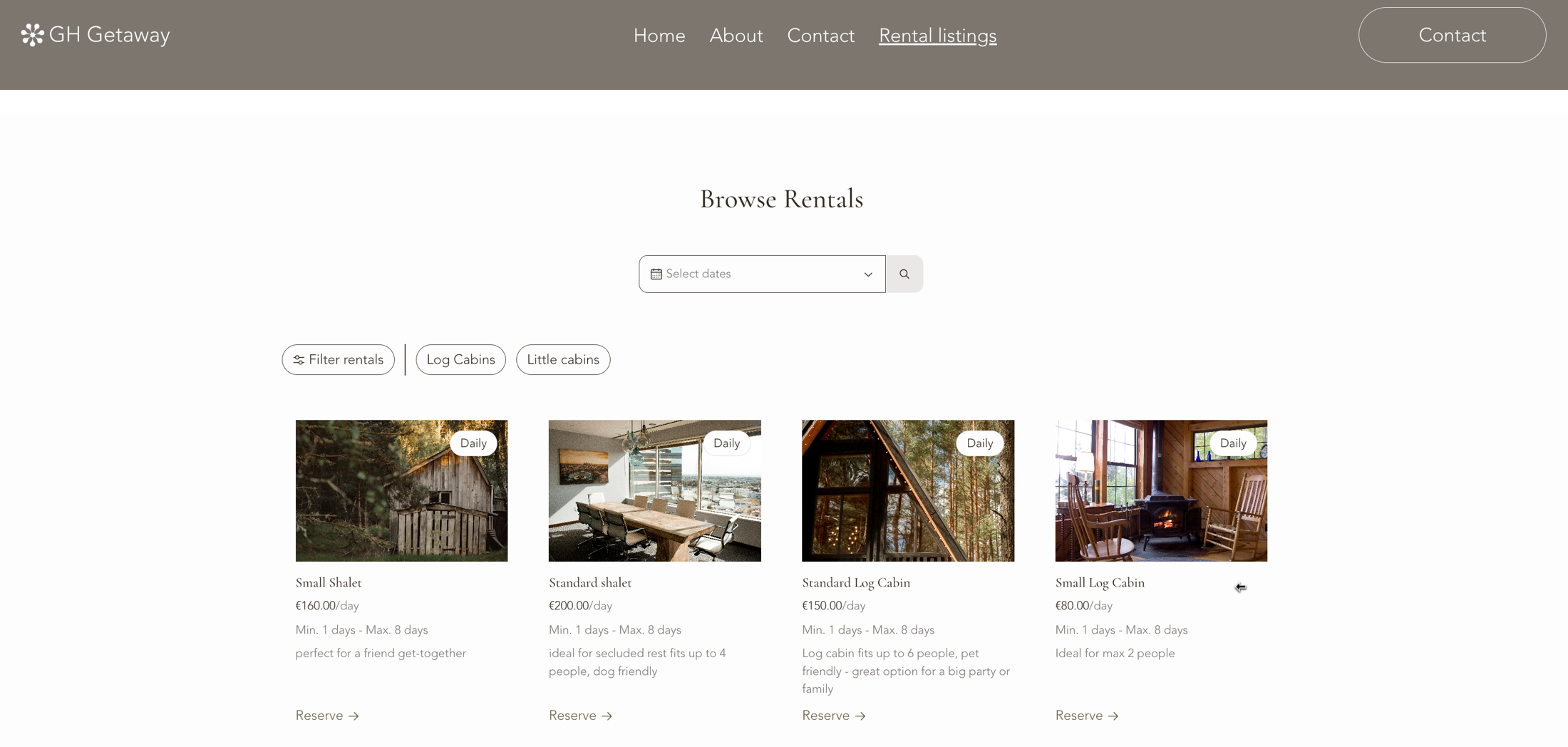
Passaggio 1 | Aggiungere Wix Rentals
Per aggiungere Wix Rentals:
Clicca su + Aggiungi in alto a sinistra nell'Editor.
Seleziona Elementi.
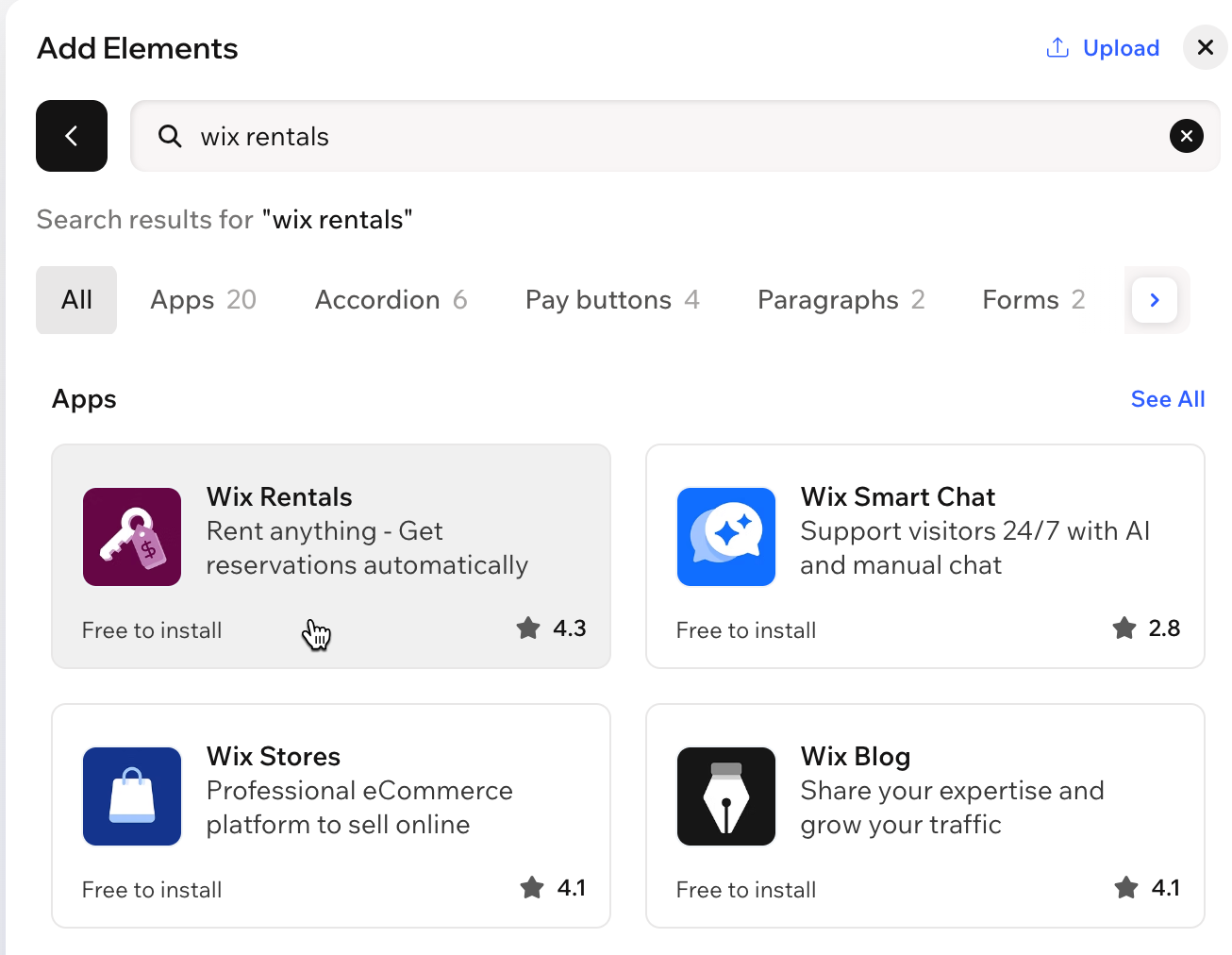
Usa la barra di ricerca per trovare Wix Rentals.
Clicca su Wix Rentals nei risultati di ricerca.
Nel popup, clicca su Aggiungi al sito.
Passaggio 2 | Personalizzare l'elenco dei noleggi sul sito
L'aggiunta di Wix Rentals crea 2 pagine sul tuo sito. La pagina Inserzioni dei noleggi mostra tutti i tuoi noleggi, mentre la pagina Noleggio mostra i dettagli e le opzioni di prenotazione di ciascun noleggio. Puoi personalizzare l'elenco dei noleggi nella pagina Inserzioni dei noleggi per stabilire quali tipologie di noleggio mostrare e come i visitatori possono effettuare le ricerche.
Per personalizzare l'elenco dei noleggi:
Vai alla pagina Inserzioni di noleggio nell'Editor.
Clicca sul widget Elenco noleggi.
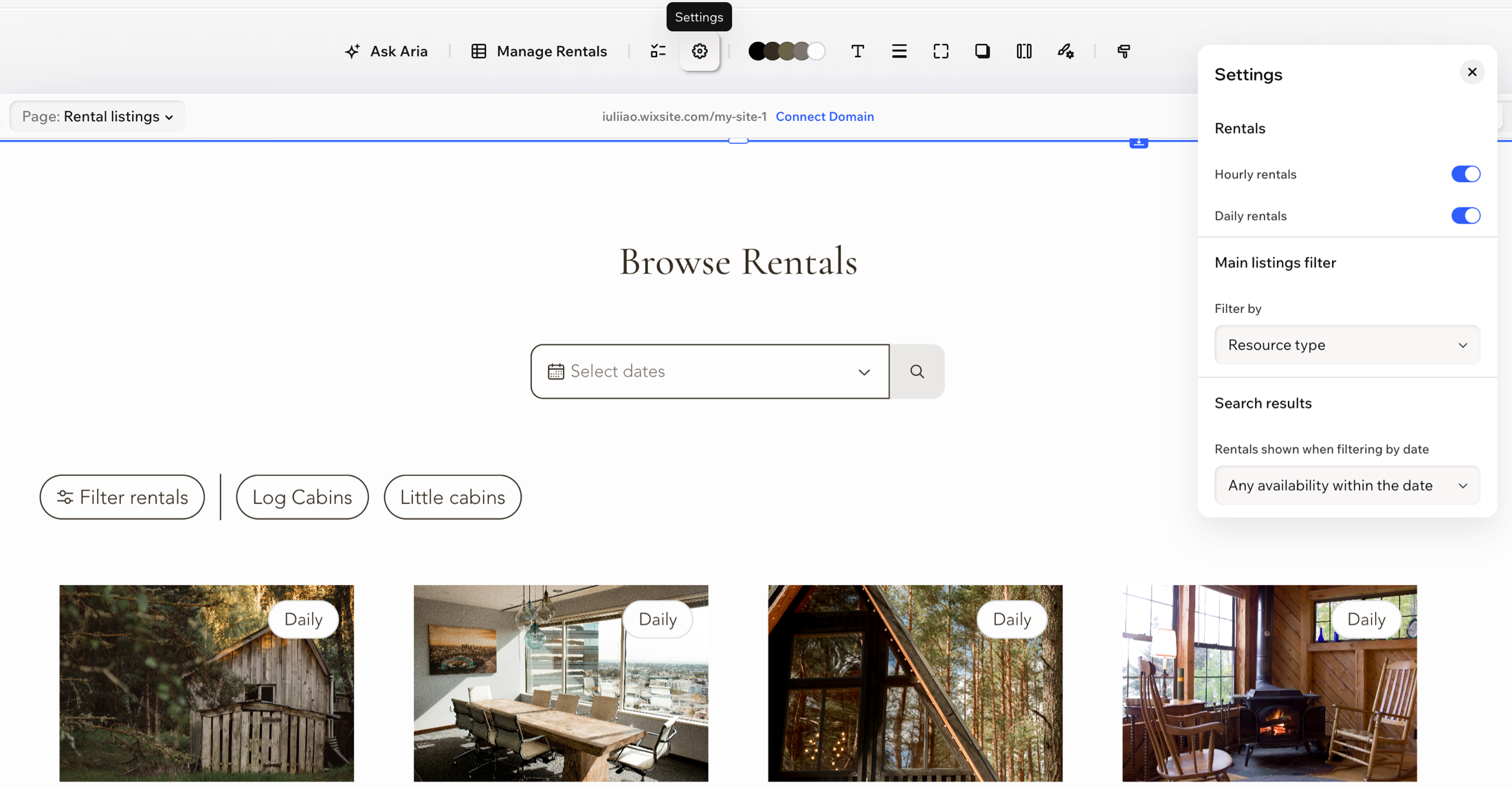
Clicca su Impostazioni nella barra delle azioni.
Sotto Noleggi, abilita i tipi di noleggio che vuoi mostrare:
Noleggi a ore: mostra le inserzioni che i clienti possono prenotare a ore
Noleggi giornalieri: mostra le inserzioni che i clienti possono prenotare a giorni
Sotto Filtro principale delle inserzioni, clicca sul menu a tendina Filtra per e scegli come i visitatori possono filtrare l'elenco:
Tipo di risorsa: i visitatori filtrano in base al tipo di noleggio
Sede: i visitatori filtrano in base alla sede
Sotto Risultati di ricerca, clicca sul menu a tendina Noleggi mostrati filtrando per data e scegli cosa deve restituire la ricerca per data:
Qualsiasi disponibilità entro la data: mostra i noleggi con almeno un posto disponibile nell'intervallo di date
Solo corrispondenza esatta: mostra solo i noleggi completamente disponibili per l'intero intervallo di date
Passaggio 3 | Impostare gli orari di apertura predefiniti
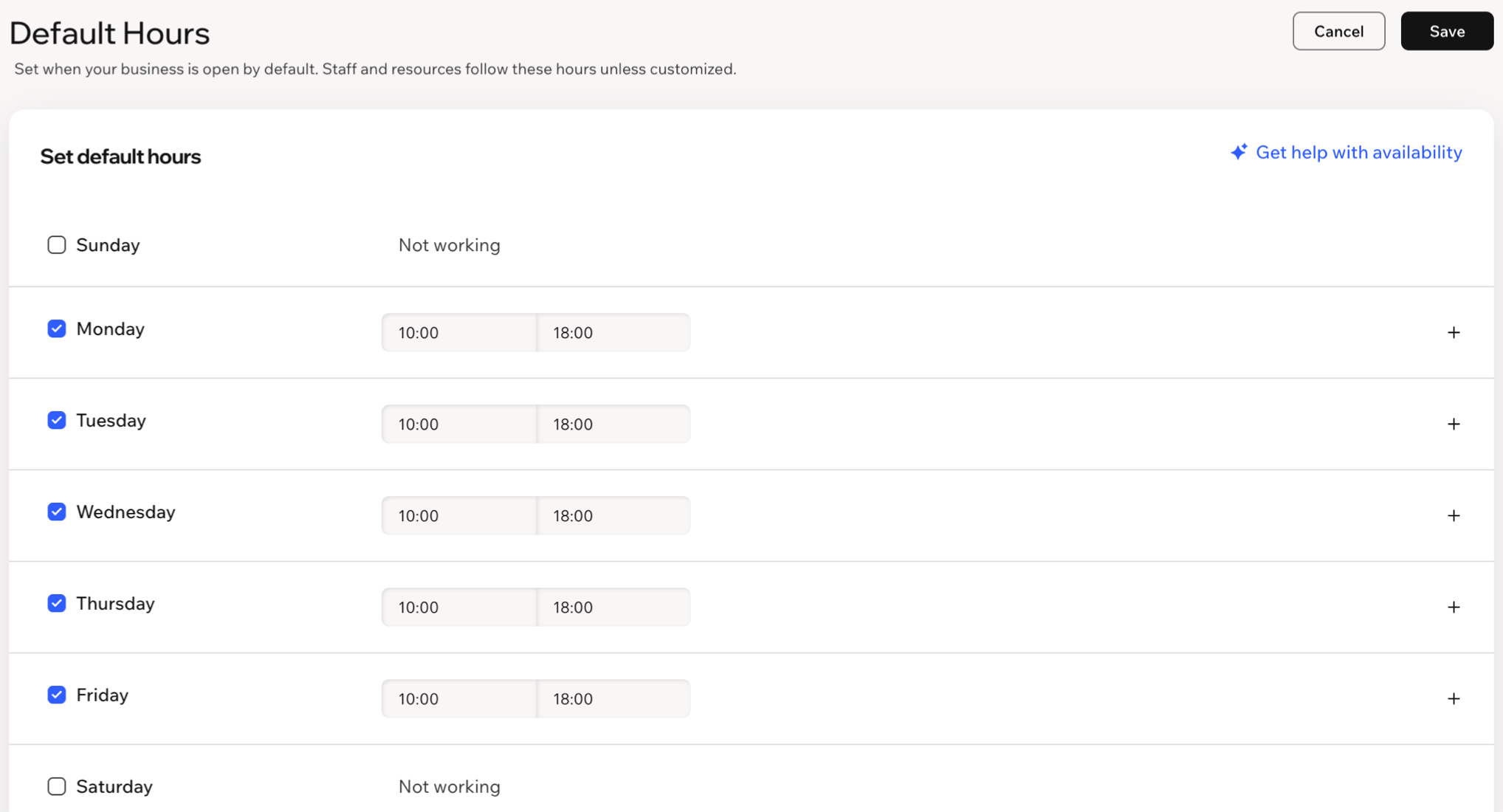
Gli orari di apertura predefiniti indicano quando la tua attività è aperta. Le risorse con disponibilità Orari di apertura predefiniti possono essere prenotate solo durante questi orari. Le risorse con disponibilità 24 ore su 24, 7 giorni su 7 possono essere noleggiate tutto il giorno, anche al di fuori degli orari di apertura predefiniti.
Per impostare gli orari di apertura predefiniti:
Vai a Noleggi nel Pannello di controllo del tuo sito.
Clicca su Gestisci e seleziona Orari di apertura predefiniti.
Seleziona la casella di spunta accanto a ogni giorno in cui la tua attività è aperta, quindi imposta gli orari di inizio e fine.
(Facoltativo) Per aggiungere più di un intervallo orario in un giorno, ad esempio per prevedere una pausa pranzo, clicca sull'icona Aggiungi orari
 accanto al giorno e imposta gli orari extra.
Clicca su Salva.
Se dividi l'orario di lavoro di un giorno, ad esempio per prevedere una pausa pranzo, questa modifica influisce sulle prenotazioni giornaliere delle risorse con disponibilità Orari di apertura predefiniti. La prenotazione include solo la prima sessione della giornata e la conteggia come un giorno intero.
Passaggio 4 | Aggiungere le risorse
Una risorsa è il bene fisico che noleggi, ad esempio una stanza, un campo, uno studio o un'attrezzatura. Le risorse evitano le doppie prenotazioni tenendo traccia dei periodi in cui ogni bene è prenotato. Raggruppa le risorse in categorie per tenere insieme elementi simili, ad esempio una categoria di sale conferenze con Sala 1 e Sala 2. Le categorie fungono anche da filtri predefiniti sul tuo sito online.
Creare una categoria di risorse e aggiungere risorse:
Vai a Noleggi nel Pannello di controllo del tuo sito.
Clicca su Gestisci e seleziona Risorse.
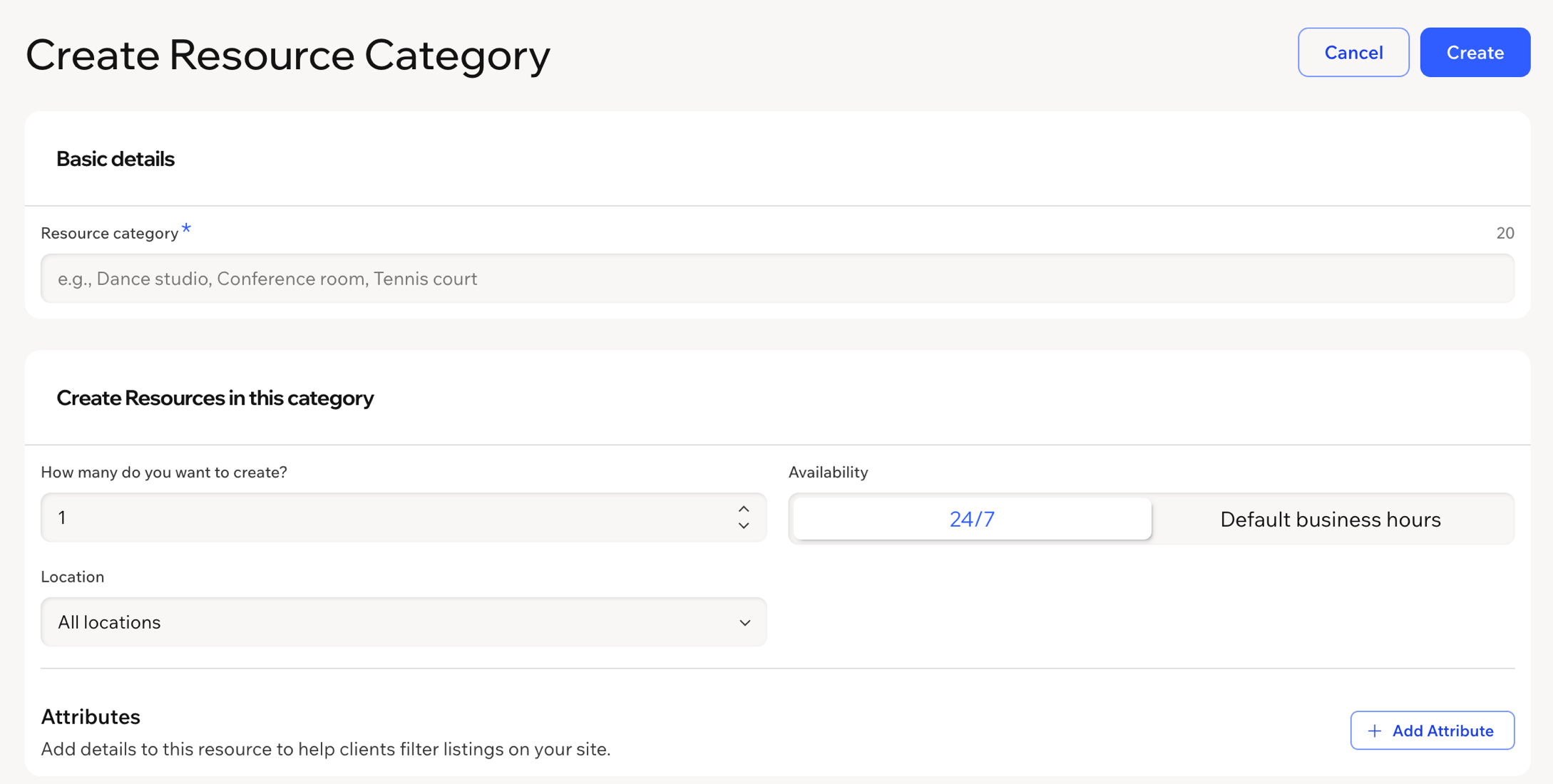
Clicca su + Crea categoria di risorse.
Inserisci un nome per la Categoria di risorse (ad esempio, "sale conferenze").
Sotto Crea risorse in questa categoria, scegli quante risorse creare.
Scegli la Disponibilità:
24/7: le risorse possono essere prenotate in qualsiasi momento.
Orari di apertura predefiniti: le risorse possono essere prenotate solo negli orari che hai impostato (vedi il passaggio 3).
Seleziona la Sede.
(Facoltativo) Clicca su + Aggiungi attributo per aggiungere dettagli come parcheggio, aria condizionata o capienza. Gli attributi appaiono come filtri che i clienti possono utilizzare sul tuo sito online.
Clicca su Crea.
Per aggiungere un'altra risorsa a una categoria che hai già creato, clicca su Gestisci categoria accanto alla categoria e seleziona Aggiungi risorsa.
Per impostazione predefinita, le nuove risorse sono disponibili 24/7. Puoi anche creare una risorsa mentre prepari un'inserzione. Digita un nuovo nome sotto Risorsa nella scheda Dettagli inserzione e seleziona Aggiungi "[name]" alle risorse (vedi il passaggio 5).
La sede predefinita è Tutte le sedi. Ti consigliamo di creare una sede e assegnarla alla tua risorsa.
Passaggio 5 | Creare un'inserzione
Un'inserzione è ciò che i clienti vedono e prenotano sul tuo sito online. Puoi generare una bozza dell'inserzione con l'AI oppure crearne una da zero.
Creare un'inserzione:
Vai a Noleggi nel Pannello di controllo del tuo sito.
Clicca su + Crea inserzione.
Scegli come iniziare:
Genera con l'AI: sotto Cosa vuoi inserire?, descrivi ciò che offri, quindi clicca su Genera. I contenuti generati dall'AI potrebbero richiedere una revisione prima della pubblicazione.
Creala autonomamente: clicca su Inizia da zero.
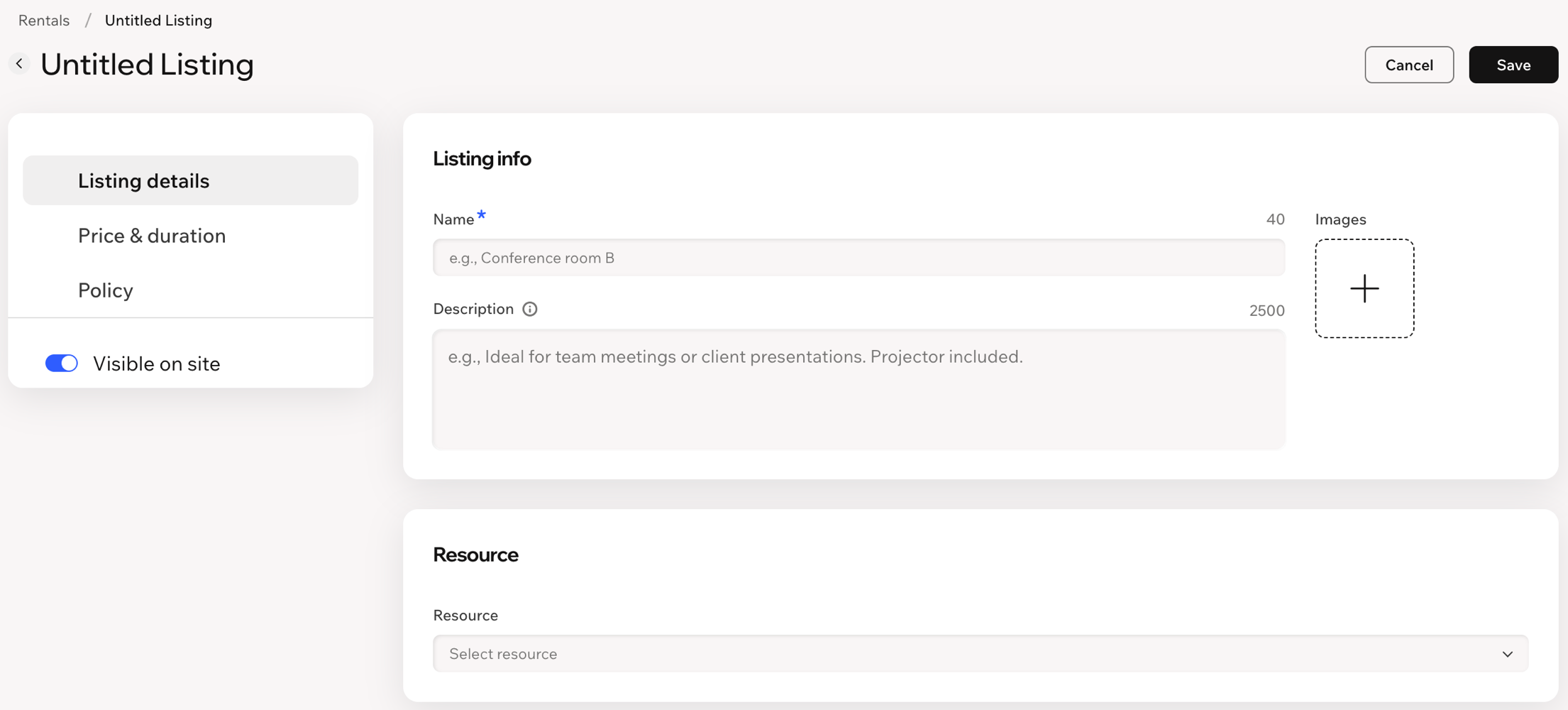
Nella scheda Dettagli inserzione:
Inserisci il Nome dell'inserzione.
(Facoltativo) Aggiungi una Descrizione e carica delle Immagini.
Sotto Risorsa, seleziona una risorsa esistente. Per crearne una nuova, inserisci il nome e seleziona Aggiungi "[name]" alle risorse.
(Solo per le nuove risorse) Imposta Sede, Categoria risorsa e Disponibilità (24 ore su 24, 7 giorni su 7 oppure Orari di apertura predefiniti). Per aggiungere dettagli che i clienti possono usare come filtri, clicca su Aggiungi attributi.
Nella scheda Prezzo e durata:
Inserisci il Prezzo.
Imposta Addebita per: Ora per i noleggi orari oppure Giorno per i noleggi giornalieri.
Imposta la Durata minima e la Durata massima.
(Facoltativo) Seleziona Pausa intermedia per aggiungere un intervallo tra le prenotazioni.
Sotto Preferenze di addebito, scegli come pagano i clienti:
Riscuoti l'intero importo online: i clienti pagano l'intero importo al checkout.
Intero importo di persona: i clienti pagano al loro arrivo.
Intero importo online o di persona: i clienti scelgono al checkout.
Nella scheda Regole, le seguenti impostazioni sono facoltative:
Aggiungi una Descrizione delle regole per mostrare i tuoi termini ai clienti.
Seleziona Consenti ai clienti di annullare le proprie prenotazioni e imposta entro quando possono farlo.
Seleziona Limita quanto in anticipo i clienti possono prenotare per stabilire con quanto anticipo possono effettuare una prenotazione.
Seleziona Limita fino a quando i clienti possono prenotare per evitare prenotazioni all'ultimo minuto.
Sotto Richieste di prenotazione, scegli come vengono confermate le prenotazioni:
Accettare automaticamente tutte le prenotazioni quando c'è disponibilità: le prenotazioni vengono confermate non appena un cliente prenota una fascia oraria disponibile
Approvare o rifiutare manualmente le richieste di prenotazione: ogni prenotazione rimane In sospeso fino a quando non la approvi o la rifiuti. Attiva Più clienti possono richiedere la stessa fascia oraria per consentire a più clienti di richiedere la stessa prenotazione e scegliere a chi assegnarla.
Nota: i pagamenti online non sono disponibili per le prenotazioni approvate manualmente
Assicurati che l'interruttore Visibile sul sito sia attivo, quindi clicca su Salva.
Passaggio 6 | Aggiungere gli attributi che i clienti possono usare come filtri
Gli attributi sono dettagli relativi a una risorsa, come la sua capacità, la presenza di aria condizionata o gli accessori. Vengono mostrati nella pagina Noleggio per aiutarti a descrivere la risorsa e, quando sono visibili sul sito, i clienti possono usarli come filtri. Puoi definire tutti gli attributi sul tuo sito e collegarli alle risorse in base alle tue esigenze.
Creare un attributo:
Vai a Noleggi nel Pannello di controllo del tuo sito.
Clicca su Gestisci e seleziona Risorse.
Clicca su Gestisci attributi.
Clicca su + Crea nuovo attributo.
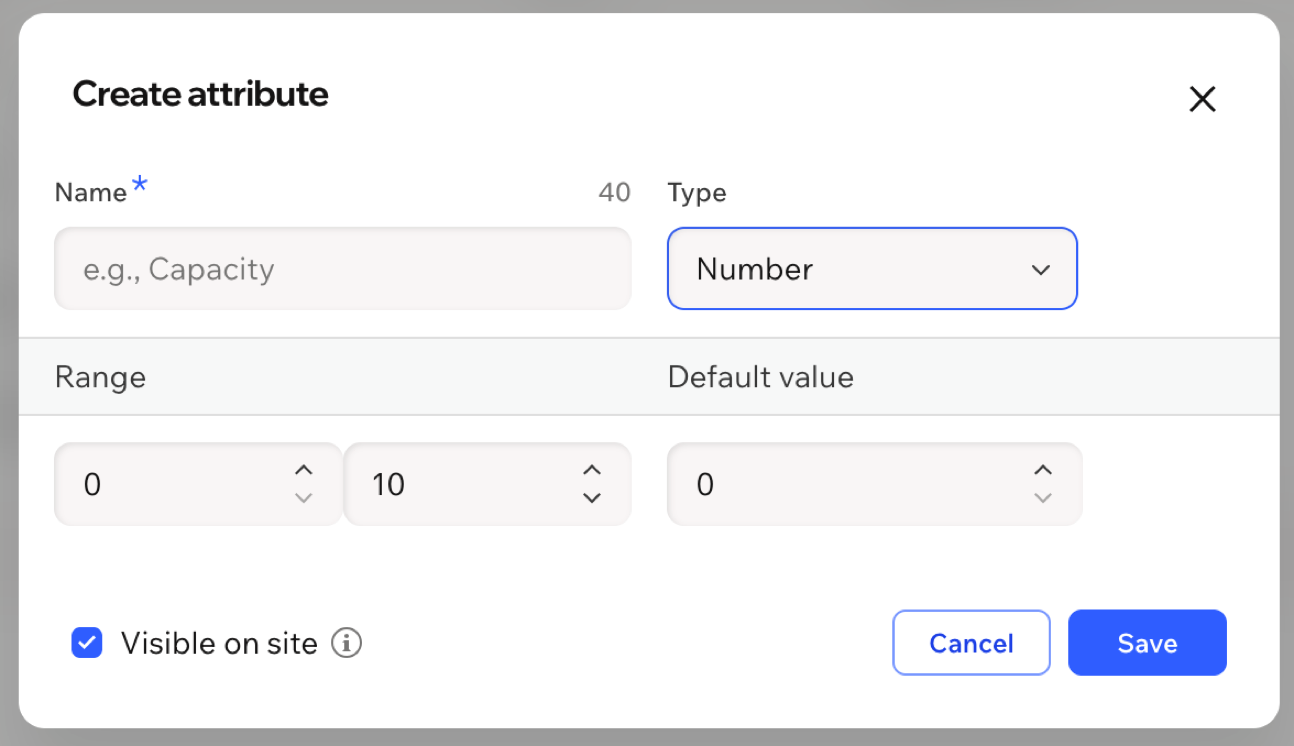
Inserisci un Nome per l'attributo.
Clicca sul menu a tendina Tipo e seleziona un'opzione:
Numero: un valore numerico con un intervallo, ad esempio una capacità da 0 a 10
Opzioni: un elenco di valori tra cui i clienti possono scegliere
Sì/No: un valore sì o no, ad esempio per indicare se una stanza dispone di una lavagna
Imposta un Valore predefinito per l'attributo.
Seleziona la casella di spunta Visibile sul sito per consentire ai clienti di filtrare in base a questo attributo, quindi clicca su Salva.
Clicca su Fatto.
Nota: puoi anche aggiungere un attributo a una singola risorsa dalle relative impostazioni quando la crei o la modifichi (vedi il passaggio 4).
Passaggio 7 | Creare una prenotazione per il cliente
Puoi creare personalmente una prenotazione per un cliente, ad esempio quando chiama o invia un'email per prenotare.
Creare una prenotazione:
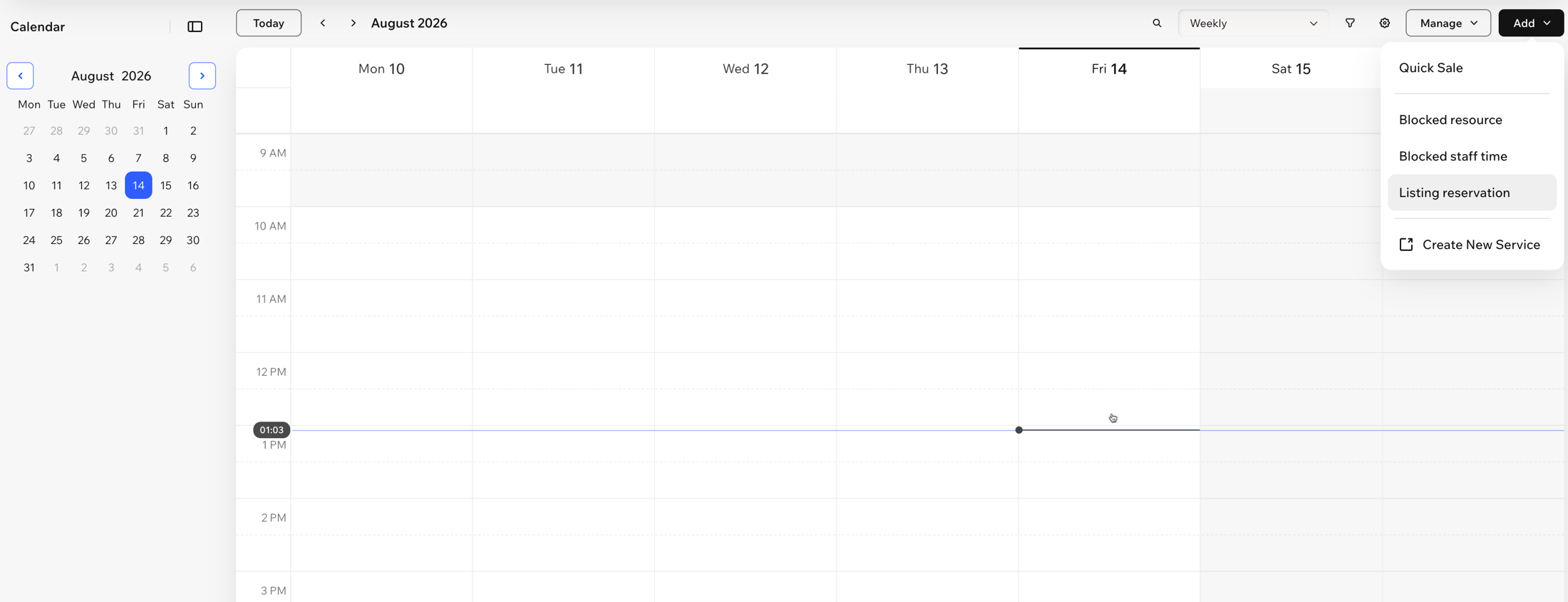
Vai al Calendario prenotazioni nel Pannello di controllo.
Clicca su Aggiungi in alto a destra e seleziona Prenotazione inserzione.
Seleziona un contatto oppure clicca su Aggiungi nuovo cliente per crearne uno.
Seleziona l'inserzione che vuoi prenotare.
Scegli la data, quindi imposta l'Ora di inizio e la Durata.
Scegli come completare l'operazione:
Prenota: prenota il noleggio senza richiedere subito il pagamento.
Prenota e vai al checkout: prenota il noleggio e riscuoti il pagamento.
Per impostazione predefinita, Wix invia un'email al cliente per confermare la prenotazione. Per personalizzare questa email e le altre notifiche relative alle prenotazioni, vai a Inserzioni per il noleggio nel Pannello di controllo, clicca su Gestisci e seleziona Notifiche.
FAQ
Clicca su una domanda qui sotto per scoprire di più su Wix Rentals.