


Messaggi Wix: verificare la tua attività per le campagne SMS
- Passaggio 1 | Configurare il consenso alla ricezione di SMS sul sito
- Passaggio 2 | Aprire il modulo di verifica
- Passaggio 3 | Inserire le informazioni sull'attività
- Passaggio 4 | Aggiungere il rappresentante autorizzato
- Passaggio 5 | Descrivere il caso d'uso per i messaggi
- Passaggio 6 | Condividere il modulo per il consenso
- Passaggio 7 | Controllare e inviare
- FAQ
Per inviare campagne SMS negli Stati Uniti o in Canada, devi disporre di un numero verde verificato. Wix ti fornisce il numero. Devi compilare un modulo di verifica per consentire agli operatori locali di verificare la tua attività.
Una volta verificata la tua attività, potrai iniziare subito a inviare campagne SMS.
Prima di aprire il modulo, assicurati di avere a disposizione:
la ragione sociale della tua attività, esattamente come appare sui documenti di registrazione
se richiesto, il numero di registrazione aziendale (ad esempio, un EIN per le aziende statunitensi)
un indirizzo email aziendale, preferibilmente associato al tuo dominio (ad esempio, nome@tuaazienda.com)
l'URL del sito web della tua attività. Il sito deve essere accessibile pubblicamente e identificare chiaramente la tua attività
Passaggio 1 | Configurare il consenso alla ricezione di SMS sul sito
Il consenso alla ricezione di SMS è il punto in cui i visitatori accettano di ricevere SMS da parte tua. Gli addetti alla verifica lo esaminano attentamente. I problemi relativi al consenso sono il motivo principale per cui le richieste di verifica vengono rifiutate.
Se sul tuo sito è già presente un modulo di iscrizione, usa la checklist qui sotto per verificare che soddisfi i requisiti prima di procedere.
Il modulo deve includere:
un campo per il numero di telefono
una casella di spunta separata per il consenso alla ricezione di SMS. Non deve essere condivisa con il consenso all'iscrizione alla newsletter via email, con i termini e condizioni o con qualsiasi altro accordo
la casella di spunta deve essere deselezionata per impostazione predefinita
la casella di spunta deve essere facoltativa. I visitatori devono poter inviare il modulo senza selezionarla
Il testo della casella di spunta deve indicare:
il tipo di messaggi che invierai (ad esempio, "messaggi di testo di marketing")
la frequenza dei messaggi (ad esempio, "La frequenza dei messaggi varia")
"Potrebbero essere applicate tariffe per messaggi e dati"
come revocare il consenso o ricevere assistenza (ad esempio, "Invia STOP per revocare il consenso o HELP per ricevere assistenza")
Esempio di testo che puoi copiare o adattare alle tue esigenze:
"Accetto di ricevere messaggi di testo di marketing ricorrenti da questa attività. La frequenza dei messaggi varia. Potrebbero essere applicate tariffe per messaggi e dati. Invia STOP per revocare il consenso o HELP per ricevere assistenza."
Per aggiungere o modificare il modulo in Moduli Wix:
Vai a Moduli e invii nel Pannello di controllo del tuo sito.
Apri un modulo esistente oppure clicca su + Crea modulo e seleziona il tipo di modulo:
Modulo del sito web: da incorporare in una pagina del tuo sito
Modulo autonomo: per ottenere un link condivisibile
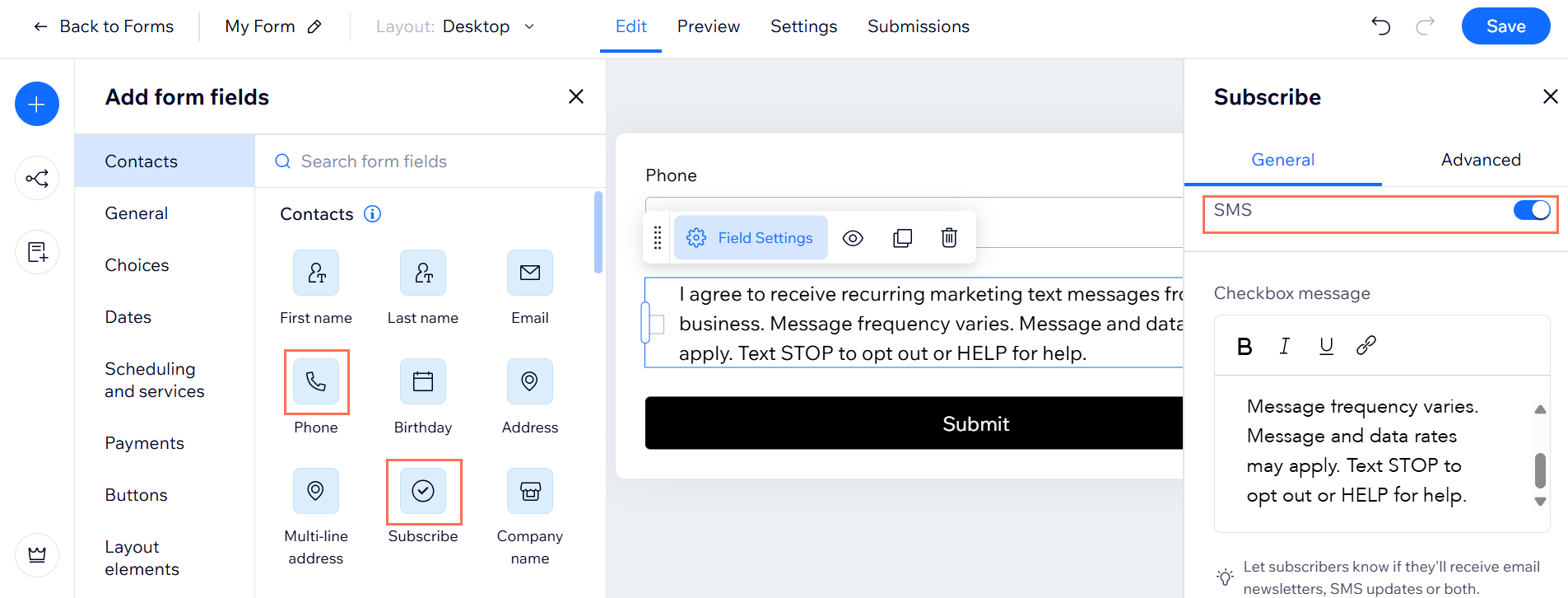
Aggiungi un campo Telefono.
Aggiungi un campo Abbonati.
Nota: deve essere un campo separato da qualsiasi altro consenso.Clicca sul campo Abbonati, quindi clicca su Impostazioni campo per iniziare la configurazione:
Metodi di iscrizione: abilita l'interruttore SMS.
Messaggio della casella di spunta: inserisci il testo di esempio riportato sopra oppure scrivine uno tuo, assicurandoti che soddisfi tutti i requisiti elencati sopra.
Selezionata per impostazione predefinita: disabilita l'interruttore per assicurarti di rispettare le leggi sulla privacy
Campo obbligatorio: disabilita l'interruttore per assicurarti che i visitatori non debbano iscriversi per completare il modulo.
Pubblica il modulo sul tuo sito.
Suggerimento: prendi nota dell'URL della pagina in cui appare il modulo. Ti servirà nel passaggio 6.
Passaggio 2 | Aprire il modulo di verifica
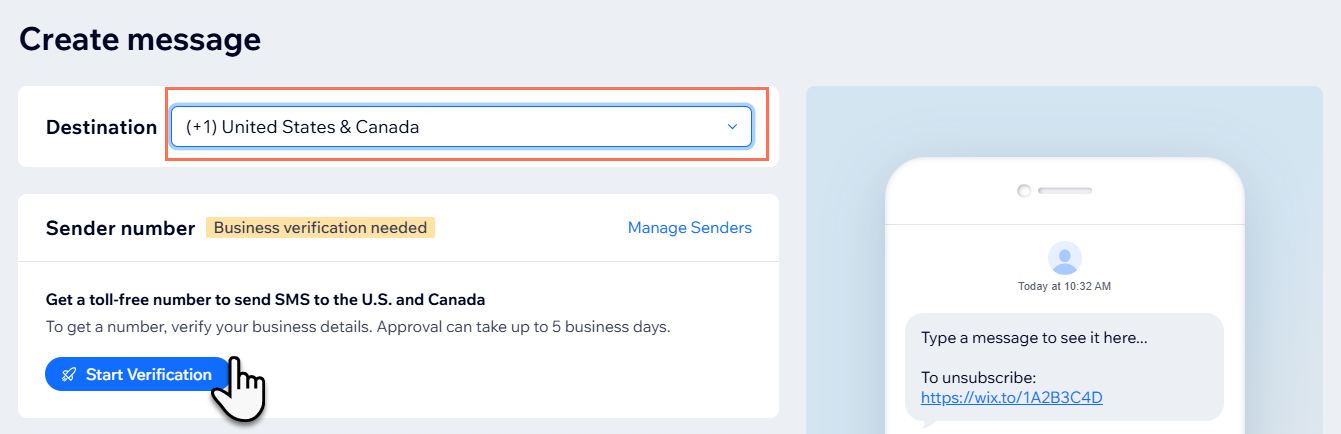
Vai a Campagne di messaggistica nel Pannello di controllo del tuo sito.
Clicca su + Nuova campagna.
Seleziona Stati Uniti e Canada come destinazione.
Clicca su Avvia verifica.
Suggerimento: i tuoi progressi vengono salvati ogni volta che clicchi su Avanti. Puoi chiudere il modulo e tornarvi senza perdere i tuoi progressi.
Passaggio 3 | Inserire le informazioni sull'attività
Questa sezione indica agli operatori locali qual è la tua attività. Ogni campo deve corrispondere ai documenti ufficiali di registrazione.
Per inserire le informazioni sulla tua attività:
Inserisci il nome della tua azienda nel campo Nome legale dell'azienda, esattamente come appare sui documenti di registrazione.
Suggerimento: per le aziende statunitensi, è il nome riportato sulla lettera di conferma EIN CP 575 dell'IRS. Non usare il nome pubblico del tuo brand, a meno che non corrisponda al nome legale(Facoltativo) Inserisci il nome con cui la tua attività si presenta al pubblico nel campo Nome commerciale dell'attività (DBA) (Nome dell'attività), se operi con un nome diverso.
Clicca sul menu a tendina Tipo di società e seleziona l'opzione che corrisponde alla tua registrazione:
Società privata a scopo di lucro: la maggior parte delle società private a scopo di lucro (S.r.l., S.p.a.)
Società pubblica a scopo di lucro: società quotate in borsa
Organizzazione non profit: organizzazioni non profit registrate (ad esempio, 501(c)(3))
Ditta individuale: attività con un unico proprietario non costituita in forma societaria
Ente governativo: enti governativi
Se richiesto, seleziona il Paese di rilascio della registrazione aziendale.
Se richiesto, seleziona il Tipo di ID della registrazione aziendale. Ad esempio, "USA: numero di identificazione del datore di lavoro (EIN)".
Se richiesto, inserisci il numero di registrazione nel campo EIN (o equivalente), esattamente come appare sui documenti ufficiali.
Suggerimento: non è necessario se hai selezionato Ditta individuale.Inserisci l'indirizzo del tuo sito web nel campo URL del sito web aziendale. Il sito deve essere accessibile al pubblico e identificare chiaramente la tua attività.
Clicca su Avanti.
Nel campo Paese dell'indirizzo, aggiungi il Paese in cui è registrata la tua azienda.
Aggiungi l'indirizzo aziendale.
Clicca su Avanti.
Il tipo di società selezionato deve corrispondere alla registrazione ufficiale. Ad esempio, se il nome legale termina con "LLC" ma selezioni Ditta individuale, la richiesta verrà rifiutata a causa di una classificazione errata dell'entità.
Passaggio 4 | Aggiungere il rappresentante autorizzato
Aggiungi la persona che gli operatori locali possono contattare in caso di domande sulla tua richiesta.
Aggiungere il rappresentante autorizzato:
Inserisci il nome e il cognome del referente.
Inserisci un indirizzo email aziendale. È preferibile usare un indirizzo associato al tuo dominio (ad esempio, contact@yourbusiness.com).
Inserisci il numero di telefono del referente.
Clicca su Avanti.
Se puoi utilizzare solo un servizio email gratuito come Gmail, Yahoo o Outlook, devono essere soddisfatte entrambe le condizioni seguenti:
Il nome dell'indirizzo email è correlato alla tua attività o al tuo brand. Ad esempio, bloom.yoga@gmail.com è accettabile, mentre john.smith@gmail.com non lo è.
L'indirizzo email è indicato come contatto sul tuo sito web.
Passaggio 5 | Descrivere il caso d'uso per i messaggi
Il caso d'uso per i messaggi deve spiegare chiaramente in quali circostanze i tuoi iscritti possono aspettarsi di ricevere comunicazioni da parte tua.
Per descrivere il tuo caso d'uso:
Seleziona un volume mensile stimato di SMS.
Suggerimento: se non sai quale scegliere, seleziona 10.000. Questo numero non influisce sull'approvazione.In Casi d'uso, seleziona tutte le opzioni pertinenti.
Suggerimento: ti consigliamo di selezionare Marketing. Questa opzione corrisponde al testo per il consenso del passaggio 1 ed è adatta alla maggior parte delle attività Wix.Inserisci le descrizioni nel campo Descrizione del caso d'uso. Descrivi quali messaggi invierai, chi li riceverà e in che modo i clienti daranno il consenso. Fornisci dettagli specifici.
Suggerimento: nel modulo sono disponibili alcuni esempi.Inserisci almeno un messaggio di esempio nel campo Messaggio di esempio.
Ogni esempio deve includere il nome della tua attività e le istruzioni per negare il consenso. Ad esempio:
"Bloom Yoga offre uno sconto del 20% sulla tua prossima lezione! Usa il codice SAVE20 al checkout. Rispondi STOP per negare il consenso."
Passaggio 6 | Condividere il modulo per il consenso
Il team incaricato della revisione deve vedere la pagina in cui i clienti accettano di ricevere SMS da parte tua. Si tratta del modulo che hai configurato nel passaggio 1.
Per condividere il modulo per il consenso:
1. In Tipo di consenso, seleziona Modulo web.
2. Nel campo Prova dell'informativa sul consenso, fornisci l'URL o uno screenshot del modulo per il consenso:
Se il modulo si trova su una pagina pubblica online, incolla l'URL (ad esempio, https://bloomyoga.com/subscribe).
Se il modulo richiede l'accesso o non è accessibile pubblicamente, pubblica uno screenshot in uno spazio accessibile a tutti e incolla il relativo URL.
Incolla l'URL nel campo Prova del consenso esplicito.
(Facoltativo) Inserisci l'URL dei Termini di utilizzo e/o dell'Informativa sulla privacy, se disponibili.
Clicca su Avanti.
Mantieni pubblico il link fino all'approvazione della verifica. Revocare l'accesso in anticipo può rallentare la verifica.
Passaggio 7 | Controllare e inviare
Controlla le informazioni del modulo e conferma quanto segue:
Ogni campo corrisponde ai documenti ufficiali della tua attività (denominazione legale, EIN).
La tua email aziendale utilizza un dominio di tua proprietà oppure, se usi un provider di email gratuito, è indicata sul tuo sito web.
L'URL per il consenso si apre senza richiedere l'accesso in una finestra di navigazione privata.
I messaggi di esempio includono il nome della tua attività e le istruzioni per negare il consenso.
Clicca su Invia registrazione. Riceverai un'email di conferma una volta ricevuta la richiesta.
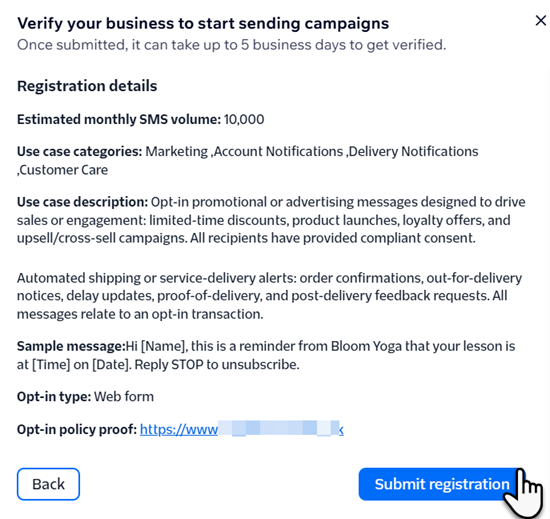
In genere, le richieste vengono approvate o rifiutate entro 5 giorni lavorativi. Riceverai un'email in entrambi i casi. Mentre la richiesta è in sospeso, non puoi inviare SMS da questo numero verde.
FAQ
Clicca su una domanda qui sotto per scoprire di più sulla verifica dell'attività per le campagne SMS.