
Casella di posta: collegare WhatsApp Business alla Casella di posta
Di seguito sono riportate le politiche di WhatsApp che dovresti conoscere, che sono al di fuori del controllo di Wix:
L'account WhatsApp che colleghi può essere utilizzato solo tramite Casella di posta Wix o Wix Smart Chat. Non puoi utilizzare l'app WhatsApp ufficiale per inviare o ricevere messaggi
Puoi visualizzare e rispondere ai messaggi tramite la Casella di posta Wix, ma non è possibile inviare un messaggio WhatsApp in uscita se un contatto non ha avviato la conversazione
Quando ricevi un messaggio, hai 24 ore di tempo per rispondere
Passaggio 1 | Collega il tuo account WhatsApp Business
- Un account Facebook
- Un numero di telefono che non è già connesso a WhatsApp o un account WhatsApp Business esistente di cui hai eseguito la migrazione. Scopri di più sulla migrazione
Per collegare il tuo account WhatsApp Business:
Vai alla Casella di posta nel Pannello di controllo del sito
Clicca sul menu a tendina Impostazioni in alto a destra
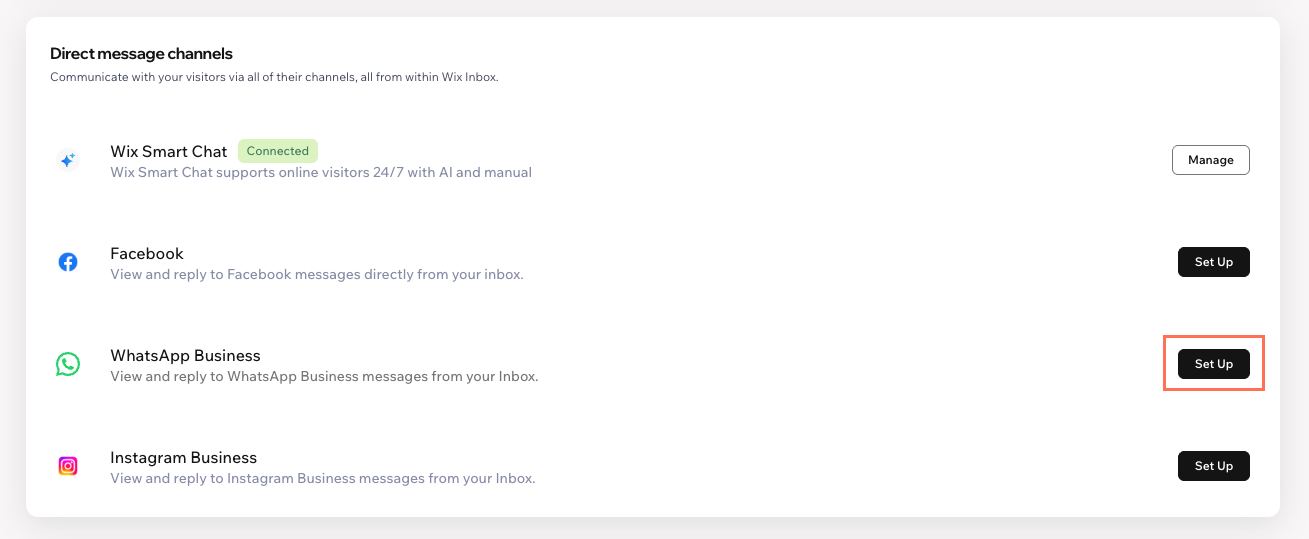
Clicca su Canali di comunicazione
Clicca su Configura accanto a WhatsApp Business
Clicca su Inizia
Seleziona la casella di spunta accanto a I read and understand the terms above (Ho letto e compreso i termini sopra indicati) e clicca su Continua
Accedi al tuo account Facebook e completa la configurazione:
Crea il tuo account Meta e WhatsApp Business: il tuo account Meta Business sarà associato al tuo account WhatsApp Business. Il tuo account WhatsApp Business è dove gestisci le informazioni del tuo account
Nota: se hai già collegato un account Facebook al tuo sito Wix, sarà una delle opzioni disponibiliCrea il tuo profilo WhatsApp Business: queste sono le informazioni visibili agli utenti che ti contattano tramite WhatsApp
Nota: se hai più di un numero collegato al tuo account WhatsApp Business, ogni numero può avere un profilo WhatsApp Business separato. Visualizza un esempio di profilo WhatsApp BusinessVerifica il tuo numero WhatsApp Business: utilizza il codice di verifica inviato tramite messaggio o chiamata vocale
Passaggio 2 | Abilita l'autenticazione a 2 fattori
Per abilitare l'autenticazione a 2 fattori:
- Seleziona il numero che stai collegando a questo account
Nota: se hai un solo numero collegato al tuo account WhatsApp Business, il numero viene selezionato automaticamente - Inserisci il PIN che desideri utilizzare nel campo Create a 6-digit PIN (Crea un PIN a 6 cifre)
- Clicca su Fatto
Passaggio 3 | (Facoltativo) Visualizza e rispondi ai messaggi di WhatsApp dalla Casella di posta
- Dalla Casella di posta potrai visualizzare e rispondere ai messaggi. Non potrai inviare messaggi a meno che non sia stato un contatto ad avviare la conversazione
- Secondo la politica di WhatsApp, quando il tuo contatto avvia una conversazione, hai 24 ore per rispondere. Ogni nuovo messaggio di un cliente reimposta questa finestra di 24 ore
Per visualizzare e rispondere ai messaggi di WhatsApp:
Vai a Posta in arrivo
Seleziona il messaggio pertinente
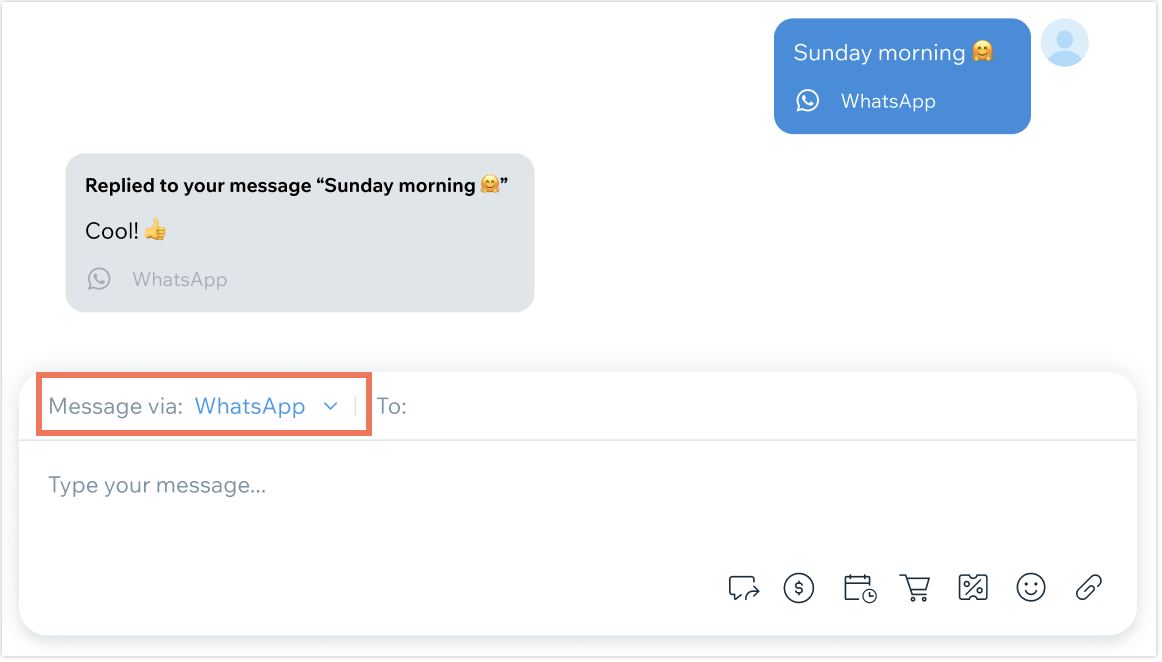
Clicca sul menu a tendina Invia messaggio via e seleziona WhatsApp
Aggiungi il canale WhatsApp a Wix Smart Chat per ricevere tutti i messaggi di WhatsApp nella tua Casella di posta, indipendentemente da come i contatti raggiungono il tuo numero. Attivando le risposte AI per WhatsApp Business, la Smart Chat può rispondere a tutti i tuoi messaggi, anche quando sei offline.
FAQ
Puoi collegare canali aggiuntivi come Facebook e Instagram.
Contattaci per richiedere integrazioni con app come Viber, Apple Business Chat e Yelp.