Wix Hotel di HotelRunner: creare e gestire le tue politiche di cancellazione e deposito
5 min
In questo articolo:
- Aggiungere le tue politiche di cancellazione
- Gestire le tue politiche di cancellazione
- Aggiungere la tua politica di deposito
- Gestire e disattivare la tua politica di deposito
Importante:
- Questo articolo fa riferimento all'ultima versione di Wix Hotel di HotelRunner. Per informazioni sulla versione precedente di Wix Hotel, clicca qui
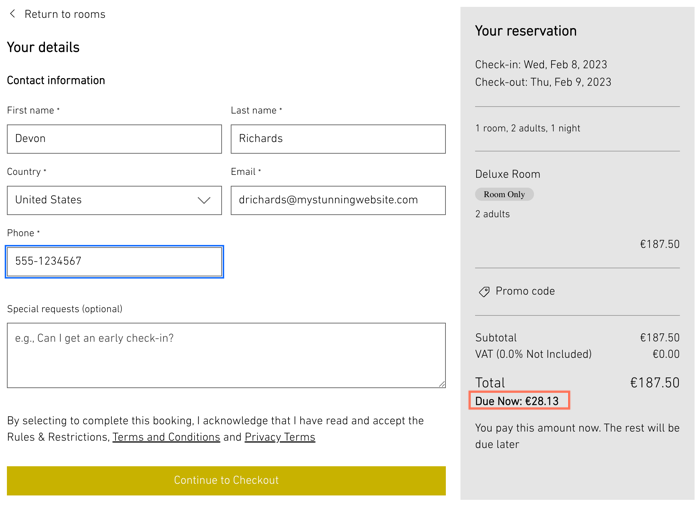
Aggiungi le politiche di cancellazione e deposito in modo che i tuoi ospiti possano prenotare con fiducia e sapere esattamente cosa aspettarsi. La tua politica di deposito viene mostrata al momento del checkout.
Scrivere politiche chiare e facili da capire aiuta anche lo staff del servizio clienti a risolvere rapidamente i problemi.
Aggiungere le tue politiche di cancellazione
Una politica di cancellazione chiara è importante per garantire che il tuo hotel sia il più vicino possibile alla sua capacità massima.
Includi tutto ciò che gli ospiti devono sapere sulla cancellazione prima di completare la prenotazione. Indica chiaramente il preavviso che gli ospiti devono dare prima di cancellare per ricevere un rimborso completo. Puoi anche aggiungere le tue tariffe per le cancellazioni dell'ultimo minuto.
Importante:
Dopo aver creato una politica di cancellazione, assicurati di aggiungerla a tutti i piani tariffari pertinenti affinché la politica abbia effetto (consulta i passaggi 10-13 nella sezione seguente).
Per aggiungere una politica di cancellazione:
- Vai a Property Settings (Impostazioni proprietà) nel Pannello di controllo del tuo sito
- Clicca su Manage Policies (Gestisci politiche) accanto a Cancellation and deposit policies (Politiche di cancellazione e deposito)
- Clicca su + Add cancellation policy (+ Aggiungi politica di cancellazione)
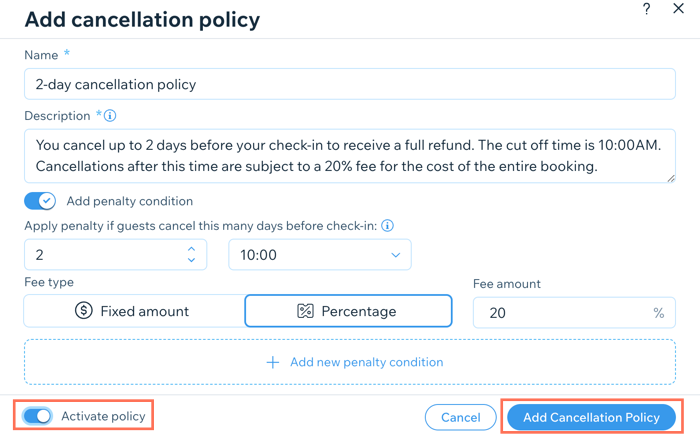
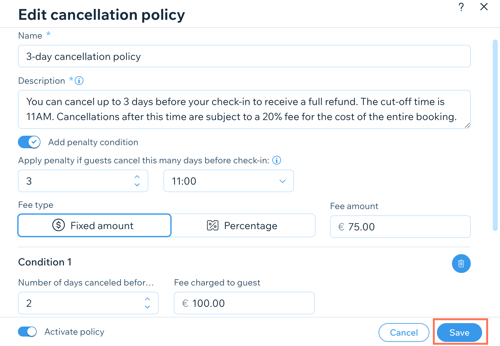
- Inserisci il nome della politica
- Inserisci una descrizione dettagliata della politica Ad esempio, indica quanti giorni prima del check-in viene addebitata una penale per la cancellazione, l'importo dovuto, ecc.
- (Facoltativo) Aggiungi una penale alla tua politica di cancellazione:
- Abilita l'interruttore Add penalty condition (Aggiungi condizione di penale)
- Inserisci quanti giorni prima del check-in verrà applicata la penale in caso di cancellazione
- Scegli un orario limite dal menu a tendina Select time (Seleziona orario) Ad esempio, alle 10:00 2 giorni prima del check-in.
- Scegli il tipo di tariffa:
- Fixed amount (Importo fisso): inserisci la commissione che addebiti se le condizioni della penale sono soddisfatte
- Percentage (Percentuale): inserisci la percentuale della tariffa della camera che addebiti se le condizioni della penale sono soddisfatte
- (Facoltativo) Crea ulteriori condizioni di penale cliccando su + Add new penalty condition (Aggiungi nuova condizione di penale)
- Abilita l'interruttore Activate policy (Attiva politica) in basso per attivare questa politica sul tuo sito
- Clicca su Add Cancellation Policy (Aggiungi politica di cancellazione) per confermare
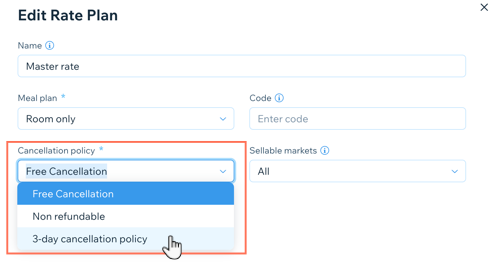
- Vai a Rate Plans (Piani tariffari) sotto Property Setup (Configurazione struttura) nel Pannello di controllo del tuo sito
- Clicca su Edit (Modifica) accanto al piano tariffario pertinente a cui vuoi aggiungere la politica di cancellazione
- Seleziona la politica di cancellazione pertinente dal menu a tendina Cancellation policy (Politica di cancellazione)
- Clicca su Save (Salva)
Gestire le tue politiche di cancellazione
Puoi aggiornare o disattivare le tue politiche di cancellazione in qualsiasi momento. Questo è utile durante la bassa stagione, quando vuoi attirare più ospiti. Riattiva le tue politiche più rigide durante l'alta stagione per ridurre le cancellazioni tardive.
Per gestire le tue politiche di cancellazione:
- Vai a Property Settings (Impostazioni proprietà) nel Pannello di controllo del tuo sito
- Clicca su Manage Policies (Gestisci politiche) accanto a Cancellation and deposit policies (Politiche di cancellazione e deposito)
- Clicca sull'icona Altre azioni
 accanto alla politica pertinente
 - Clicca su Edit (Modifica)
- Scegli cosa fare:
- Aggiorna i dettagli della politica: modifica il nome o la descrizione della politica
- Aggiungi una nuova condizione di penale: crea un'altra condizione con una penale diversa
- Rimuovi una condizione di penale: disabilita l'interruttore Add penalty condition (Aggiungi condizione di penale) per disattivare la penale
Nota: se hai più condizioni, clicca sull'icona Remove condition (Rimuovi condizione) accanto a quella che desideri eliminare
 - Disattiva l'intera politica: disabilita l'interruttore Activate policy (Attiva politica) in basso. Puoi riattivare la politica in qualsiasi momento
- Clicca su Save (Salva)
Aggiungere la tua politica di deposito
Se non vuoi addebitare ai tuoi ospiti l'intero costo di prenotazione in anticipo, puoi aggiungere una politica di deposito. Questo può aiutare a compensare le potenziali perdite dovute a cancellazioni tardive.
Per aggiungere una politica di deposito:
- Vai a Property Settings (Impostazioni proprietà) nel Pannello di controllo del tuo sito
- Clicca su Manage Policies (Gestisci politiche) accanto a Cancellation and deposit policies (Politiche di cancellazione e deposito)
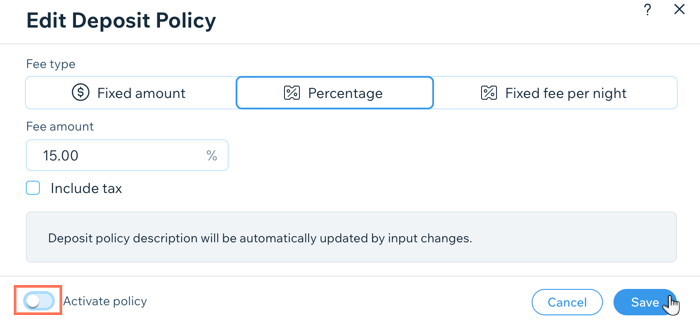
- Clicca su Edit (Modifica) accanto a Deposit policy (Politica di deposito)
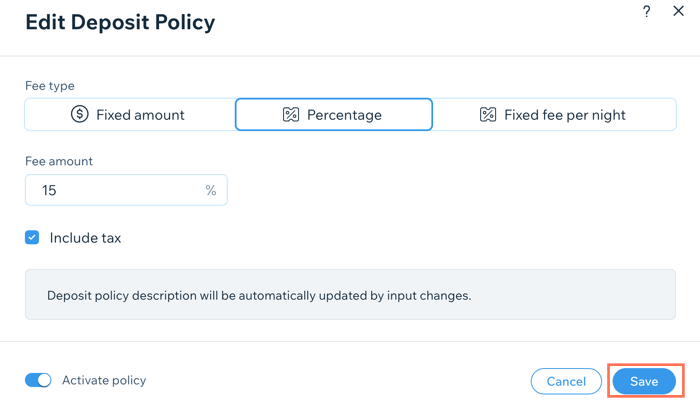
- Seleziona il tipo di tariffa:
- Fixed amount (Importo fisso): addebita un unico deposito fisso per soggiorno
- Percentage (Percentuale): addebita una commissione percentuale in base al costo totale del soggiorno dei tuoi ospiti
- Fixed fee per night (Costo fisso per notte): addebita un importo fisso di deposito per notte
- Inserisci l'importo della tariffa in base alla scelta effettuata al passaggio precedente
- (Facoltativo) Seleziona la casella di spunta Include tax (Includi tasse) per addebitare le tasse agli ospiti come parte del deposito
- Abilita l'interruttore Activate policy (Attiva politica) per attivare questa politica sul tuo sito
- Clicca su Save (Salva)
Gestire e disattivare la tua politica di deposito
Puoi aggiornare o disattivare la tua politica di deposito in qualsiasi momento. Questo è utile durante la bassa stagione per attirare più ospiti non addebitando un deposito. Riattiva la tua politica di deposito durante l'alta stagione per limitare le perdite nel caso in cui gli ospiti non dovessero presentarsi o in caso di cancellazioni tardive.
Per gestire o disattivare la tua politica di deposito:
- Vai a Property Settings (Impostazioni proprietà) nel Pannello di controllo del tuo sito
- Clicca su Manage Policies (Gestisci politiche) accanto a Cancellation and deposit policies (Politiche di cancellazione e deposito)
- Clicca su Edit (Modifica) accanto alla tua Deposit Policy (Politica di deposito)
- Scegli cosa vuoi fare:
- Aggiorna il tipo di tariffa: modifica l'importo o il tipo di tariffa
- Disattiva la politica di deposito: disabilita l'interruttore Activate policy (Attiva politica) per disattivare la politica sul tuo sito
- Aggiungi o rimuovi tasse: seleziona o deseleziona la casella di spunta Include tax (Includi tasse)
- Clicca su Save (Salva)