


Editor Wix Harmony: raggruppare e separare gli elementi
In questo articolo:
- Creare un nuovo gruppo
- Modificare un singolo elemento da un gruppo
- Separare gli elementi
- FAQ
Questo articolo si riferisce al nuovo Editor Wix Harmony, rilasciato a gennaio 2026. Se non sai con certezza se stai usando l'Editor Wix Harmony o l'Editor Wix,
visualizza più informazioni qui.
Raggruppando gli elementi puoi organizzare il tuo sito facilmente, trattando diversi elementi come uno solo. Ti aiuta a mantenere il layout ordinato, a spostare gli elementi insieme e a modificare più elementi senza perdere il loro allineamento. Questi gruppi sono visibili solo a te nell'Editor e non ai visitatori.
Creare un nuovo gruppo
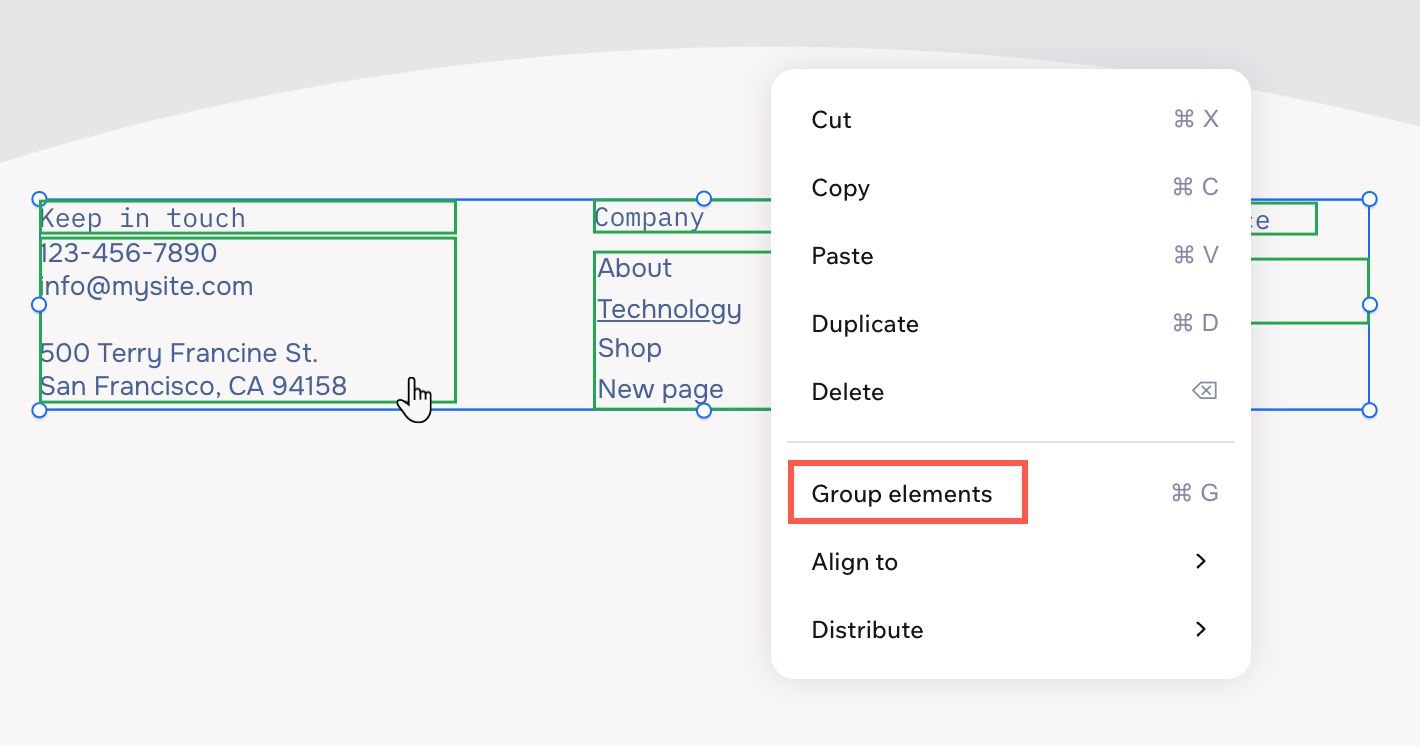
Raggruppa gli elementi di una sezione per spostarli e allinearli insieme, risparmiando tempo mentre aggiorni il tuo design. Puoi aggiungere altri elementi al tuo gruppo o unire gruppi esistenti in un unico gruppo più grande in qualsiasi momento.
Per raggruppare gli elementi:
- Vai al tuo Editor
- Clicca sul primo elemento che vuoi includere nel gruppo
- Tieni premuto il tasto Shift e clicca sugli altri elementi pertinenti
- Clicca su Raggruppa elementi sulla barra delle azioni
Suggerimento:
Puoi anche premere
Ctrl + G/
Cmd + G sulla tastiera per raggruppare gli elementi.
Modificare un singolo elemento da un gruppo
Puoi selezionare e modificare un elemento alla volta dall'interno di un gruppo. Clicca sul gruppo nella tua pagina, poi clicca sull'elemento che vuoi modificare.
Per modificare un singolo elemento da un gruppo:
- Vai al tuo Editor
- Clicca sul gruppo
- Clicca sull'elemento pertinente
- Modifica l'elemento
Suggerimento:
Puoi anche premere
Ctrl sulla tastiera e cliccare sull'elemento (
Cmd + clic su Mac) per selezionarlo.
Separare gli elementi
Puoi separare gli elementi in qualsiasi momento: non viene persa alcuna informazione, solo l'associazione del gruppo.
Per separare gli elementi:
- Vai al tuo Editor
- Clicca sul gruppo
- Clicca su Separa elementi sulla barra delle azioni
Suggerimento:
Puoi anche premere
Ctrl + Shift + G (PC)/
Cmd + Shift + G (Mac) sulla tastiera per separare gli elementi rapidamente.
FAQ
Clicca su una domanda qui sotto per saperne di più.
Quanti elementi posso raggruppare contemporaneamente?
Ci sono elementi che non posso raggruppare?
Come posso aggiungere un elemento a un gruppo esistente?