


Editor Wix Harmony: incorporare un link o un codice HTML
5 min
In questo articolo:
- Incorporare un codice o un sito
- Regolare le dimensioni del contenuto mostrato
- Linee guida
- Risoluzione dei problemi del tuo incorporamento
Mostra i contenuti di altre piattaforme direttamente sul tuo sito incorporando uno snippet di codice o un URL. Usalo per inserire widget utili come un timer per il conto alla rovescia o le previsioni del tempo, oppure mostra i contenuti di un altro sito direttamente sulla tua pagina, così tutto ciò di cui i tuoi visitatori hanno bisogno è in un unico posto.
Incorporare un codice o un sito
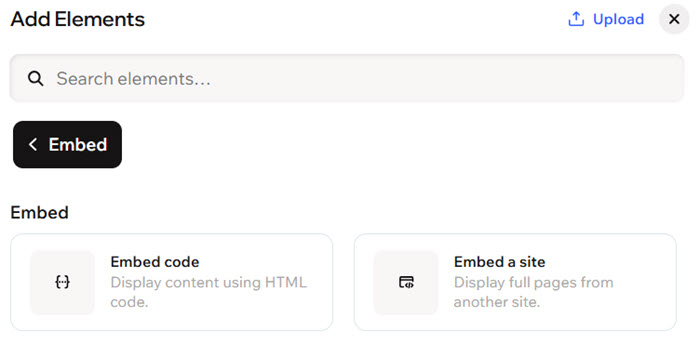
Vai al pannello Aggiungi elementi per aggiungere un nuovo elemento incorporato al tuo sito. Scegli se vuoi incorporare uno snippet di codice o mostrare contenuti da un URL esterno, quindi configuralo come necessario.
Importante:
Assicurati di leggere le nostre linee guida prima di incorporare il tuo codice o link.
Per aggiungere un incorporamento:
- Vai al tuo Editor
- Clicca su + Aggiungi in alto a sinistra dell'Editor
- Seleziona Elementi
- Passa il mouse sull'icona Altre opzioni
 , quindi scorri verso il basso e clicca su Incorpora
- Trascina l'elemento Codice di incorporamento o Incorpora un sito sulla pagina
- Clicca sull'icona Impostazioni
 sulla barra delle azioni
 - Configura il link o il codice che vuoi incorporare:
Codice di incorporamento
Incorpora un sito
Regolare le dimensioni del contenuto mostrato
Quando aggiungi il codice di incorporamento di un altro servizio, spesso include valori fissi di larghezza e altezza in pixel, proprio come nell'esempio qui sotto.
1<iframe width="560" height="315"
2       src="https://www.wix.com"
3        frameborder="0">
4</iframe>
Se il contenitore dell'iFrame è più piccolo di questi valori, parte del contenuto potrebbe venire tagliata sulla pagina. Per un adattamento migliore, sostituisci i valori in pixel con percentuali impostate al 100%. In questo modo, il contenuto incorporato si ridimensiona automaticamente per adattarsi allo spazio che gli assegni.
1<iframe width="100%" height="100%"
2       src="https://www.wix.com"
3        frameborder="0">
4</iframe>
Linee guida
Prima di incorporare il tuo codice o link nell'iFrame, ti consigliamo di leggere le seguenti linee guida.
Codice
- Assicurati sempre che il codice che stai incorporando sia aggiornato e compatibile con HTML5. La maggior parte dei browser non mostra correttamente pagine e script scritti con versioni precedenti di HTML
- Il codice HTML contiene gli elementi principali della pagina, ma le impostazioni di design e altre funzionalità complesse sono solitamente memorizzate separatamente. Pertanto, alcuni elementi potrebbero non funzionare o non avere lo stesso aspetto se gli elementi rilevanti non sono inclusi come riferimento all'interno del codice HTML, come ad esempio i file CSS e JS
Link
- Se non sai come usare l'attributo target, leggi qui o contatta il creatore del codice
- Assicurati che il tuo link contenga HTTPS, non HTTP, altrimenti non verrà mostrato sul tuo sito live
Risoluzione dei problemi del tuo incorporamento
Hai riscontrato problemi durante l'incorporamento del tuo codice o link? Clicca su un problema qui sotto per saperne di più e scoprire i passaggi per la risoluzione dei problemi.
Importante:
Non possiamo fornire assistenza per codici esterni che non sono stati creati o testati da Wix. Se i passaggi seguenti non risolvono il problema con il tuo snippet di codice, contatta direttamente il provider.
Il contenuto nel mio incorporamento appare tagliato
Gli elementi non hanno l'aspetto o non funzionano come dovrebbero
I link nel mio iFrame non funzionano
Il contenuto nel mio iFrame non è responsivo alle diverse dimensioni dello schermo
Il mio iFrame non mostra il sito web