


Wix Blog: creare una sezione FAQ utilizzando un elenco riducibile
3 min
In questo articolo:
- Creare FAQ per un post nel tuo Pannello di controllo
- Creare FAQ per un post sul tuo sito live
L'aggiunta delle FAQ a un post può fornire ai tuoi lettori risposte rapide alle domande più comuni su un argomento. Puoi creare una sezione FAQ aggiungendo un elenco riducibile ai tuoi post dal Pannello di controllo del tuo sito o dal tuo sito live.
Nota:
Non è possibile aggiungere un elenco riducibile a un post nell'app Wix.

Creare FAQ per un post nel tuo Pannello di controllo
Puoi creare una sezione FAQ per il tuo post nella sezione Blog del Pannello di controllo del tuo sito. Aggiungi un elenco riducibile al tuo post, quindi inserisci le domande e le risposte che vuoi includere.
Per creare FAQ:
- Vai al Blog nel Pannello di controllo del tuo sito
- Clicca su Post
- Passa il mouse sul post pertinente e clicca su Modifica
- Clicca sull'icona Aggiungi
 accanto alla sezione in cui vuoi aggiungere le FAQ
 - Seleziona Elenco espandibile sotto Elementi
- Inserisci la tua prima domanda e la tua prima risposta nei campi
- Clicca su + Aggiungi un altro elemento espandibile per aggiungere un'altra domanda e risposta
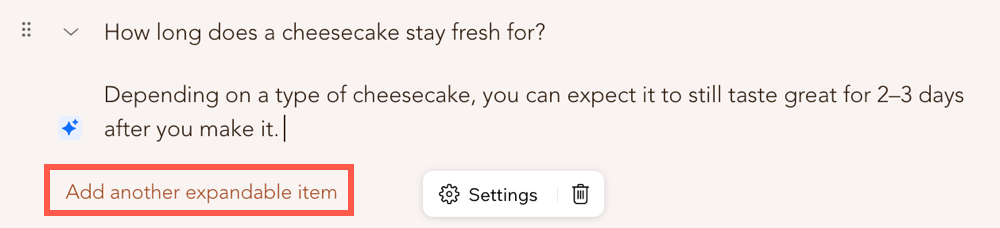
- Ripeti il passaggio 6 per tutte le domande e risposte che devi aggiungere
- Clicca su Impostazioni
- Personalizza il tuo elenco riducibile utilizzando queste opzioni:
- Quanti elementi vengono espansi come impostazione predefinita?: seleziona questa opzione per visualizzare tutte le risposte espanse per impostazione predefinita, solo la prima risposta espansa o nessuna delle risposte
- Espandi un elemento alla volta: abilita questo interruttore per chiudere automaticamente una risposta quando ne apri un'altra
- Mostra: seleziona una direzione da destra a sinistra o da sinistra a destra per il testo delle FAQ
- Clicca su Salva
- Clicca su Pubblica
Creare FAQ per un post sul tuo sito live
Puoi creare FAQ per il tuo post modificandola dal tuo sito live. Aggiungi un elenco riducibile al tuo post, quindi inserisci le domande e le risposte che vuoi includere.
Per creare FAQ:
- Accedi al tuo sito live utilizzando l'indirizzo email associato al tuo account Wix
- Vai alla pagina del post che vuoi modificare
- Clicca sull'icona Altre azioni
 sul post
 - Seleziona Modifica post
- Clicca sull'icona Aggiungi accanto alla sezione in cui vuoi aggiungere le FAQ
- Clicca sull'icona Elenco espandibile

- Inserisci la tua prima domanda e la tua prima risposta nei campi
- Clicca su + Aggiungi un altro elemento espandibile per aggiungere un'altra domanda e risposta
- Ripeti il passaggio 6 per tutte le domande e risposte che devi aggiungere
- Clicca su Impostazioni
- Personalizza il tuo elenco riducibile utilizzando queste opzioni:
- Quanti elementi vengono espansi come impostazione predefinita?: seleziona questa opzione per visualizzare tutte le risposte espanse per impostazione predefinita, solo la prima risposta espansa o nessuna delle risposte
- Espandi un elemento alla volta: abilita questo interruttore per chiudere automaticamente una risposta quando ne apri un'altra
- Mostra: seleziona una direzione da destra a sinistra o da sinistra a destra per il testo delle FAQ
- Clicca su Salva
- Clicca su Pubblica modifiche