


Usare il Gestore eventi Wix
In questo articolo:
- Passaggio 1 | Scansionare il sito e selezionare gli eventi da monitorare
- Passaggio 2 | Aggiungere una conversione Google Ads a un evento
- Passaggio 3 | Applicare il monitoraggio
- FAQ
Il Gestore eventi Wix ti aiuta a monitorare l'attività del sito e a configurare le conversioni Google Ads senza scrivere codice personalizzato. È progettato per i proprietari di siti che desiderano una soluzione nativa di Wix per rilevare gli eventi monitorabili, scegliere cosa monitorare e applicare il monitoraggio delle conversioni agli strumenti per il marketing collegati.
Puoi usare il Gestore eventi se il tuo sito ha un pacchetto Premium, un dominio personale collegato e Google Tag, Google Tag Manager o Pixel e CAPI di Meta collegati tramite le Integrazioni marketing. Per molte attività, questo è il modo più rapido per iniziare a monitorare eventi personalizzati, come i clic, e configurare le conversioni Google Ads sul tuo sito.
Prima di iniziare:
Per usare il Gestore eventi, devi:
Passaggio 1 | Scansionare il sito e selezionare gli eventi da monitorare
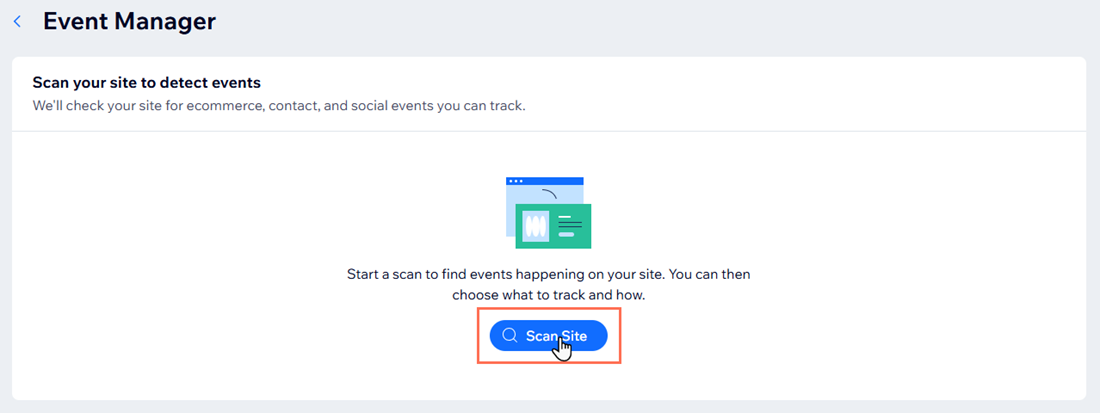
Consenti al Gestore eventi di scansionare il tuo sito per rilevare gli eventi monitorabili. Dopo la scansione, puoi controllare l'elenco e scegliere quali eventi vuoi continuare a monitorare.
Importante:
Alcuni eventi rilevati automaticamente, come le visualizzazioni di pagina, vengono sempre monitorati e non possono essere deselezionati.
Scansionare il sito:
- Vai a Integrazioni marketing nel Pannello di controllo del tuo sito.
- Clicca su Gestore eventi.
- Clicca su Scansiona sito.
Suggerimento: 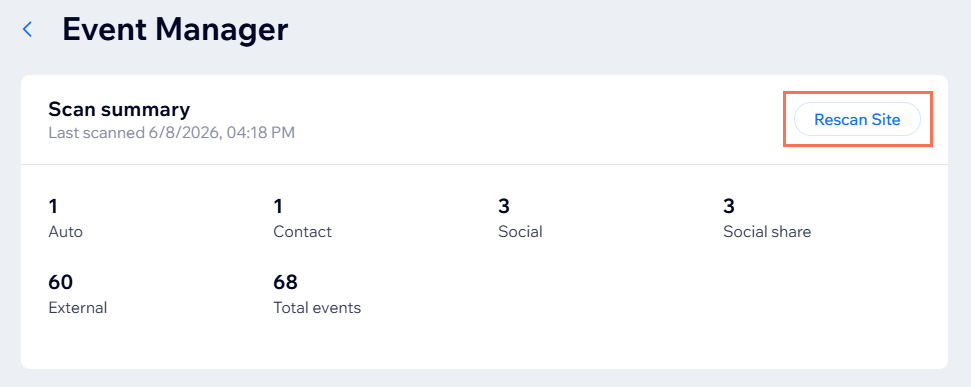
Clicca su
Scansiona di nuovo il sito dopo aver aggiunto nuove pagine, app o azioni che vuoi monitorare sul tuo sito. Una nuova scansione rileverà i nuovi eventi disponibili.
Passaggio 2 | Aggiungere una conversione Google Ads a un evento
Dopo aver scelto gli eventi che vuoi monitorare, puoi aggiungere conversioni Google Ads a eventi specifici. In questo modo puoi decidere quali azioni devono essere conteggiate come conversioni in Google Ads.
Aggiungere una conversione Google Ads a un evento:
Clicca sull'evento a cui vuoi aggiungere una conversione.
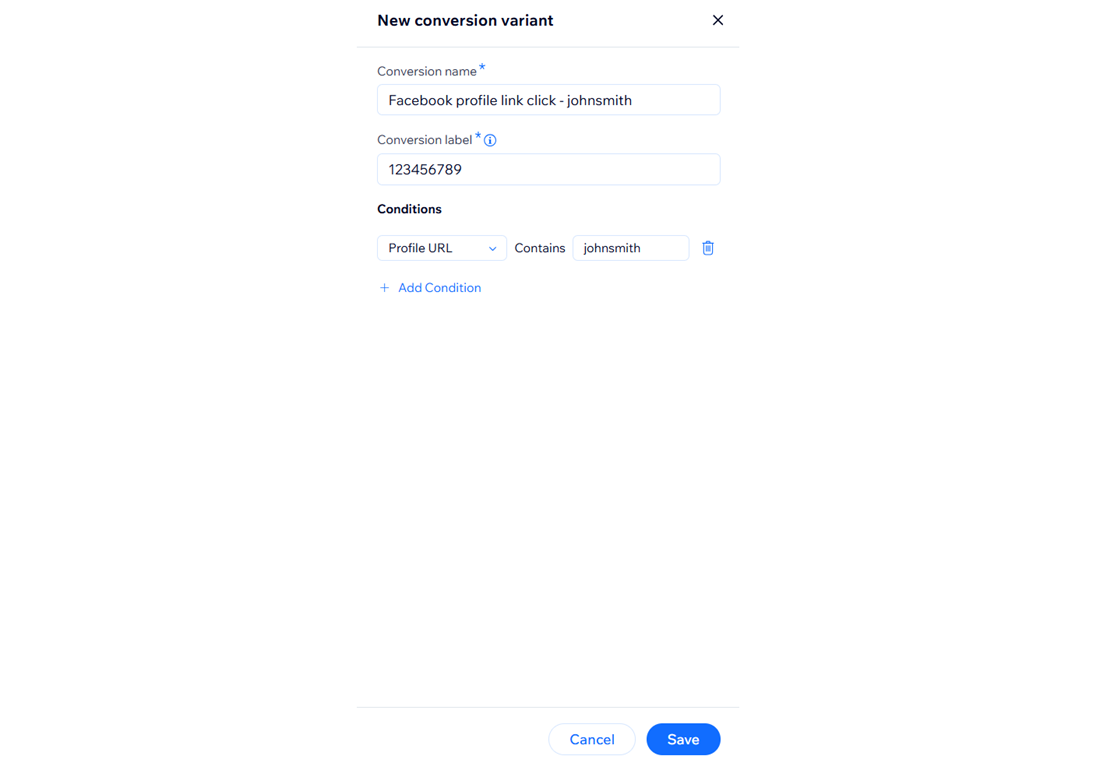
(Facoltativo) Inserisci un nuovo nome per la conversione nel campo Nome conversione.
Incolla l'etichetta di conversione di Google Ads nel campo Etichetta conversione.
Suggerimento: scopri come trovare l'etichetta di conversione in Google Ads.(Facoltativo) Clicca su Aggiungi condizione per modificare i valori della conversione:
Clicca sul menu a tendina sotto Condizioni e seleziona una delle opzioni disponibili.
Inserisci un valore nel campo di testo.
Suggerimento: scopri di più sulla configurazione delle regole per i valori di conversione di Google.
Clicca su Salva.
Suggerimento: 
Le varianti all'interno di una conversione utilizzano la logica AND, ma puoi aggiungere allo stesso evento un'altra conversione che utilizzi la logica OR.
Passaggio 3 | Applicare il monitoraggio
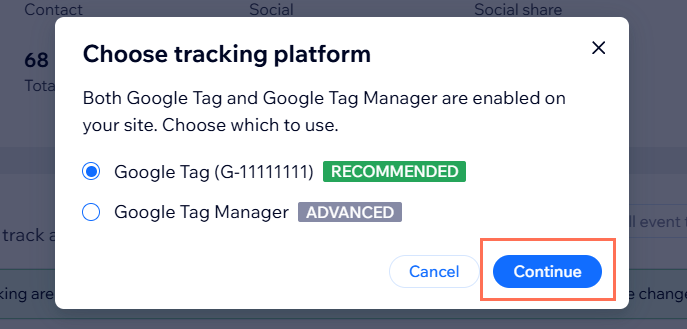
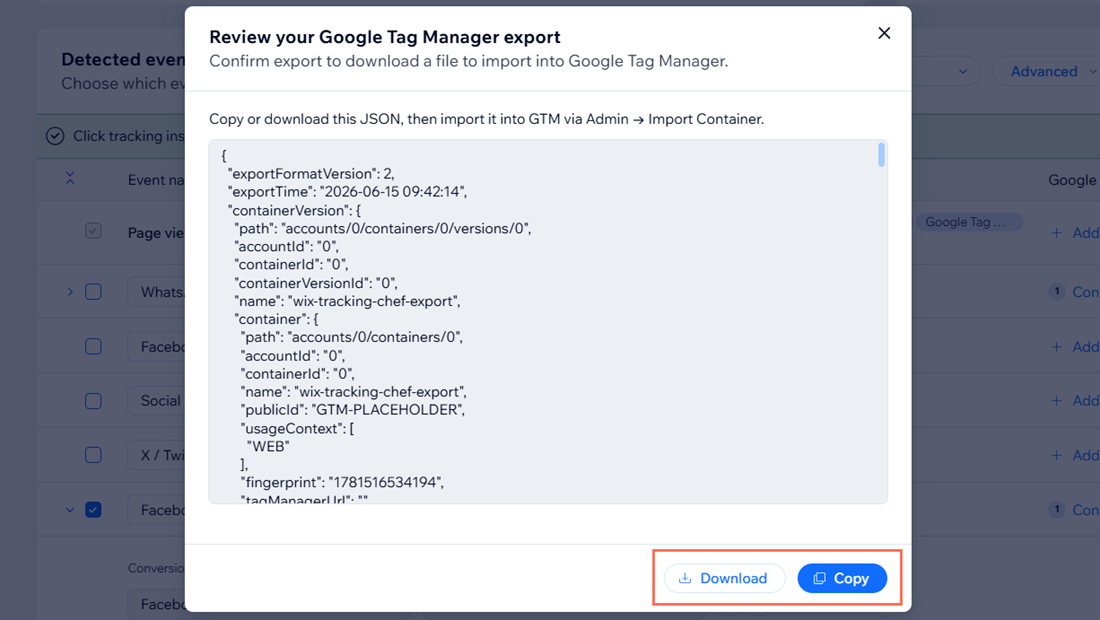
Dopo aver selezionato gli eventi e aggiunto le conversioni, applica il monitoraggio al tuo sito. Puoi scegliere di effettuare il monitoraggio tramite il tag Google, che lo applica direttamente al sito, oppure di esportare un file JSON in Tag Manager.
Importante:
Monitorare contemporaneamente la stessa conversione su Wix e Tag Manager può generare duplicati, quindi devi scegliere un solo percorso.
Applicare il monitoraggio:
- Seleziona la casella di spunta accanto a ogni evento che vuoi monitorare.
- Clicca su Aggiorna monitoraggio.
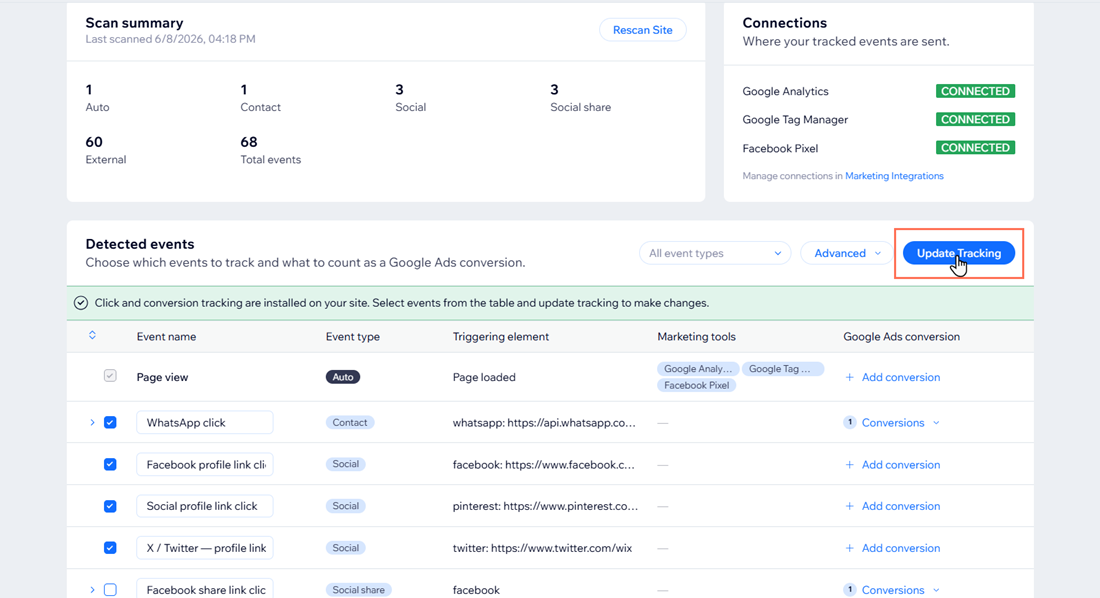
- Scegli una piattaforma di monitoraggio:
Tag Google (consigliato)
Tag Manager (Avanzato)
FAQ
Clicca su una domanda qui sotto per scoprire di più su come usare il Gestore eventi di Wix.
Posso monitorare le conversioni contemporaneamente su Wix e Tag Manager?
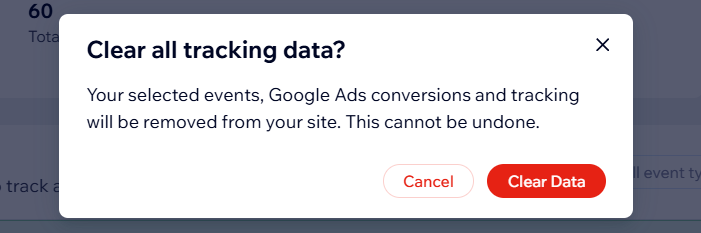
Come posso svuotare la tabella degli eventi?
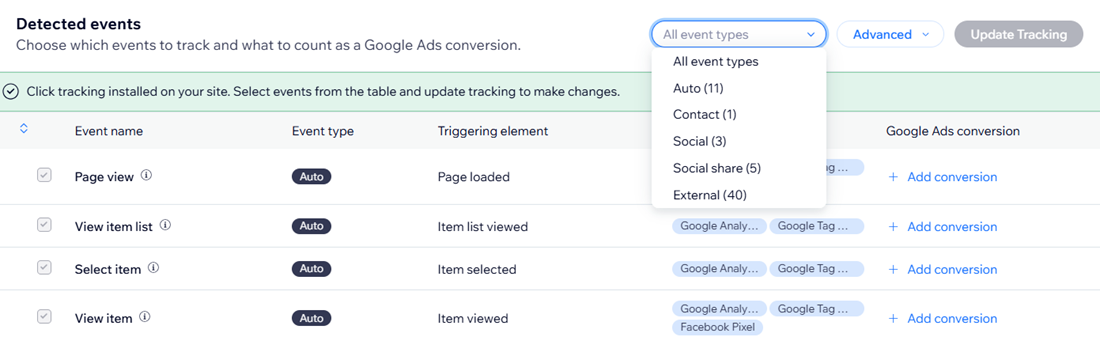
Posso filtrare la tabella degli eventi?
Perché non posso deselezionare alcuni eventi?
Qual è la differenza tra il tag Google e Tag Manager nel Gestore eventi?
Posso usare il Gestore eventi di Wix per i widget di terze parti?
Il mio evento non viene mostrato dopo la scansione del sito. Cosa devo fare?