


Aggiornare i livelli di inventario utilizzando un file CSV
In questo articolo:
- Passaggio 1 | Esporta un file con i livelli di inventario attuali
- Passaggio 2 | Inserisci i livelli di inventario aggiornati
- Passaggio 3 | Importa il file aggiornato
Puoi modificare rapidamente i livelli di inventario esportando un elenco dei prodotti pertinenti in un file CSV, inserendo i nuovi importi di inventario e importando il file.
Passaggio 1 | Esporta un file con i livelli di inventario attuali
Inizia esportando un file CSV contenente un elenco dei prodotti di cui vuoi aggiornare i livelli di inventario.
Suggerimento:
Puoi utilizzare un filtro per selezionare un gruppo di prodotti pertinenti, come un brand o una categoria.
Per esportare un file CSV dell'inventario:
- Vai a Inventario nel Pannello di controllo del tuo sito
- Seleziona i prodotti che vuoi esportare:
- Prodotti selezionati: seleziona le caselle di spunta accanto ai prodotti pertinenti
- Prodotti filtrati: clicca su Filtra in alto e seleziona uno o più filtri
- Tutti i prodotti e le varianti: non è necessario effettuare alcuna selezione
- Clicca sull'icona Altre azioni
 in alto a destra
 - Seleziona Esporta in CSV
- Seleziona i prodotti che vuoi includere
Suggerimento: potrai selezionare Selezione corrente o Filtrati se hai selezionato queste opzioni nel passaggio 2 sopra
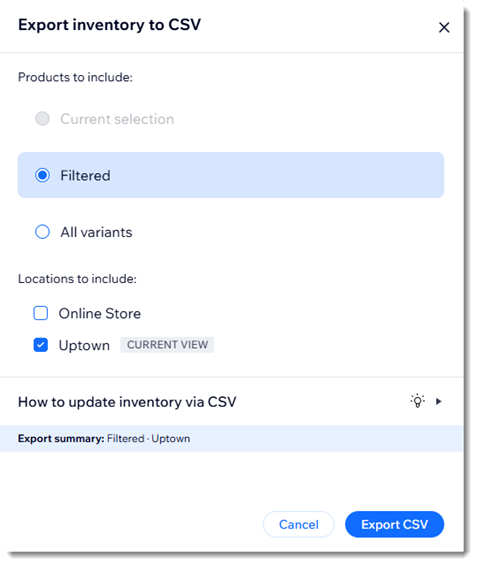
- Se hai più di una sede, seleziona la/e sede/i pertinente/i
- Clicca su Esporta CSV per scaricare il file
- Apri il file CSV
- Salva il file in formato CSV (delimitato da virgole)
Passaggio 2 | Inserisci i livelli di inventario aggiornati
Ora dovresti avere un file che elenca tutte le varianti di prodotto, insieme ai relativi SKU, codici a barre, sedi e livelli di inventario attuali. Potrai inserire i nuovi livelli di inventario per sovrascrivere le vecchie informazioni.
Suggerimento:
Puoi apportare modifiche solo alla colonna
onHandNew. Le modifiche ad altre colonne non influiranno sull'inventario o sul catalogo prodotti.
Per inserire i livelli di inventario aggiornati:
- Apri il file di inventario che hai salvato
- Nella colonna onHandNew, inserisci il nuovo importo di inventario per ogni variante
- Salva le modifiche apportate al file
Passaggio 3 | Importa il file aggiornato
Ora che il file è pronto, puoi tornare al Pannello di controllo del tuo sito e importarlo.
Per importare il tuo file di inventario:
- Vai a Inventario nel Pannello di controllo del tuo sito
- Clicca sull'icona Altre azioni in alto a destra
- Seleziona Importa da CSV
- Clicca su Continua
- Clicca su Carica file
- Seleziona il file che hai preparato
- Clicca su Importa
FAQ
Posso creare nuovi prodotti o varianti utilizzando questo metodo?
Ho più sedi. Posso apportare modifiche alle sedi durante l'aggiornamento dell'inventario?