


Editor Studio: proteggere con password una pagina
In questo articolo:
- Configurare la protezione con password
- FAQ
Limita l'accesso alle pagine del sito del tuo cliente aggiungendo la protezione con password. Quando i visitatori aprono la pagina, viene richiesto di inserire la password che hai scelto tu o il tuo cliente.
La protezione con password è un modo utile per testare nuovi design ed elementi con un pubblico più ristretto o per creare contenuti esclusivi.
Importante:
Le pagine protette da password non vengono scansionate o indicizzate dai motori di ricerca e non vengono visualizzate nei risultati di ricerca.
Configurare la protezione con password
Aggiungi la protezione con password a una pagina dalle impostazioni della pagina nel tuo Editor. Una volta pubblicata la modifica, puoi condividere la password con chiunque ne abbia bisogno.
Per proteggere una pagina con una password:
- Vai al tuo Editor
- Clicca su Pagine
 sul lato sinistro dell'Editor
 - Clicca sull'icona Altre azioni
 sulla pagina pertinente
 - Clicca su Impostazioni
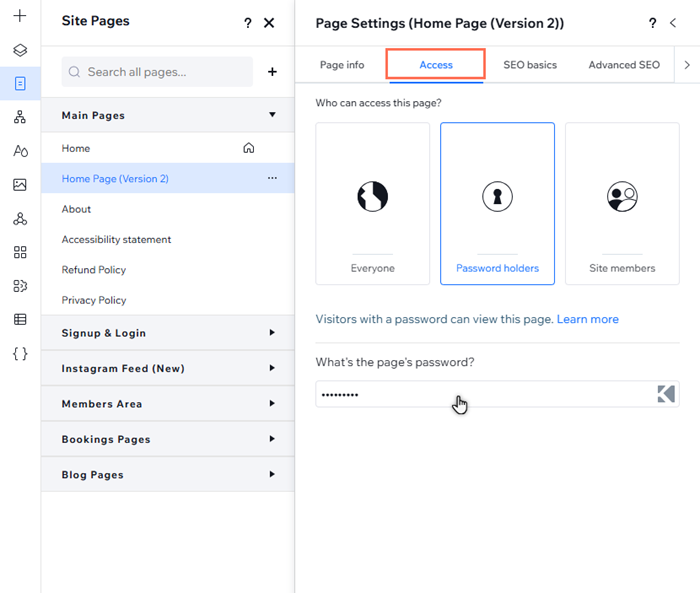
- Clicca sulla scheda Accesso
- Seleziona Titolari password
- Inserisci la password nel campo
- Premi il tasto Invio sulla tastiera
FAQ
Seleziona una domanda per saperne di più sulla protezione delle pagine con password.
Posso aggiungere la protezione con password all'intero sito?
Come posso testare la finestra della password?
Posso personalizzare la finestra della password?
Il codice è incluso nella protezione con password?