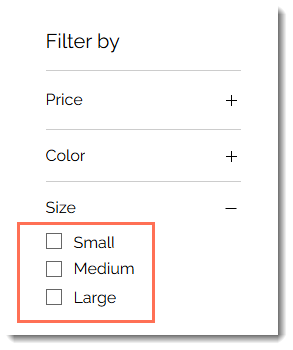
Raggruppare e riordinare la visualizzazione dei filtri prodotto
In questo articolo:
- Raggruppare le scelte delle opzioni simili
- Riordinare le scelte delle opzioni
I filtri basati sulle opzioni del prodotto e sulle modifiche aiutano i clienti a trovare quello che cercano nella pagina categoria o nella galleria a griglia.
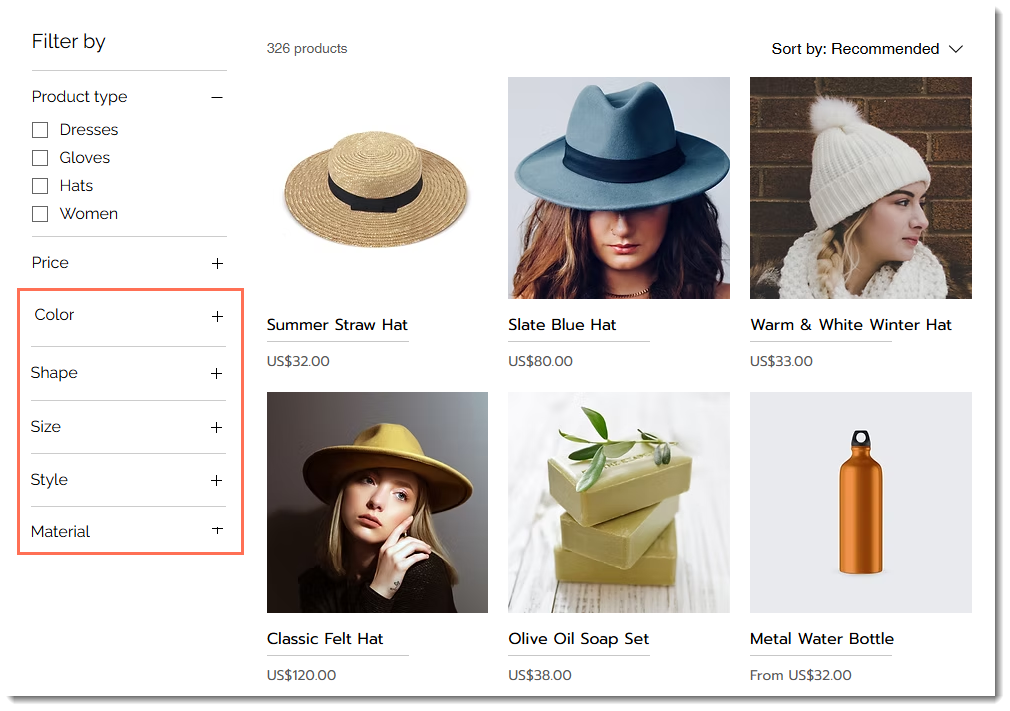
Tuttavia, se mostri filtri con troppe opzioni o ordini le opzioni in un modo non logico, i filtri possono creare confusione e rendere meno intuitiva l'esperienza di acquisto.
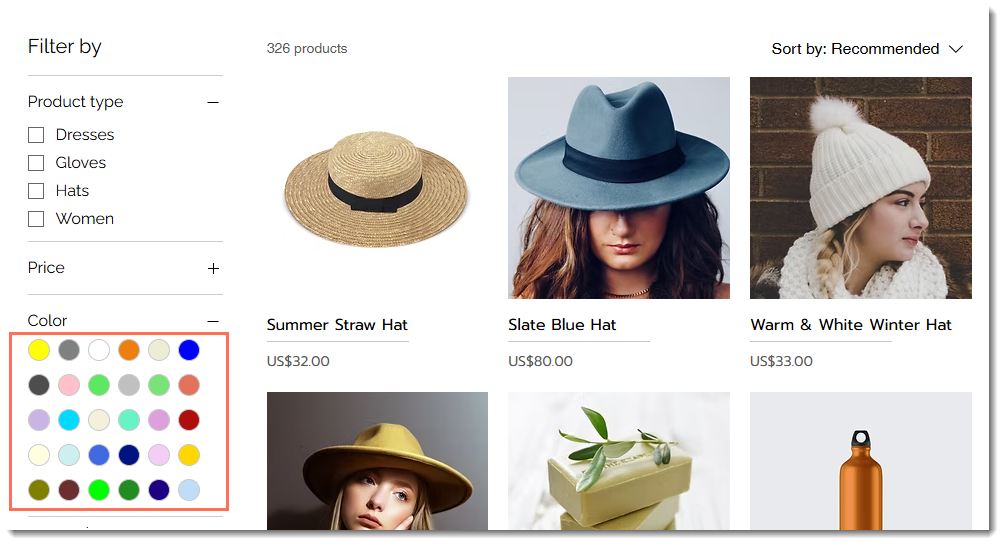
Per ottimizzare l'esperienza dei tuoi clienti, puoi raggruppare le scelte. Ad esempio, puoi raggruppare tutte le tonalità di blu per creare un unico filtro blu. Puoi anche riordinare le opzioni del filtro in modo logico (es. organizzare i colori nell'ordine dell'arcobaleno o ordinare le opzioni di taglia dalla più piccola alla più grande).
Raggruppare le scelte delle opzioni simili
Per raggruppare le scelte, clicca su
Gestisci filtro accanto al filtro pertinente e poi su
Scelte di gruppo. Seleziona la scelta che rappresenta il gruppo (es. Blu) e aggiungi le scelte pertinenti (es. Celeste, Blu elettrico, ecc.). In questo modo, ad esempio, invece di mostrare un numero eccessivo di tonalità, puoi raggrupparle in un elenco più gestibile.
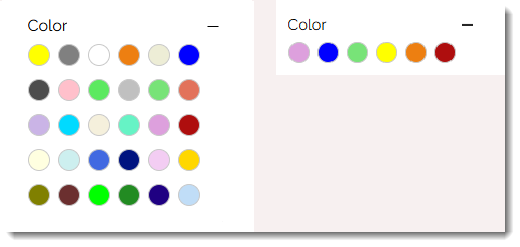
Riordinare le scelte delle opzioni
Per impostazione predefinita, le scelte di testo sono elencate in ordine alfabetico, mentre le scelte di colore sono elencate in base al numero di prodotti che hanno quella scelta. Sebbene questo possa funzionare bene per alcune opzioni, per altre, come "Taglia", potrebbe non essere l'ordine più logico.
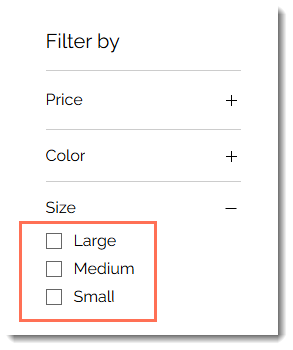
Per decidere come riordinare le scelte delle opzioni, clicca su
Gestisci filtro accanto al filtro pertinente e seleziona un'opzione dal menu a tendina
In che modo sono ordinate le scelte?. Per scegliere l'ordine manualmente, seleziona
Manuale e trascina le opzioni in un ordine logico per il tuo sito.