


Prenotazioni tavoli Wix: creare un'esperienza
In questo articolo:
- Passaggio 1 | Crea un'esperienza
- Passaggio 2 | Imposta le tue preferenze sull'esperienza
- FAQ
Crea un'esperienza culinaria unica attraverso le prenotazioni dei tavoli che va oltre una prenotazione standard. Le esperienze ti consentono di mostrare ciò che rende speciale il tuo ristorante, che si tratti del menu degustazione di uno chef, di una cena con abbinamento di vini o di un brunch per le festività.
Personalizza completamente ogni esperienza impostando il programma, la capacità di clienti, i prezzi e le opzioni di prenotazione in base al tuo concept.
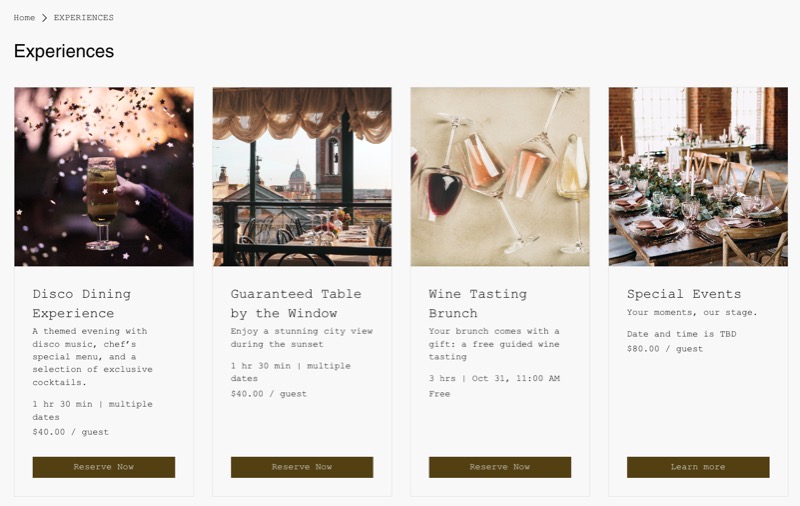
Prima di iniziare:
Passaggio 1 | Crea un'esperienza
Inizia creando un'esperienza per definire ciò che i clienti possono prenotare e come appare sul tuo sito.
Per creare un'esperienza:
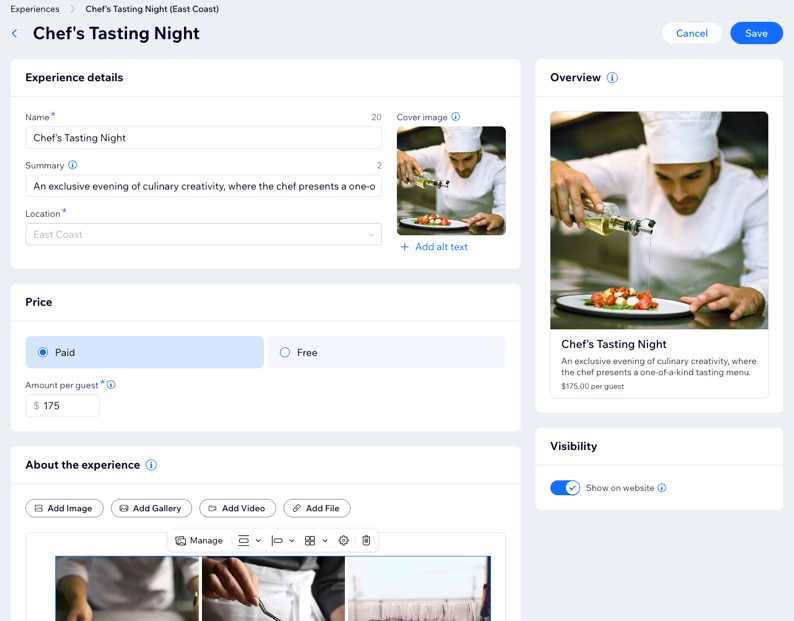
- Vai a Esperienze nel Pannello di controllo del tuo sito
- Clicca su Crea esperienza
Suggerimento: clicca su + Aggiungi esperienza se hai già salvato almeno un'esperienza - Inserisci i dettagli della tua esperienza utilizzando le opzioni:
- Nome: inserisci il titolo dell'esperienza
- Immagine di copertina: (facoltativa) carica l'elemento visivo principale visualizzato sul tuo sito
- Riepilogo: (facoltativo) aggiungi una breve descrizione che metta in evidenza ciò che i partecipanti possono aspettarsi
- Luogo: (se pertinente) clicca sul menu a tendina e seleziona la sede per la tua esperienza
Nota: la sede non può essere modificata dopo la creazione dell'esperienza
- Imposta il Prezzo per la tua esperienza:
- A pagamento: inserisci l'importo per cliente
- Gratuito: seleziona se la partecipazione è gratuita
- Aggiungi informazioni nella sezione Informazioni sull'esperienza in modo che i clienti sappiano cosa aspettarsi. Scegli le opzioni che rappresentano al meglio la tua esperienza:
Aggiungi una descrizione
Aggiungi un'immagine
 /Allineamento
  : regola le dimensioni e il posizionamento dell'immagine
 : rendi l'immagine cliccabile e indirizza gli utenti a una pagina web specifica o a una parte del tuo post
 : aggiungi una didascalia per il contesto, fornisci l'alt text per l'accessibilità, abilita o disabilita i download di immagini e contrassegna come spoiler per sfocare il contenuto fino a quando non viene cliccato
Aggiungi una galleria
 : clicca su Gestisci per aggiungere altre immagini
 Aggiungi un video
Aggiungi un file
6. Clicca sull'interruttore
Mostra sul sito web sotto
Visibilità per mostrare questa esperienza sul tuo sito
7. Quando tutto è pronto, clicca su
Salva
Passaggio 2 | Imposta le tue preferenze sull'esperienza
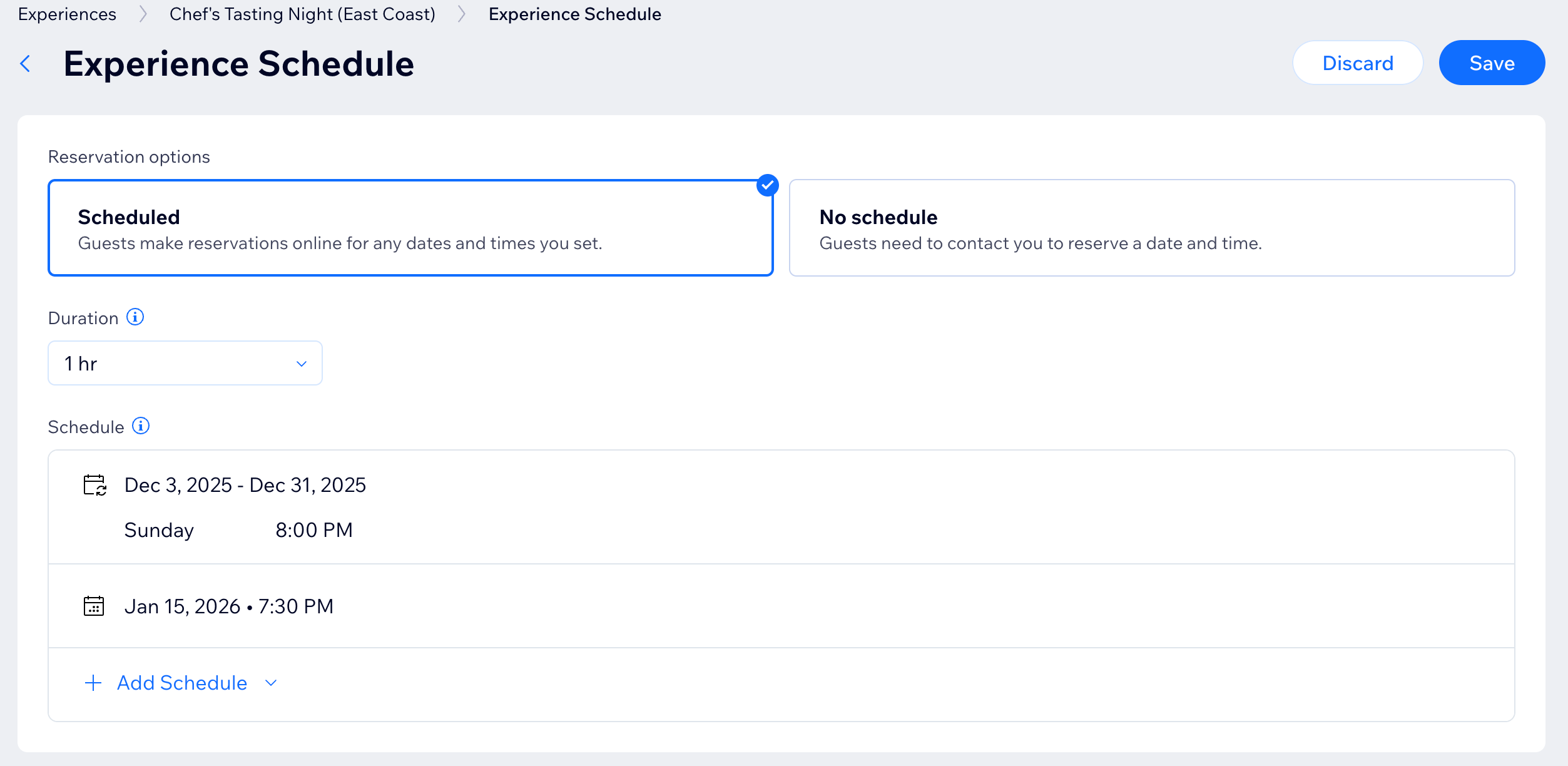
Una volta configurata la tua esperienza, perfeziona il modo in cui i clienti la prenotano. Puoi consentire loro di prenotare online per date e orari selezionati o farti contattare direttamente per effettuare una prenotazione.
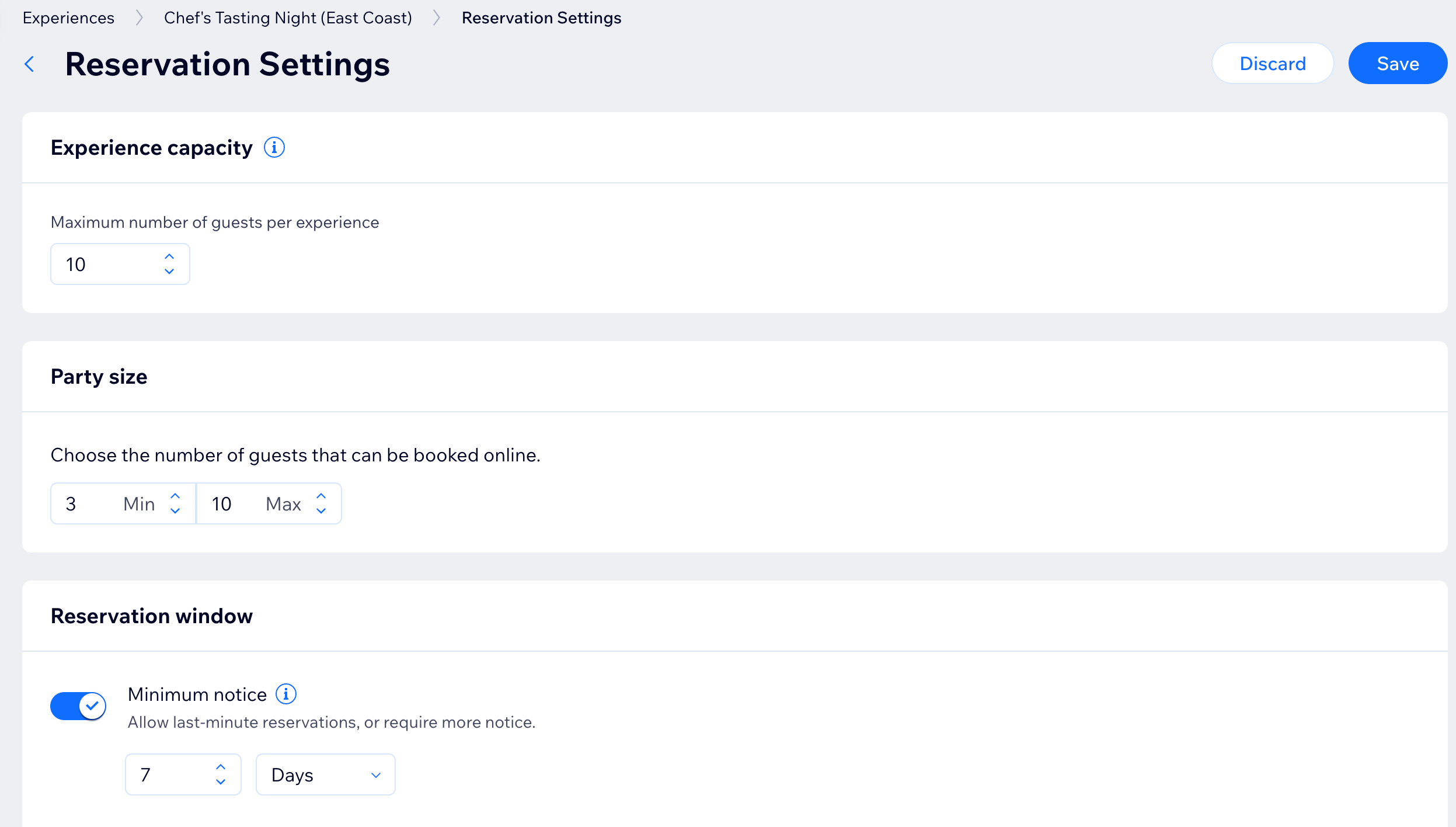
Puoi anche definire dettagli importanti come il numero massimo di ospiti per fascia oraria, i limiti del numero di persone per gruppo e con quanto anticipo i clienti possono prenotare.
Per personalizzare le preferenze dell'esperienza:
- Vai a Esperienze nel Pannello di controllo del tuo sito
- Passa il mouse sull'esperienza pertinente e clicca su Modifica
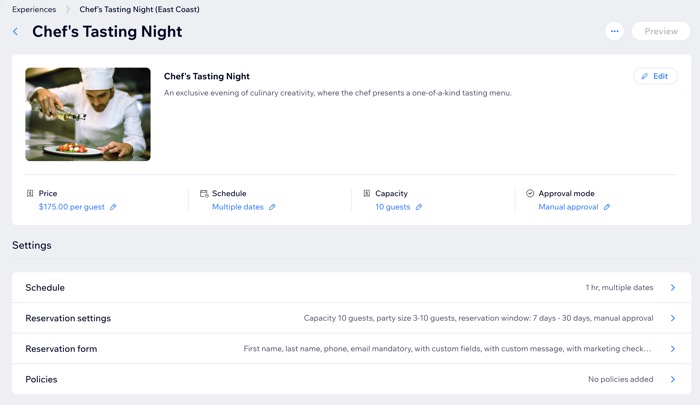
- Imposta le tue preferenze sull'esperienza:
Programma
Impostazioni prenotazioni tavoli
Modulo di prenotazione

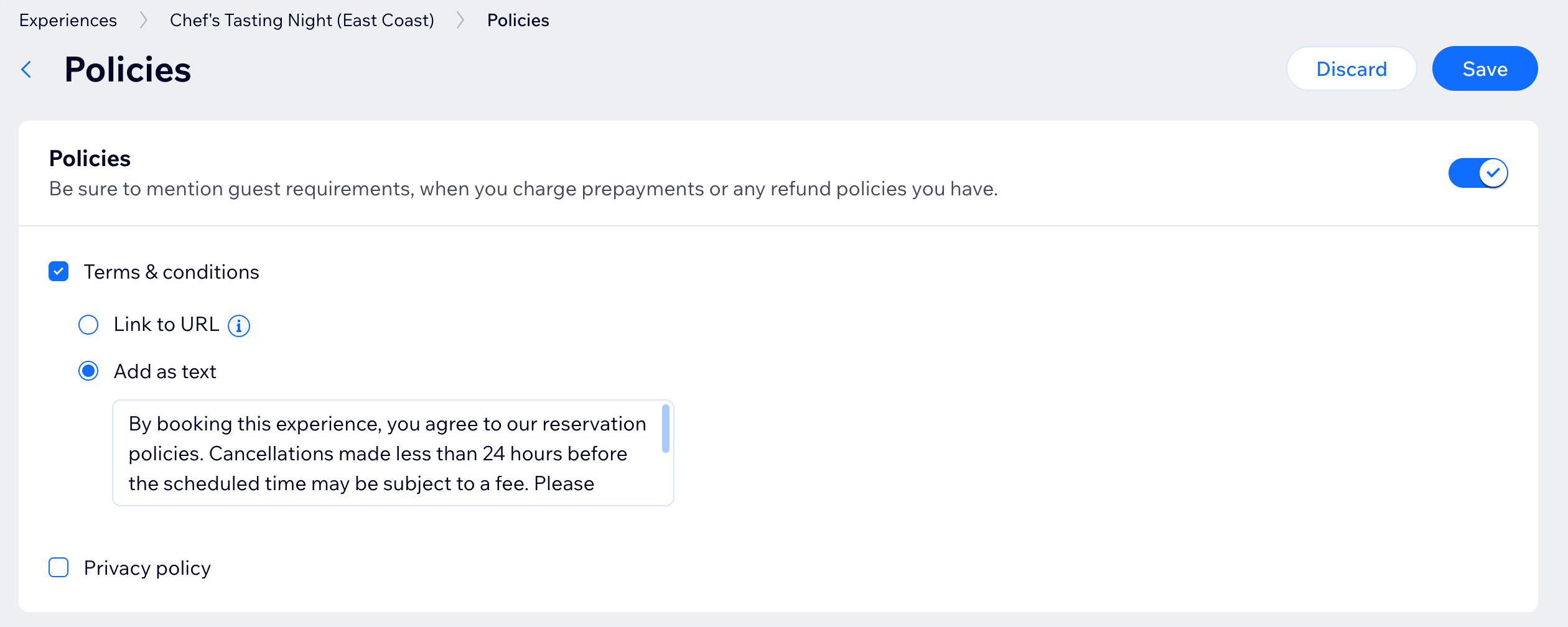
Politiche
Qual è il prossimo passo?
Attiva le prenotazioni online per consentire ai clienti di prenotare un'esperienza:
- Vai a Prenotazioni tavoli nel Pannello di controllo del tuo sito
- Clicca su Impostazioni in alto a destra
- Clicca sull'interruttore Le prenotazioni online sono attive per abilitare o disabilitare le prenotazioni online:
- Le prenotazioni online sono attive: i clienti possono prenotare un tavolo sul tuo sito
- Le prenotazioni online sono disattive: l'app per le prenotazioni viene visualizzata sul tuo sito ma i clienti non potranno prenotare un tavolo
FAQ
Clicca su una domanda qui sotto per saperne di più su come creare un'esperienza con Prenotazioni tavoli.
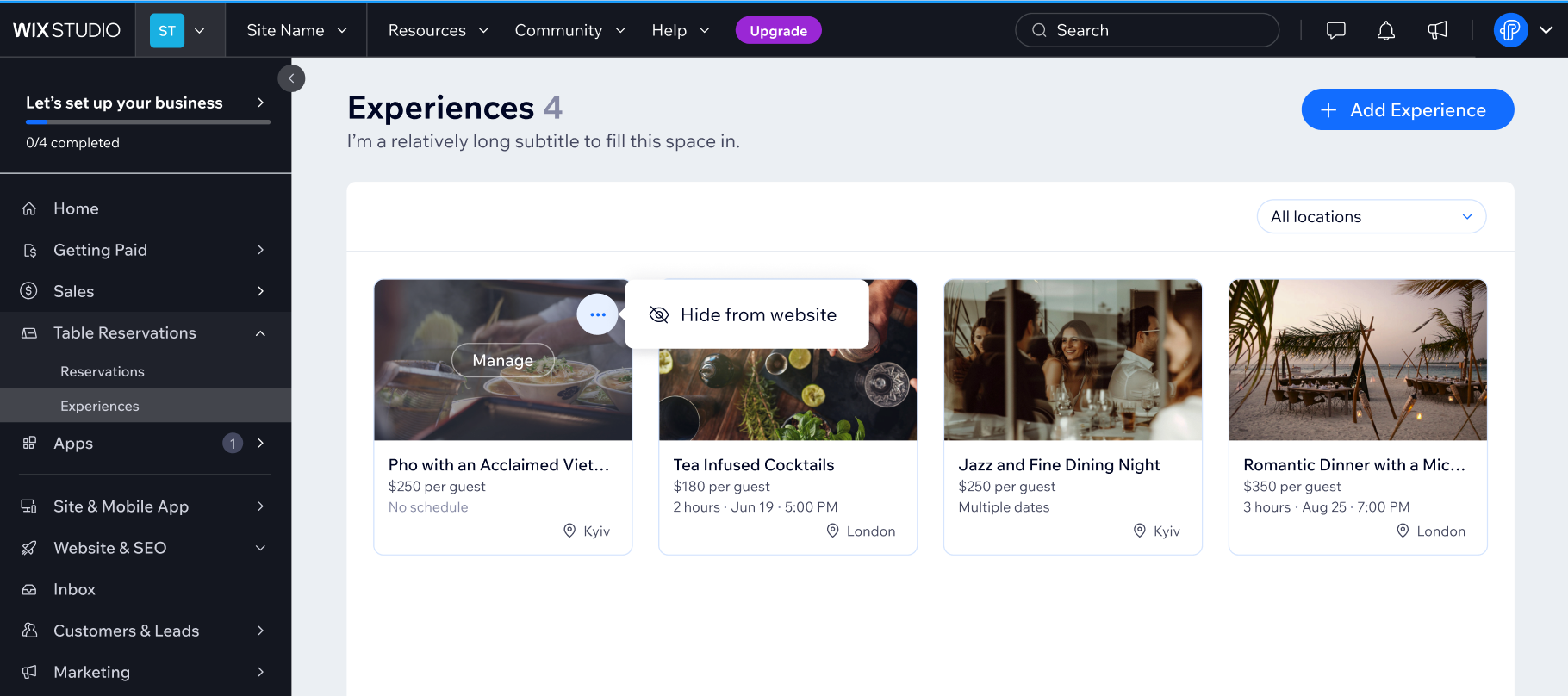
Posso mostrare/nascondere un'esperienza sul mio sito online?

Posso modificare una sede dopo aver creato un'esperienza?
Posso assegnare un'esperienza a più di una sede?
Posso eliminare un'esperienza?
Come posso archiviare o annullare l'archiviazione di un'esperienza?