


Gruppi: personalizzare la pagina del gruppo dal tuo sito live
3 min
In questo articolo:
- Cambiare l'immagine del gruppo
- Personalizzare le schede del gruppo
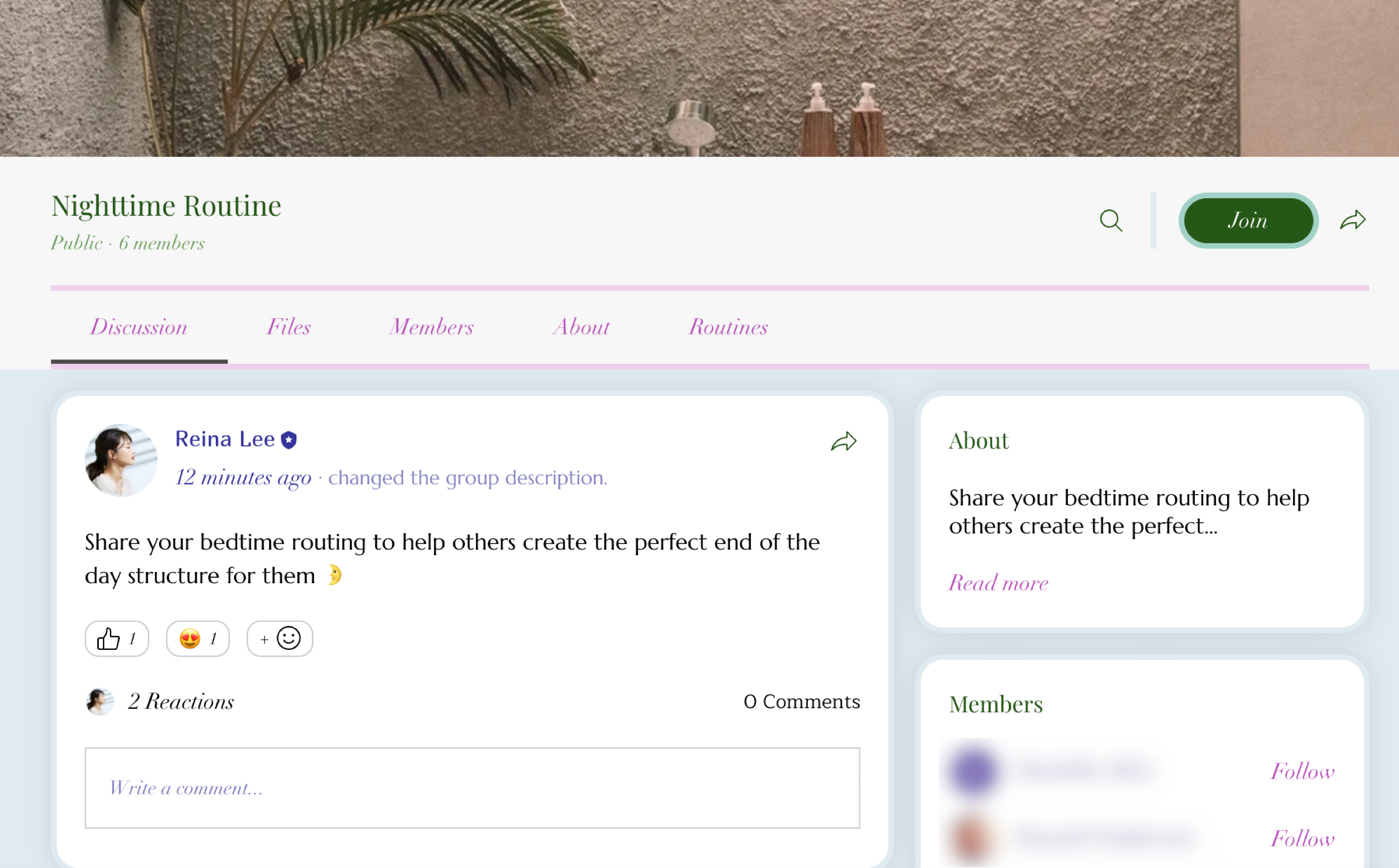
La pagina del gruppo è la base della tua community, dove i membri si connettono, condividono aggiornamenti e scoprono di cosa tratta il tuo gruppo. Dal tuo sito live, puoi personalizzare l'immagine e le schede della pagina del gruppo. Questo ti aiuta a mantenere il tuo gruppo pertinente mentre ti concentri sul coinvolgimento dei tuoi membri.
Cambiare l'immagine del gruppo
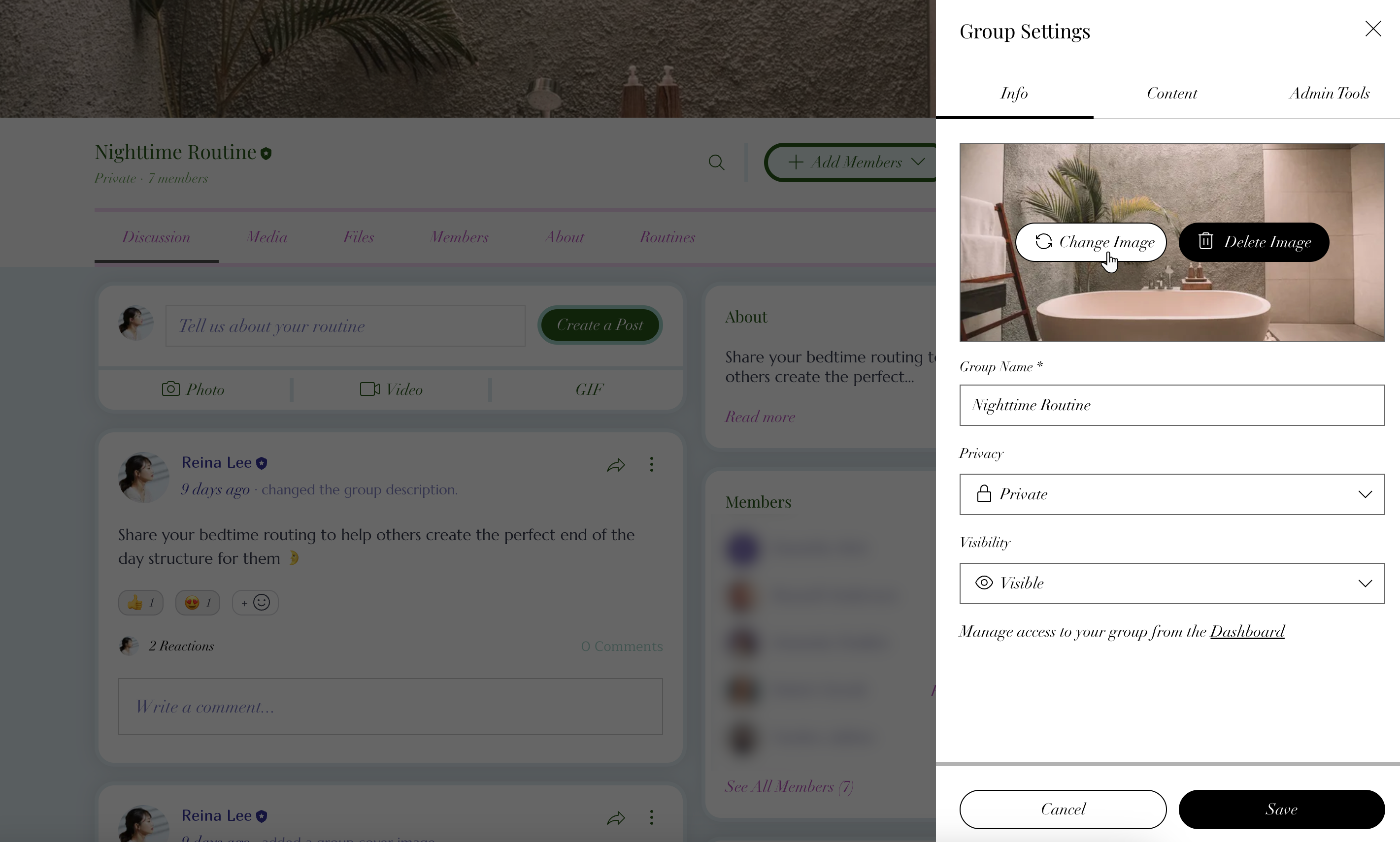
Dalla scheda Info, puoi aggiornare o rimuovere l'immagine di copertina in qualsiasi momento per mantenere il tuo gruppo sempre aggiornato.
Per modificare l'immagine del gruppo:
- Vai al tuo sito online e accedi
- Vai al gruppo pertinente sul tuo sito online
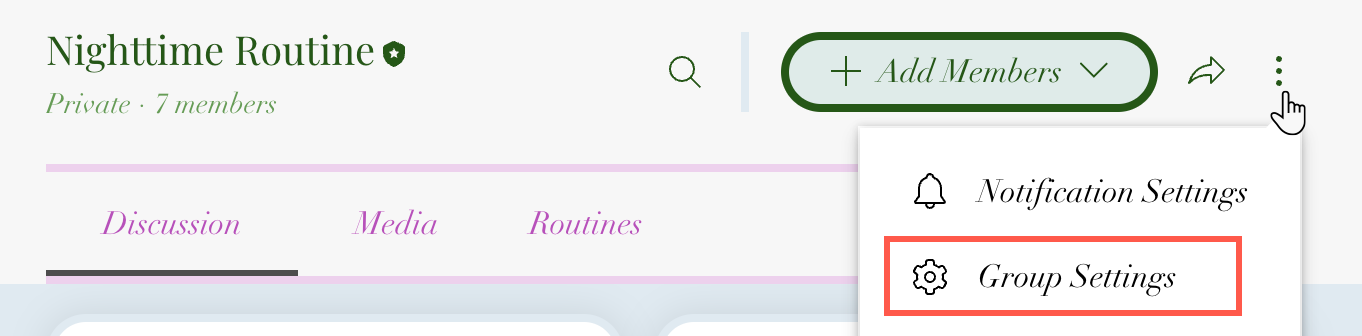
- Clicca sull'icona Altre azioni
 accanto al nome del gruppo
 - Clicca su Impostazioni gruppo
- Passa il mouse sull'immagine di copertina
- Scegli cosa fare dopo:
- Clicca su Elimina immagine
- Clicca su Cambia immagine e seleziona una nuova immagine
- Clicca su Salva
Personalizzare le schede del gruppo
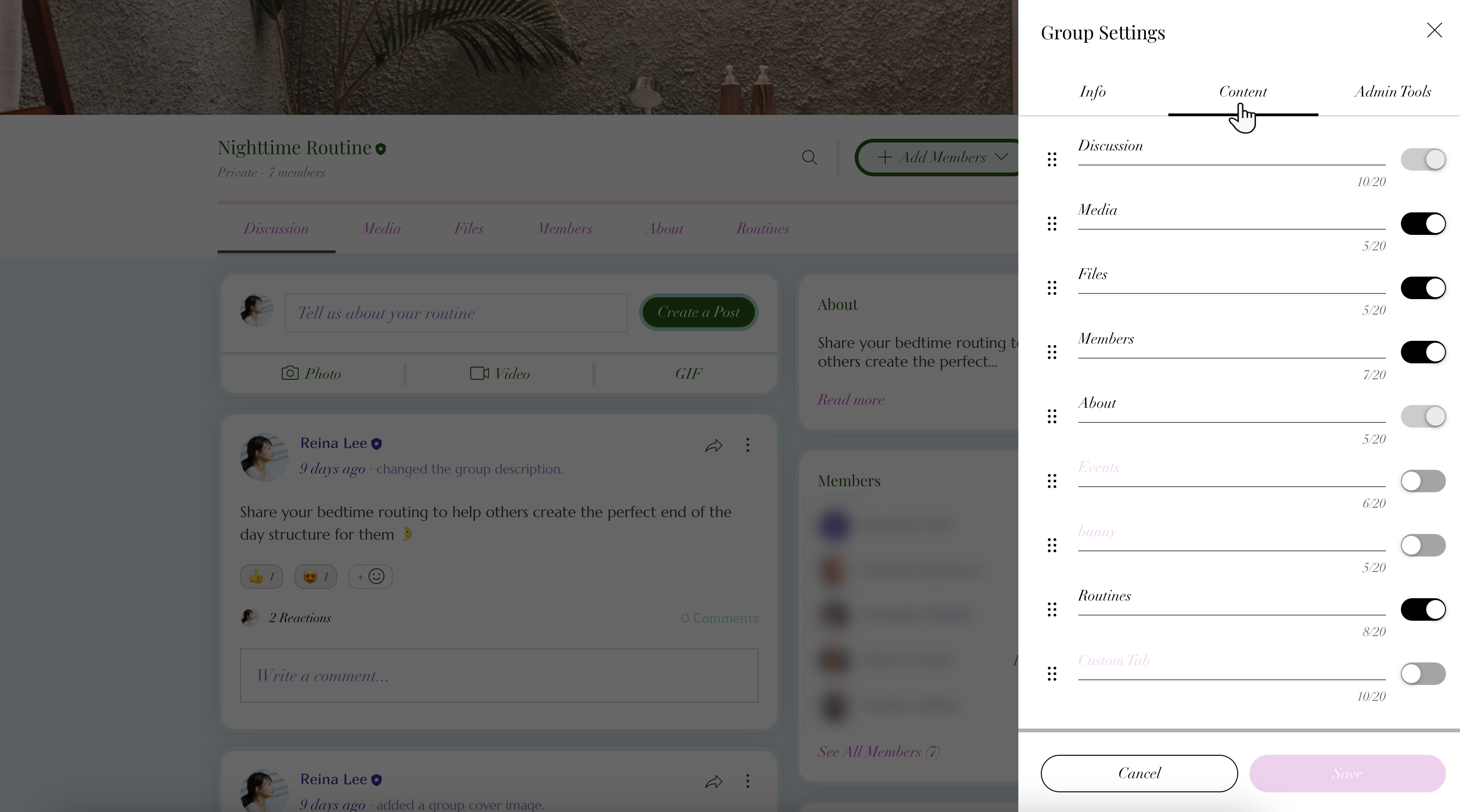
Dalla scheda Contenuti nelle impostazioni del gruppo, puoi controllare il modo in cui le schede appaiono nella pagina del gruppo. Rinomina le schede in base alla tua community, scegli quali schede sono visibili e riordinale in modo che i membri possano trovare facilmente i contenuti che contano di più.
Per personalizzare le schede del gruppo:
- Vai al tuo sito online e accedi
- Vai al gruppo pertinente sul tuo sito online
- Clicca sull'icona Altre azioni accanto al nome del gruppo
- Clicca su Impostazioni gruppo
- Seleziona la sezione Contenuti
- Scegli cosa fare dopo:
- Rinomina una scheda: clicca sulla scheda pertinente e inserisci un nuovo nome
- Mostra o nascondi una scheda: clicca sull'interruttore accanto alla scheda pertinente per mostrarla o nasconderla nella pagina del gruppo
Nota: non puoi nascondere le schede Conversazioni o Info - Riordina schede: clicca e trascina l'icona Riordina
 nelle schede per riordinarle
- Clicca su Salva
Suggerimento: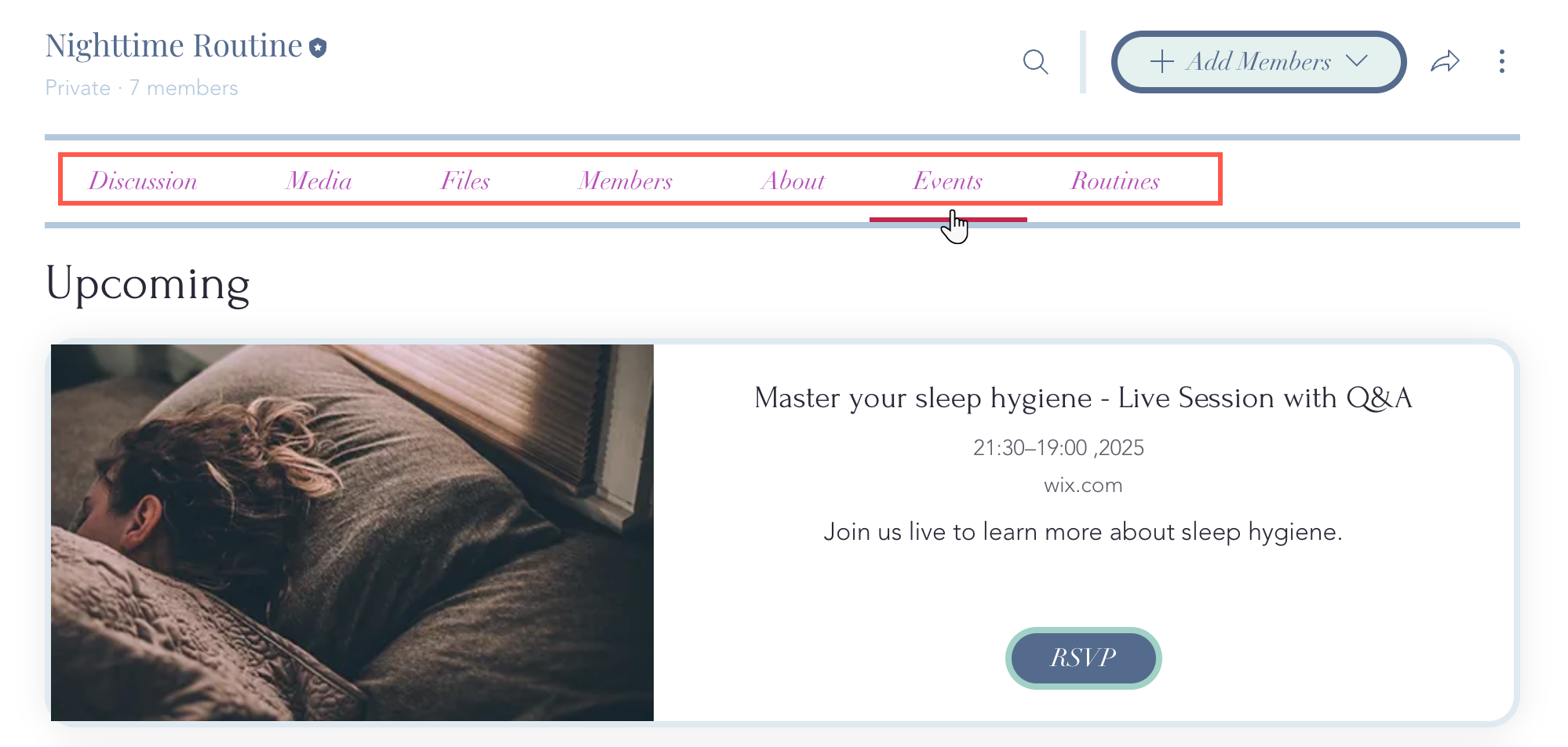
Le schede del tuo gruppo vengono visualizzate nella parte superiore della pagina del gruppo. Alcune schede rimangono sempre visibili e non possono essere nascoste.