
Primi passiScopri come iniziare a costruire il tuo sito con Wix. Scegli un template e personalizzalo, o assumi un professionista per creare o far crescere la tua presenza online.
Creare il tuo sitoScopri come usare l'Editor Wix e gestire i contenuti del tuo sito. Proteggi la privacy dei tuoi visitatori e rendi il tuo sito accessibile.
Account e fatturazioneGestisci le impostazioni del tuo account, i tuoi abbonamenti e i pacchetti Premium, e scopri di più sulle tue fatture.
Usare le app mobile WixUsa l'app Wix per gestire la tua attività, comunicare con i tuoi visitatori e creare la tua community.
Collegare un dominioScopri come acquistare, collegare o trasferire un dominio, e come tenere i dati del tuo sito al sicuro.
Gestire la tua attivitàTrova gli strumenti giusti per costruire e far crescere la tua attività: accetta pagamenti, controlla le tue statistiche, gestisci i tuoi clienti e altro ancora.
Promuovere il tuo sitoScopri come promuovere il tuo sito sui motori di ricerca, inviare campagne email e pubblicare annunci a pagamento.
Studio, Partner ed EnterpriseOttieni il massimo dal tuo account Studio, Partner o Enterprise, e fai crescere la tua attività.
AssistenzaScopri come ottimizzare le prestazioni del tuo sito e risolvere problemi tecnici. Dai un'occhiata alle nuove funzionalità in arrivo nella Roadmap dei prodotti.
placeholder-preview-image
Wix LearnDiventa un esperto con i nostri corsi e tutorial.
Wix BlogScopri i consigli per web design, marketing e molto altro.
SEO Learning HubScopri come far crescere il traffico organico del tuo sito.
Website developmentCrea il tuo sito con la nostra piattaforma full stack.
placeholder-preview-image

Email Marketing: inviare la tua campagna nell'app Wix

Dopo aver creato e personalizzato la tua campagna email, inviala ai tuoi contatti dall'app Wix o condividi il link della campagna tramite i social media o email.

Per inviare la tua campagna nell'app Wix:

  1. Apri la tua bozza della campagna nell'app Wix
  2. Tocca l'icona Mostra altro accanto alla campagna che vuoi inviare e tocca Modifica
    Nota: se hai creato la campagna da un desktop, tocca Invia in questo passaggio
  3. (Se modifichi la tua campagna) Tocca Avanti in alto a destra
  4. Scegli come vuoi inviare la tua campagna:
    • Invia ai contatti: la campagna viene inviata ai destinatari dall'elenco dei contatti
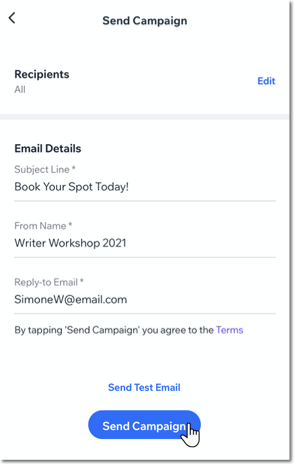
      1. Tocca Invia ai contatti
      2. Tocca Aggiungi accanto a Destinatari per aggiungere contatti o indirizzi email che riceveranno la campagna di email marketing
      3. Modifica le informazioni sulla campagna in Dettagli email:
        • Oggetto: il titolo della campagna che appare nelle caselle di posta dei destinatari
        • Nome mittente: il nome mostrato nella sezione "Da" dell'email
        • Email di risposta: l'indirizzo email a cui verranno inviate le risposte alla campagna
      4. Tocca Invia campagna
        Nota: puoi anche toccare Invia email di prova per inviare una campagna di prova. Le email di prova non vengono conteggiate nella tua quota mensile di campagne email
    • Pubblica sui social: condividi la campagna email su una piattaforma social
      1. Tocca Pubblica sui social
      2. Tocca Condividi
      3. Scegli un'app social e segui le istruzioni per condividere su quella piattaforma
      4. Tocca Invia in alto a destra

Helpmate

Ciao

Hai bisogno di ulteriori suggerimenti?
Unlock personalized helpLog in to get the most out of Helpmate.