


Editor Wix Harmony: personalizzare il piè di pagina del tuo sito
4 min
In questo articolo:
- Personalizzare il piè di pagina del tuo sito
- FAQ
Questo articolo si riferisce al nuovo Editor Wix Harmony, rilasciato a gennaio 2026. Se non sai con certezza se stai usando l'Editor Wix Harmony o l'Editor Wix, visualizza più informazioni qui.
Pensa al piè di pagina come alla firma del tuo sito in fondo a ogni pagina: è il posto perfetto per i dati di contatto, il copyright, un menu personalizzato o i link ai social. Aggiungi elementi, ridimensionali per fare più spazio e progetta il piè di pagina in base alle tue esigenze.
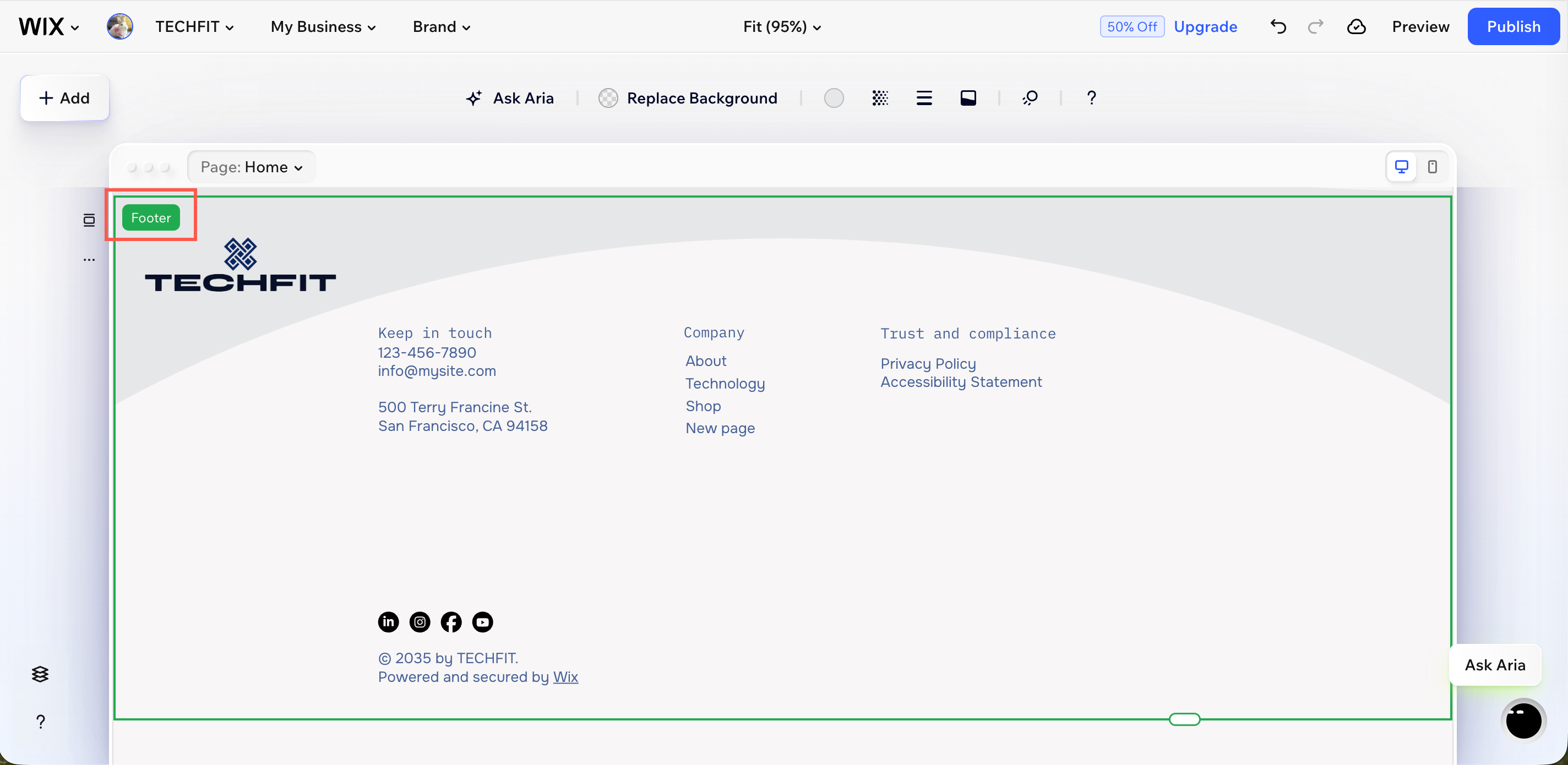
Personalizzare il piè di pagina del tuo sito
Personalizza lo sfondo, i bordi, i divisori e l'animazione del piè di pagina finché non rispecchia il tuo brand. Usa la maniglia di ridimensionamento per rendere il piè di pagina spazioso o minimale come desideri. Devi condividere più informazioni? Ingrandisci il piè di pagina. Preferisci un look pulito? Mantienilo piccolo. La scelta è tua.
Per personalizzare il piè di pagina del tuo sito:
- Vai al tuo Editor
- Clicca sul piè di pagina
- Scegli cosa vuoi fare dopo:
Progetta il piè di pagina
 per cambiare i colori del piè di pagina con uno dei colori del brand del tuo sito
 per regolare l'opacità dello sfondo della sezione, dell'immagine e dei colori, a seconda di ciò che contiene la sezione
 per aggiungere o regolare i bordi intorno al piè di pagina. Modifica il colore, la larghezza e lo stile del bordo
 per aggiungere o modificare una linea per separare visivamente il piè di pagina dal resto della pagina
 per fare in modo che il piè di pagina appaia o scompaia gradualmente al caricamento della pagina
Ridimensiona il piè di pagina
Nascondi il piè di pagina
Aggiungi elementi al piè di pagina
FAQ
Clicca su una domanda qui sotto per saperne di più.
Posso aggiungere una sezione sotto il mio piè di pagina o farne una copia?
Posso creare diversi tipi di piè di pagina sul mio sito?
È necessario aggiungere un menu al mio piè di pagina?