


Editor Wix Harmony: generare un elemento con l'IA
In questo articolo:
- Generare un elemento
- Aggiungere un elemento personalizzato alla tua pagina
- Modificare un elemento
- Suggerimenti per descrivere la tua idea
- FAQ
Questo articolo si riferisce al nuovo Editor Wix Harmony, rilasciato a gennaio 2026. Se non sai con certezza se stai usando l'Editor Wix Harmony o l'Editor Wix,
visualizza più informazioni qui.
Il Generatore di elementi AI ti permette di creare elementi del sito che corrispondono perfettamente alla tua visione creativa. Crea di tutto: da un tasto di chiamata all'azione luminoso con un'esplosione di coriandoli, a un calendario degli eventi dinamico o un widget meteo con aggiornamenti in tempo reale.
Che tu abbia un'idea unica o abbia semplicemente bisogno di qualcosa che non si trova nella libreria Wix, puoi descriverlo con parole tue e lasciare che l'IA gli dia vita come un elemento personalizzato modificabile e pronto all'uso.
Importante:
Questa funzionalità è basata sull'IA e, come tale, potrebbe produrre risultati imprevisti o imprecisi. Ricontrolla sempre i suggerimenti o le modifiche dell'IA prima di finalizzare il tuo sito.
Generare un elemento
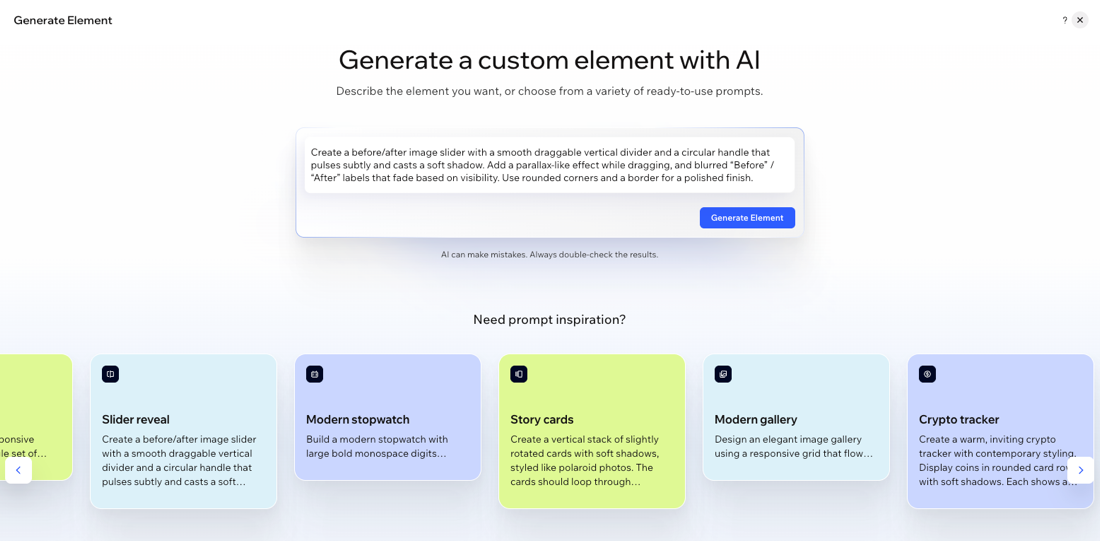
Inizia da un prompt vuoto o usa le idee fornite per trarre ispirazione. Descrivi esattamente ciò che desideri, quindi personalizza, visualizza in anteprima e salva l'elemento per usarlo ovunque sul tuo sito.
Per generare un elemento:
- Vai al tuo Editor
- Clicca su + Aggiungi in alto a sinistra dell'Editor
- Clicca sull'icona Genera con l'IA

- Descrivi l'elemento che desideri nella casella di testo e clicca su Genera elemento
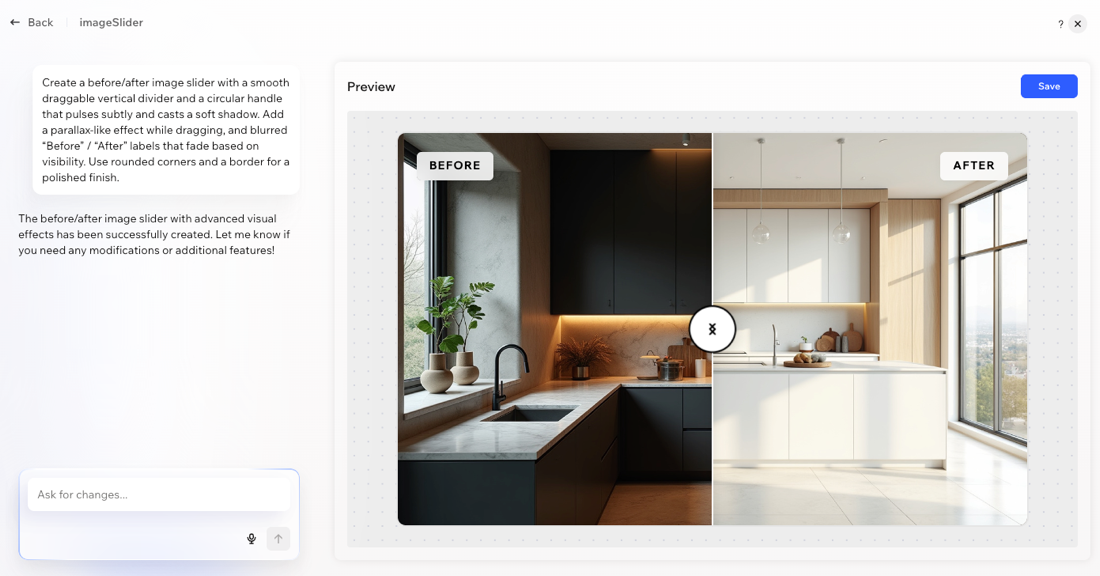
Suggerimento: puoi anche esplorare le idee suggerite di seguito. Passa il mouse su qualsiasi esempio e clicca su Modifica prompt per copiare e modificare la descrizione come preferisci, oppure clicca su Genera per usarla subito - Una volta che l'IA ha generato il tuo elemento, rivedi l'elemento e la descrizione. Se vuoi apportare modifiche, digita le istruzioni nella casella di chat e perfeziona la tua idea tutte le volte che vuoi
- Quando il risultato ti soddisfa, clicca su Salva per aggiungere il nuovo elemento alla tua libreria di Elementi AI
Nota:
Gli elementi personalizzati vengono salvati per sito, non per account.
Aggiungere un elemento personalizzato alla tua pagina
Una volta generato un elemento AI personalizzato, puoi aggiungerlo a qualsiasi pagina del tuo sito.
Per aggiungere un elemento personalizzato a una pagina:
- Vai al tuo Editor
- Clicca su + Aggiungi in alto a sinistra dell'Editor
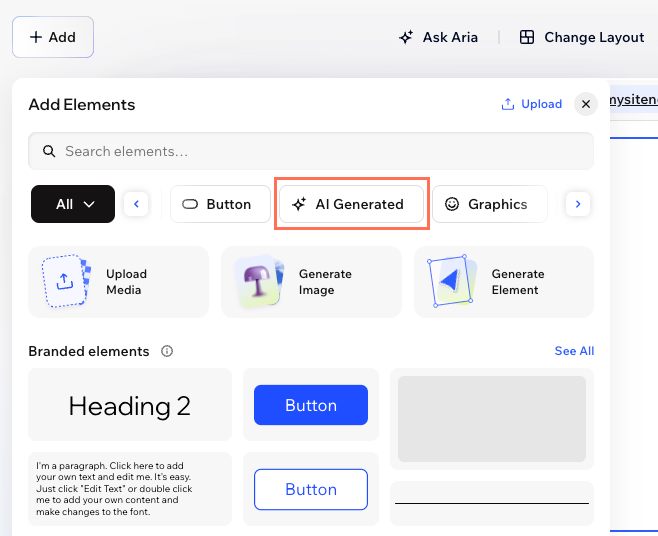
- Trova il tuo elemento salvato sotto Generato dall'IA, quindi trascinalo e rilascialo sulla tua pagina
- (Facoltativo) Personalizza l'elemento usando le opzioni di design nella barra delle azioni o usa l'AI chat per perfezionare ulteriormente il design, la funzionalità o lo stile
Modificare un elemento
Gli elementi AI personalizzati sono sempre modificabili, anche dopo averli aggiunti al tuo sito. Puoi aggiornare il loro aspetto, comportamento o contenuto in qualsiasi momento.
Per modificare un elemento:
- Vai al tuo Editor
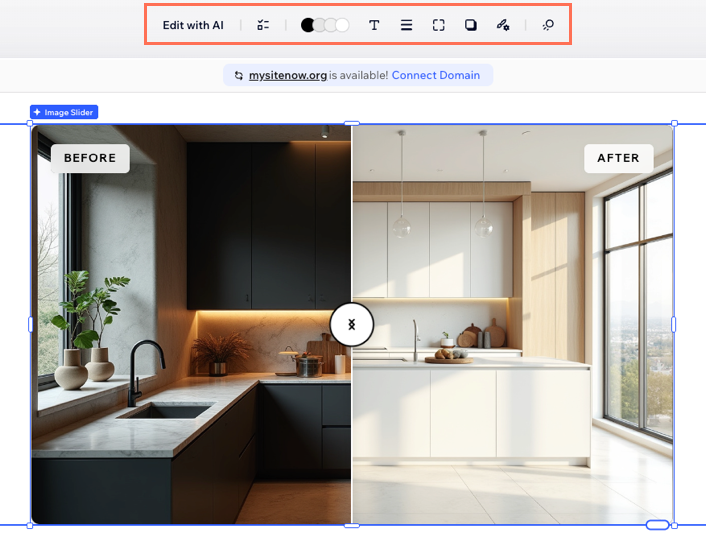
- Clicca sul relativo elemento personalizzato nell'Editor
- Scegli cosa vuoi fare:
Modifica nell'Editor
Modifica con la chat AI
Note:
- Se aggiorni un elemento personalizzato dalla chat, le modifiche si applicano a ogni istanza di quel componente presente sul tuo sito. Se modifichi un elemento personalizzato direttamente dall'Editor, tali modifiche si applicano solo a quell'istanza sulla pagina. Le modifiche apportate nell'Editor prevalgono sempre su quelle effettuate tramite chat
- Alcuni elementi all'interno del componente (es. oggetti o caselle di testo) possono essere modificati, spostati o ridisegnati solo tramite la chat
Suggerimenti per descrivere la tua idea
Quando descrivi la tua idea al Generatore di elementi AI, pensala come a una conversazione creativa. Più dettagli fornisci su come il tuo elemento personalizzato dovrebbe apparire e funzionare, più il risultato sarà vicino alla tua visione. Ecco come ottenere ottimi risultati:
- Indica il tuo obiettivo: cosa vuoi che faccia questo elemento? Ad esempio: "Voglio una tabella di confronto prezzi con colori in evidenza" o "Crea un sondaggio che mostri risultati visivi istantanei"
- Descrivi lo stile: deve essere moderno, vivace, audace, elegante? Menziona colori, animazioni o qualsiasi ispirazione di stile
- Specifica le funzioni interattive: vuoi che gli utenti clicchino, ordinino, votino, espandano o vedano aggiornamenti in tempo reale? Comunica all'IA eventuali effetti o opzioni interattive
Non esiste un unico modo "giusto" per scrivere il tuo prompt, ma essere specifici aiuta. Se non sai da dove iniziare, parti da uno dei prompt suggeriti e regolalo per adattarlo alla tua visione. Puoi sempre modificare o perfezionare la tua idea dopo aver visto la prima versione.
FAQ
Clicca su una domanda qui sotto per saperne di più sul Generatore di elementi AI.
Posso modificare un elemento generato dall'IA dopo averlo aggiunto al mio sito?
Gli elementi AI personalizzati sono ottimizzati per la SEO e accessibili?
Posso riutilizzare i miei elementi generati su pagine o siti diversi?
Perché le opzioni di design sono diverse per alcuni elementi personalizzati?