


Editor Wix Harmony: aggiungere e personalizzare un lettore video
6 min
In questo articolo:
- Aggiungere un lettore
- Personalizzare un lettore
- Risolvere i problemi del lettore
- FAQ
I video danno vita alla storia del tuo sito, catturando l'attenzione e creando legami con i visitatori. Mostra un video promozionale, aumenta le vendite con una demo o metti in risalto qualcosa di stimolante dai tuoi social.
Con il lettore video, puoi caricare video direttamente sul tuo sito o incorporarli dalle tue piattaforme social preferite. Aggiungi un'immagine di copertina, regola le impostazioni di riproduzione come l'autoplay o il loop, e scegli se i tuoi visitatori possono vedere una barra di controllo.
Aggiungere un lettore
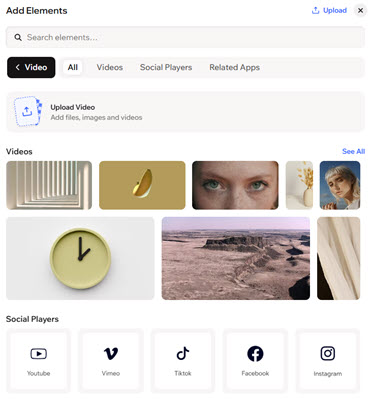
Scegli un lettore dal pannello Aggiungi elementi e trascinalo sul tuo sito. Puoi scegliere di caricare un file video direttamente dal tuo computer o aggiungere un lettore social e incorporare un URL da una piattaforma social.
Per aggiungere un video:
- Vai al tuo Editor
- Clicca su + Aggiungi in alto a sinistra dell'Editor
- Seleziona Elementi
- Clicca sull'icona Video
 a sinistra
 - Scegli se caricare o incorporare un video:
- Carica: carica un video dal tuo computer
- Clicca su Carica video
- Clicca su Carica dal computer
- Seleziona il video che vuoi caricare
- Clicca su Aggiungi alla pagina
- Incorpora: aggiungi un lettore social dalla piattaforma che preferisci, es. Facebook, Vimeo o TikTok
- Trascina e rilascia il lettore pertinente sulla tua pagina
- Clicca su Sostituisci video sulla barra delle azioni
- Inserisci l'URL del video
- Carica: carica un video dal tuo computer
Personalizzare un lettore
Regola come e quando viene riprodotto il tuo video, aggiungi un tocco personale con titoli personalizzati o immagini di copertina e personalizza lo stile del lettore in modo che si integri con il resto del tuo sito.
Nota:
Le opzioni di personalizzazione disponibili variano a seconda che tu carichi o incorpori un video.
Per personalizzare un lettore video:
- Vai al tuo Editor
- Clicca sull'elemento lettore video sulla pagina
- Scegli come personalizzarlo:
Decidi come viene riprodotto il tuo video
 sulla barra delle azioni
Cambia il video
Aggiungi un'immagine di copertina

Progetta il design del lettore
 sulla barra delle azioni
 : definisci i bordi del tuo video per farlo risaltare, scegliendo colore, larghezza e stile
 : rendi gli angoli del video più squadrati o arrotondati trascinando il cursore Raggio. Clicca sull'icona Modifica i singoli angoli
  per progettare ogni angolo separatamente
 : applica un'ombra interna ed esterna per dare al video un interessante effetto 3D, impostando la posizione, la sfocatura, il colore e altro ancora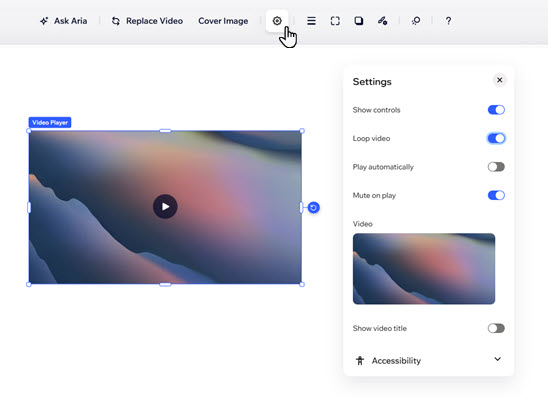
Risolvere i problemi del lettore
Anche i design migliori possono riscontrare piccoli intoppi. Ecco alcuni problemi tipici che potresti riscontrare con i video e come risolverli in modo efficace.
Perché il mio video non viene riprodotto sul mio sito live?
Ho impostato il mio video su autoplay, ma non c'è l'audio. Perché?
FAQ
Clicca su una domanda qui sotto per saperne di più su come aggiungere e personalizzare i video:
Da quali piattaforme social posso incorporare i video?
Quali sono i formati e le dimensioni dei file consigliati per caricare e incorporare video?
Quando un video è impostato su autoplay, l'audio viene riprodotto?
Le visualizzazioni video sul mio sito verranno conteggiate sulla piattaforma video (es. YouTube)?