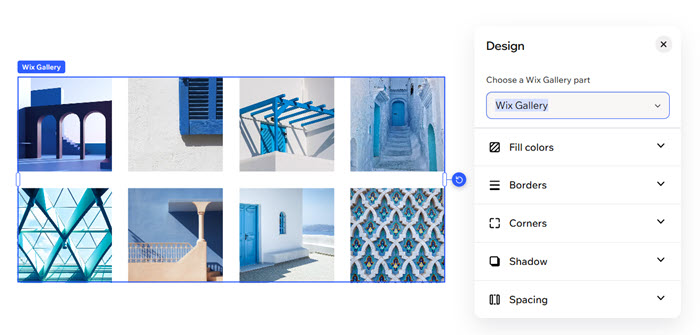
Trasforma le pagine ordinarie in veri capolavori con gallerie che mettono in risalto i tuoi contenuti visivi. Che tu stia condividendo ricordi di viaggio, un portfolio o i momenti salienti della community, lascia che le tue immagini siano protagoniste con una galleria creata per abbinarsi al tuo stile
Scegli tra i preset professionali, personalizza il design e regola le impostazioni per creare un'esperienza davvero coinvolgente che ispiri, colleghi e incoraggi i tuoi visitatori a esplorare.
Aggiungere una galleria
Inizia scegliendo tra i nostri eleganti design preset, creati appositamente per te. Puoi mantenere la tua galleria così com'è o immergerti e personalizzare ogni dettaglio in modo che rifletta la tua visione.
Per aggiungere una galleria:
- Vai al tuo Editor
- Clicca su + Aggiungi in alto a sinistra dell'Editor
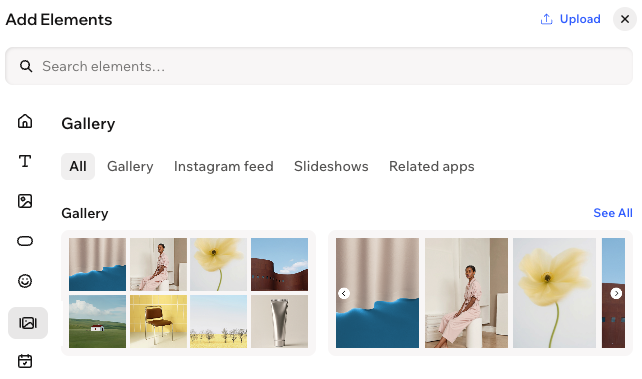
- Seleziona Elementi
- Clicca sull'icona Galleria
 a sinistra
- Trascina una galleria sulla tua pagina
Aggiungere immagini alla galleria
Riempi la tua galleria con immagini che raccontano la tua storia, creano atmosfera e creano un legame con i tuoi visitatori.
Per aggiungere media:
- Vai al tuo Editor
- Clicca sull'elemento della galleria nella pagina
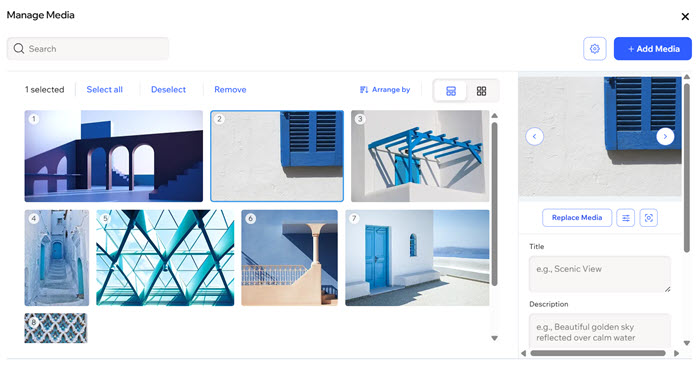
- Clicca su Gestisci media sulla barra delle azioni
- Clicca su + Aggiungi immagini
- Seleziona le immagini dal tuo Gestore media o clicca su + Carica media per caricare media dal tuo computer
- Clicca su Applica
Personalizzare la galleria
Dai vita alla tua visione unica personalizzando le varie parti della tua galleria. Dal cambio dei preset alla rifinitura del design, della visualizzazione e delle impostazioni, puoi dare forma all'aspetto e all'atmosfera delle tue immagini.
Per personalizzare la tua galleria:
- Vai al tuo Editor
- Clicca sulla galleria nella pagina
- Scegli cosa vuoi personalizzare:
Cambia il preset della galleria
- Clicca su Esplora design sulla barra delle azioni
- Clicca su un preset per applicarlo alla galleria
Scegli cosa mostrare nella galleria
- Clicca sull'icona Mostra elementi
 sulla barra delle azioni
- Seleziona/deseleziona la casella di spunta accanto agli elementi che vuoi mostrare/nascondere
Personalizza il design della galleria
Scegli cosa succede quando un elemento viene cliccato
- Clicca sull'icona Impostazioni
 sulla barra delle azioni
- Personalizza quanto segue:
- Quando si clicca su un elemento: clicca sul menu a tendina e scegli cosa succede quando un visitatore clicca su un elemento della galleria:
- Espandi media: gli elementi si aprono in un popup dove i visitatori possono esplorare i dettagli più piccoli
- Si apre un link: cliccando sull'elemento della galleria il visitatore viene indirizzato a un link a tua scelta, es. un sito web esterno, una pagina diversa del tuo sito o anche un popup
- Non succede nulla: gli elementi della galleria non sono cliccabili
- Impedisci i clic con il tasto destro del mouse sui media: abilita/disabilita l'interruttore per consentire/impedire di cliccare con il tasto destro e scaricare i tuoi media
FAQ
Clicca su una domanda qui sotto per saperne di più sulla galleria Wix:
Come posso proteggere i miei media dal clic con il tasto destro e dal salvataggio?
- Clicca sull'icona Impostazioni sulla barra delle azioni
- Abilita l'interruttore Impedisci i clic con il tasto destro del mouse sui media
Come posso fare in modo che gli elementi della mia galleria aprano un link?
Rendi la tua galleria interattiva e guida i visitatori esattamente dove vuoi che arrivino aggiungendo link agli elementi della galleria. Ad esempio, puoi inserire un link a una pagina del tuo sito o anche a un sito esterno.
Per fare in modo che un elemento della galleria apra un link:
- Clicca su Organizza media sulla barra delle azioni
- Seleziona l'elemento pertinente
- Inserisci il link nel campo Link sulla destra e clicca su Fatto
- Clicca sull'icona Impostazioni
 sulla barra delle azioni
- Clicca sul menu a tendina Quando si clicca su un'immagine e seleziona Apri un link
Voglio personalizzare un elemento in un preset ma non riesco a trovare l'impostazione. Cosa posso fare?
I preset offrono un punto di partenza con opzioni di personalizzazione limitate. Se non riesci a trovare l'impostazione che desideri modificare, prova a esplorare altri preset per vedere se si abbinano meglio al tuo stile.
Per cambiare preset:
- Clicca su Esplora design sulla barra delle azioni
- Clicca su un preset per applicarlo alla tua galleria
Posso personalizzare l'aspetto dei miei media quando vengono espansi?
No, al momento non puoi personalizzare l'aspetto dei media quando vengono espansi.
Posso mostrare tasti di navigazione sulla galleria?
Sì. Puoi mostrare i tasti di navigazione su un preset della galleria a scorrimento.
Se la tua galleria non utilizza già un preset a scorrimento, passa prima a uno.
Per mostrare i tasti di navigazione sula tua galleria:
- Clicca sulla galleria nella pagina
- Clicca sull'icona Mostra elementi sulla barra delle azioni
- Seleziona la casella di spunta accanto ai tasti che vuoi mostrare: Tasto Avanti e/o Tasto Indietro
- Clicca sul menu a tendina accanto a Tasto Avanti o Tasto Indietro per selezionare ciò che viene visualizzato sul tasto: Testo e/o Icona
Nota: non è possibile aggiungere tasti di navigazione a un preset della galleria che non abbia un preset a scorrimento.
Posso impostare la mia galleria in modo che scorra automaticamente?
Sì. Se la tua galleria non utilizza già un preset a scorrimento, passa prima a uno per farlo scorrere automaticamente.
Per far scorrere automaticamente la tua galleria:
- Clicca sulla galleria nella pagina
- Clicca sull'icona Impostazioni
 sulla barra delle azioni
- Abilita l'interruttore Slide automatically (Scorre automaticamente)
- Clicca sul menu a tendina Transition style (Stile di transizione) e seleziona un'opzione:
- Scorrimento continuo: la tua galleria scorre continuamente
- Trascina il cursore Slider speed (Velocità di scorrimento) per regolare la velocità di scorrimento della galleria
- Intervalli: la galleria scorre all'elemento successivo dopo il periodo di tempo scelto.
- Trascina il cursore Tempo di transizione (in secondi) per modificare il numero di secondi tra gli elementi
5. Abilita/disabilita l'interruttore
Pause on hover (Pausa al passaggio del mouse) per fare in modo che lo scorrimento si metta in pausa o meno quando un visitatore passa il mouse su un elemento della galleria
Nota: non è possibile aggiungere un comportamento a scorrimento a un preset della galleria che non abbia un preset a scorrimento.
Posso aggiungere video alla mia galleria?
No, al momento non è possibile aggiungere video alla tua galleria. Puoi aggiungere solo immagini.



 sulla barra delle azioni
 : aggiungi un colore di sfondo per completare il contenuto del tuo elemento
 : definisci i bordi del tuo elemento in modo che risalti, scegliendo un colore, una larghezza e uno stile.
  per progettare ogni bordo separatamente
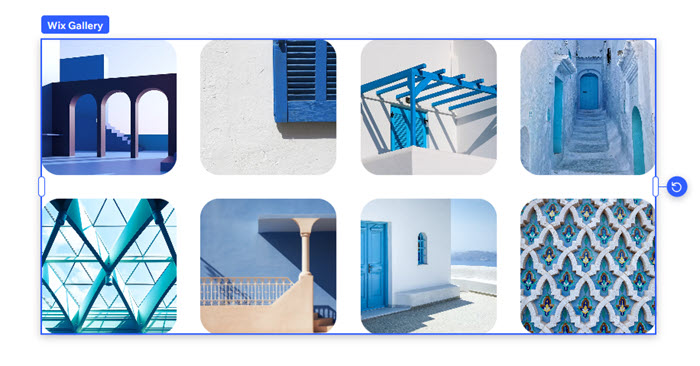
 : rendi gli angoli del tuo elemento più squadrati o arrotondati trascinando il cursore sotto Raggio. Clicca sull'icona Modifica i singoli angoli
  : applica un'ombra interna ed esterna per dare all'elemento un interessante effetto 3D, impostando la posizione, la sfocatura, il colore e altro ancora
 : aggiungi spazio al tuo contenuto aggiungendo una spaziatura interna attorno all'elemento (o all'area selezionata)
 : personalizza gli aspetti della tua galleria come le proporzioni dell'immagine, ritaglia o adatta i tuoi articoli all'interno della galleria e scegli quanti elementi mostrare in una riga