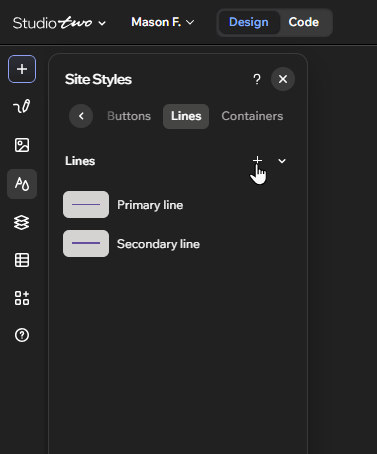
Usa gli elementi con stile per mantenere coerenti tasti, linee e contenitori in tutto il sito.
Personalizza gli stili predefiniti per adattarli al branding del sito oppure creane di nuovi.
Informazioni sugli elementi con stile
Gli stili nella parte superiore di ogni elemento sono generalmente quelli predefiniti per le app o per altri elementi che aggiungi al sito. Ad esempio, se aggiungi l'elemento Servizio in evidenza in Wix Bookings, il tasto Prenota ora ha per impostazione predefinita il design del tasto principale.
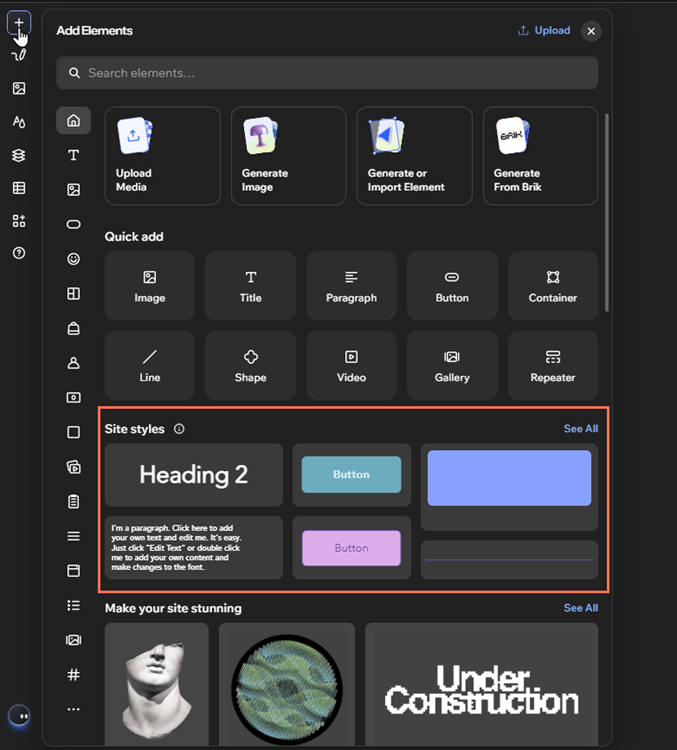
Puoi anche aggiungere in qualsiasi momento gli elementi con stile dal pannello Aggiungi elementi, sotto Stili sito.
Personalizzare gli elementi con stile
Personalizza il design degli elementi con stile esistenti per rinnovare l'aspetto del sito. In questo modo, tutti gli elementi del sito a cui è applicato quello stile vengono aggiornati automaticamente.
Per personalizzare gli elementi con stile:
- Vai al tuo Editor.
- Clicca l'icona Stili sito
 sul lato sinistro dell'Editor.
- Scorri le schede o clicca l'icona Freccia
 nel pannello.
- Seleziona l'opzione pertinente: Tasti, Linee o Contenitori.
- Usa le opzioni per personalizzare il design:
- Clicca sul tasto che vuoi personalizzare.
- Scegli quale parte del tasto vuoi personalizzare:
- Tasto:
- Stato: scegli se personalizzare il tasto per lo stato Normale, Passaggio del mouse o Disabilitato
- Riempimento: seleziona un nuovo colore per lo sfondo del tasto
- Bordi: aggiungi dei bordi al tasto. Puoi impostare il colore, la larghezza e lo stile per l'intero tasto oppure cliccare sull'icona Modifica singoli bordi
 per modificare ogni lato
- Angoli: rendi gli angoli del tasto più arrotondati o più squadrati (in px). Puoi usare gli stessi valori per l'intero tasto oppure cliccare sull'icona Modifica singoli angoli
 per regolare separatamente ogni lato
- Ombreggiatura: applica un'ombreggiatura e regolala come preferisci. Puoi personalizzarne le dimensioni, il colore e altro ancora
- Spaziatura: usa le opzioni per personalizzare la spaziatura del tasto:
- Spaziatura interna: regola la spaziatura interna orizzontale e verticale del tasto. Puoi usare gli stessi valori per l'intero tasto oppure regolare separatamente ogni lato
- Spazi: regola lo spazio tra il testo e l'icona del tasto
- Comportamento: imposta l'allineamento del tasto
- Testo:
- Stato: scegli se personalizzare il testo per lo stato Normale, Passaggio del mouse o Disabilitato
- Stile testo: scegli dal pannello uno stile da applicare al testo
- Carattere: seleziona un carattere dal menu a tendina e scegline lo spessore (Normale, Grassetto ecc.).
Nota: lo spessore non è disponibile per tutti i caratteri
- Dimensioni: inserisci nel campo le dimensioni del testo (in px)
- Colore: seleziona un nuovo colore per il testo
- Spaziatura interna: regola la spaziatura interna orizzontale e verticale del testo
- Stile: applica al testo opzioni di formattazione come il grassetto e il corsivo
- Maiuscole/minuscole: scegli se mostrare il testo tutto in maiuscolo, in minuscolo o con le iniziali maiuscole
- Ombreggiatura: applica un'ombreggiatura e regolala come preferisci. Puoi personalizzarne le dimensioni, il colore e altro ancora
- Clicca sulla linea che vuoi personalizzare.
- Modificala utilizzando le opzioni:
- Riempimento: scegli un colore per la linea. Puoi selezionare un colore del sito o aggiungerne uno personalizzato
- Stile: imposta la larghezza della linea (in px)
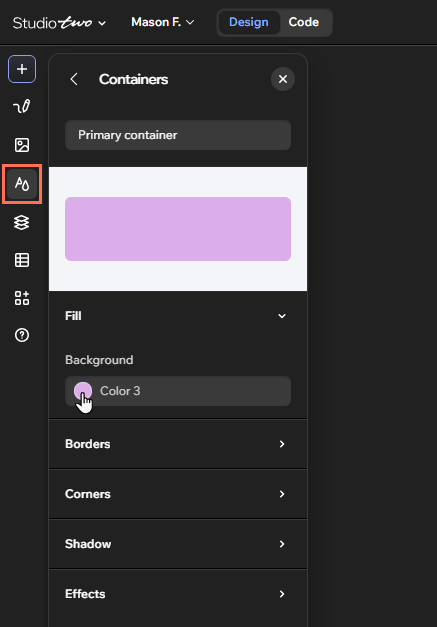
- Clicca sul contenitore pertinente.
- Personalizzalo utilizzando le opzioni:
- Riempimento: seleziona un nuovo colore per il contenitore
- Bordi: aggiungi bordi al contenitore. Puoi impostare il colore, la larghezza e lo stile per l'intero contenitore oppure cliccare sull'icona Modifica singoli bordi per modificare ogni lato singolarmente
- Angoli: rendi gli angoli del contenitore più arrotondati o più squadrati (in px). Puoi utilizzare gli stessi valori per l'intero contenitore oppure cliccare sull'icona Modifica singoli angoli per regolare ogni lato separatamente
- Ombreggiatura: applica un'ombreggiatura e regolala come preferisci. Puoi personalizzarne le dimensioni, la posizione e altro ancora
- Effetti: applica un effetto di sfondo al contenitore e usa il cursore per regolarne l'intensità
Aggiungere nuovi elementi con stile
A seconda del brand del sito, potresti volere una gamma più ampia di elementi con stile. Puoi aggiungere nuovi design dalla scheda pertinente nel pannello Stili del sito.
Hai personalizzato un elemento nell'area di lavoro e ti piace il risultato? Puoi applicarlo a uno stile esistente o salvarlo come nuovo stile.
Per aggiungere nuovi elementi con stile:
Vai all'Editor.
Decidi cosa vuoi fare:
Salvare un design personalizzato dall'area di lavoro
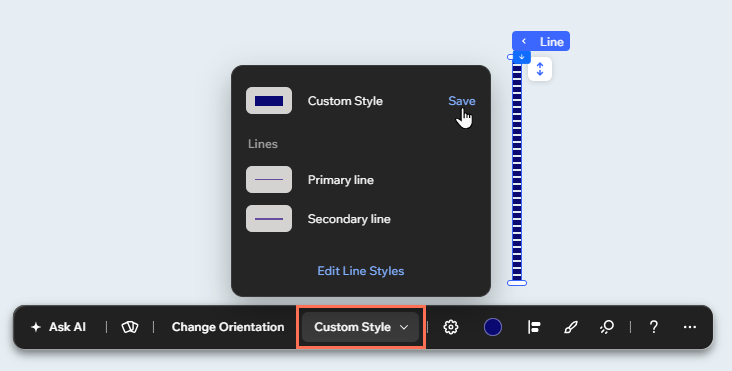
- Clicca sull'elemento pertinente.
- Clicca su Stile personalizzato nella barra delle azioni.
- Clicca su Salva accanto a Stile personalizzato nel pannello.
- Scegli come salvare l'elemento:
- Aggiorna stile: seleziona lo stile a cui vuoi applicare il design e clicca su Salva
- Crea nuovo stile: inserisci un nome per lo stile e clicca su Salva
Gestire gli elementi con stile
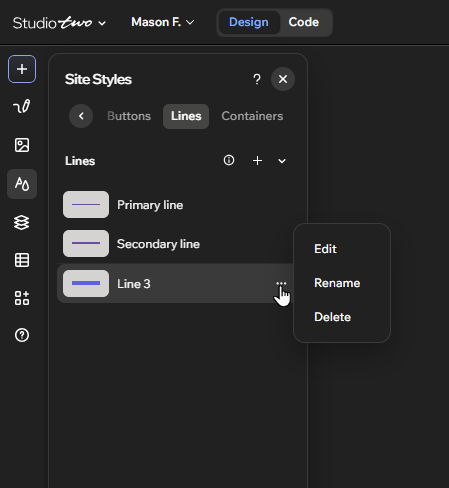
Gestisci gli elementi con stile personalizzato per mantenere organizzato il branding del sito. Puoi rinominarli in base alla loro funzione o eliminare quelli che non ti servono più.
Per gestire gli elementi con stile:
- Vai all'Editor.
- Clicca sull'icona Stili del sito sul lato sinistro dell'Editor.
- Scorri le schede o clicca sull'icona Freccia nel pannello.
- Seleziona la scheda pertinente: Tasti, Linee o Contenitori.
- Passa il mouse su un elemento e clicca sull'icona Altre azioni
 .
- Scegli cosa vuoi fare:
- Rinominare l'elemento: clicca su Rinomina e inserisci il nuovo nome nel campo
- Eliminare l'elemento: clicca su Elimina. Se lo stile è applicato agli elementi del sito, scegli uno stile sostitutivo dal menu a tendina
FAQ
Seleziona una domanda per scoprire di più su come lavorare con gli elementi con stile.
Perché non posso eliminare alcuni elementi con stile?
Non è possibile eliminare gli elementi con stile predefiniti del sito. Questo perché i design principali vengono applicati automaticamente ad altre app e agli elementi che aggiungi al sito. Tuttavia, puoi aggiornarne l'aspetto in base alle tue esigenze.
L'aggiornamento degli elementi con stile influisce su altre parti degli stili del sito?

 .