Editor Studio: aggiungere e personalizzare le particelle
In questo articolo:
- Aggiungere e configurare l'elemento Particelle
- Progettare l'elemento Particelle
- Formattare il testo
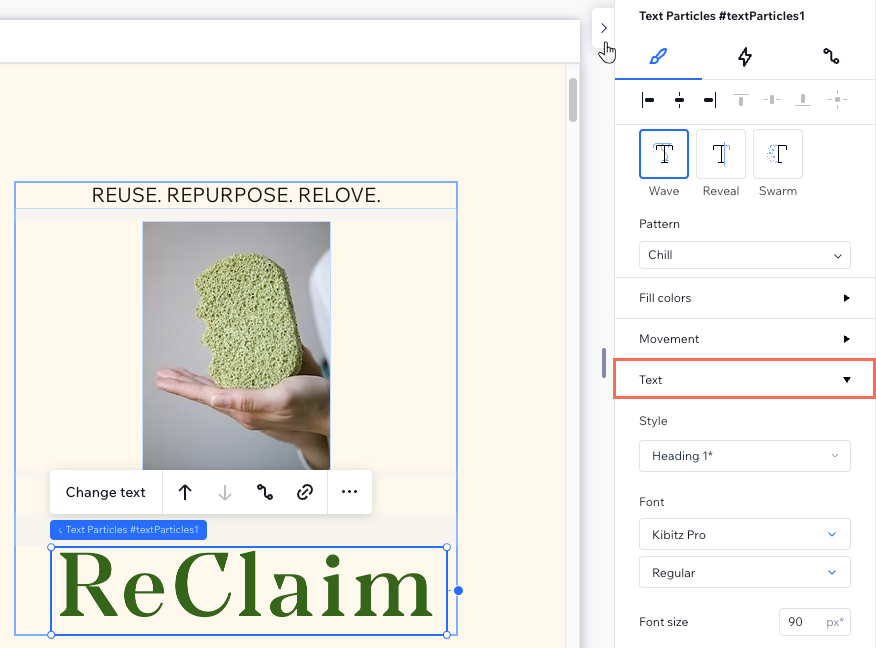
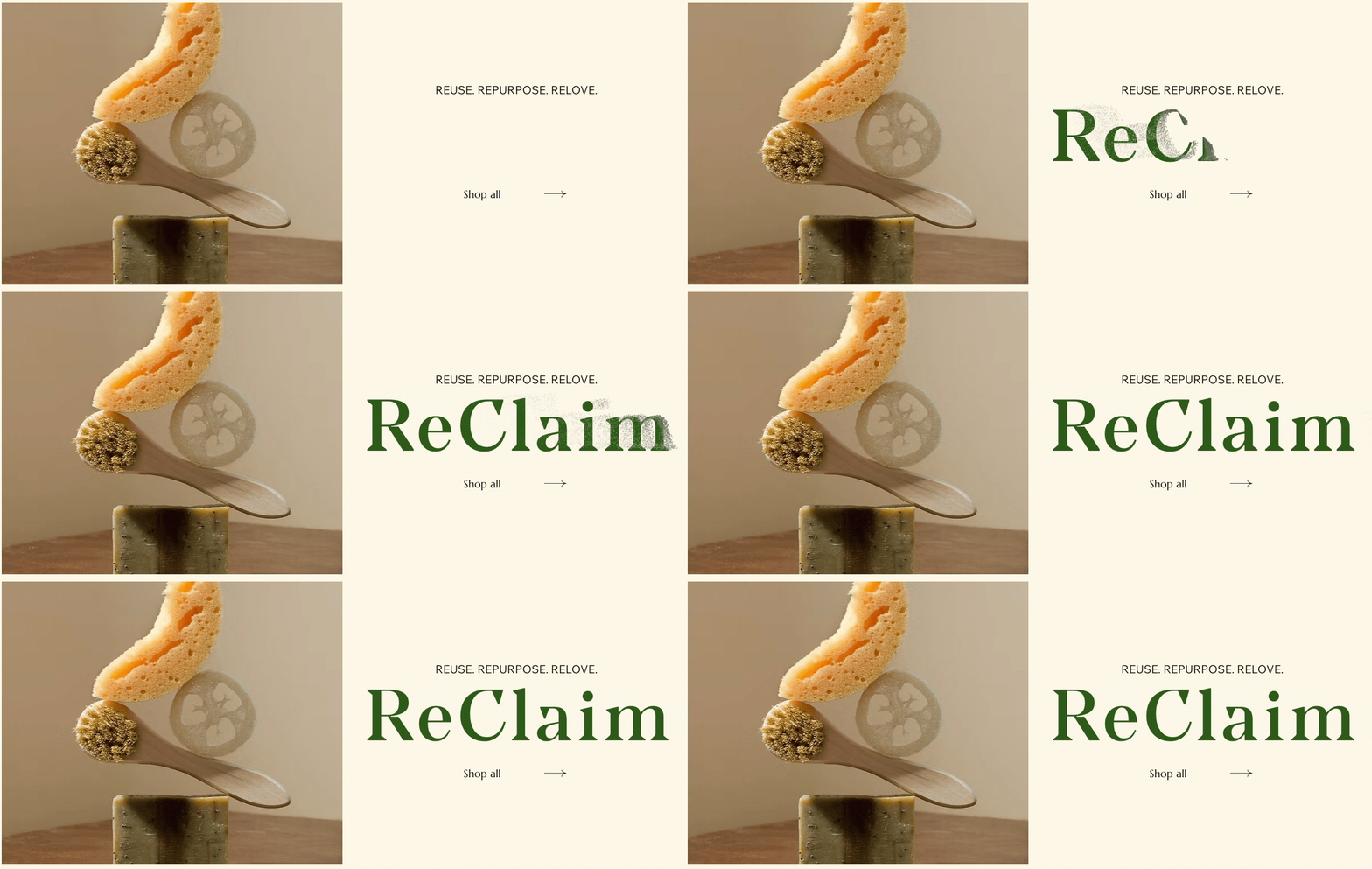
Usa l'elemento Particelle per creare intestazioni dinamiche. Progettate per una tipografia espressiva, le particelle ti consentono di aggiungere effetti divertenti o d'impatto che aiutano i clienti a distinguersi, sia per il branding, le promozioni o le esperienze interattive.
Aggiungere e configurare l'elemento Particelle
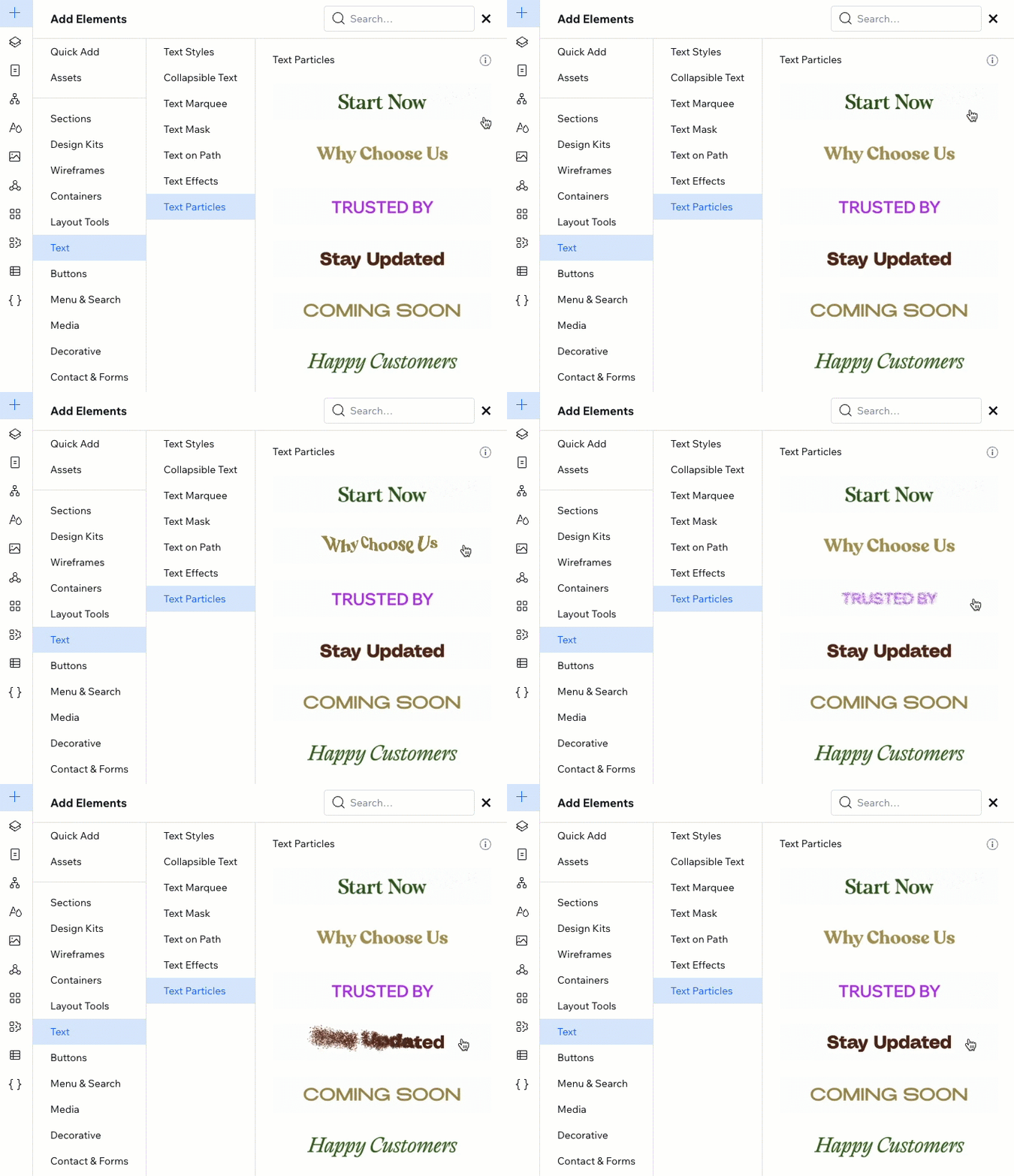
Vai al pannello Aggiungi elementi per aggiungere particelle di testo alla pagina. Scegli un design che ti piace, trascinalo sull'area di lavoro e inserisci il testo che vuoi mostrare.
Per aggiungere e configurare le particelle:
- Clicca su Aggiungi elementi
 sul lato sinistro dell'Editor
 - Clicca su Testo
- Clicca su Particelle
- Trascina il design delle particelle che hai scelto sulla pagina
Suggerimento: passa il mouse sui design per visualizzare in anteprima l'animazione - Scrivi il testo:
- Clicca sull'elemento Particelle
- Clicca su Cambia testo
- Inserisci il testo
Progettare l'elemento Particelle
Perfeziona l'aspetto e il movimento delle particelle per adattarle al brand, al tono e alle esigenze di animazione del tuo cliente. Hai il controllo completo sulla dimensione delle particelle, sui colori, sulla tipografia, sulla velocità, sulla direzione e su molte altre impostazioni.
Per progettare le particelle:
- Seleziona l'elemento Particelle
- Clicca sull'icona Apri Ispezione
 in alto a destra dell'Editor

- Scegli lo stile dell'animazione sotto Design:
- Scegli lo stile pertinente:
- Onda: il testo si muove con un movimento ondulato
- Rivela: le particelle volano orizzontalmente mentre rivelano il testo
- Sciame: le particelle "esplodono" verso l'esterno con un movimento caotico, disperdendosi rapidamente per rivelare il testo
- Scegli un Andamento per le particelle dal menu a tendina
- Scegli lo stile pertinente:
- A seconda dello stile che hai scelto, utilizza le impostazioni disponibili per personalizzare l'animazione:
Onda
Rivela
Sciame
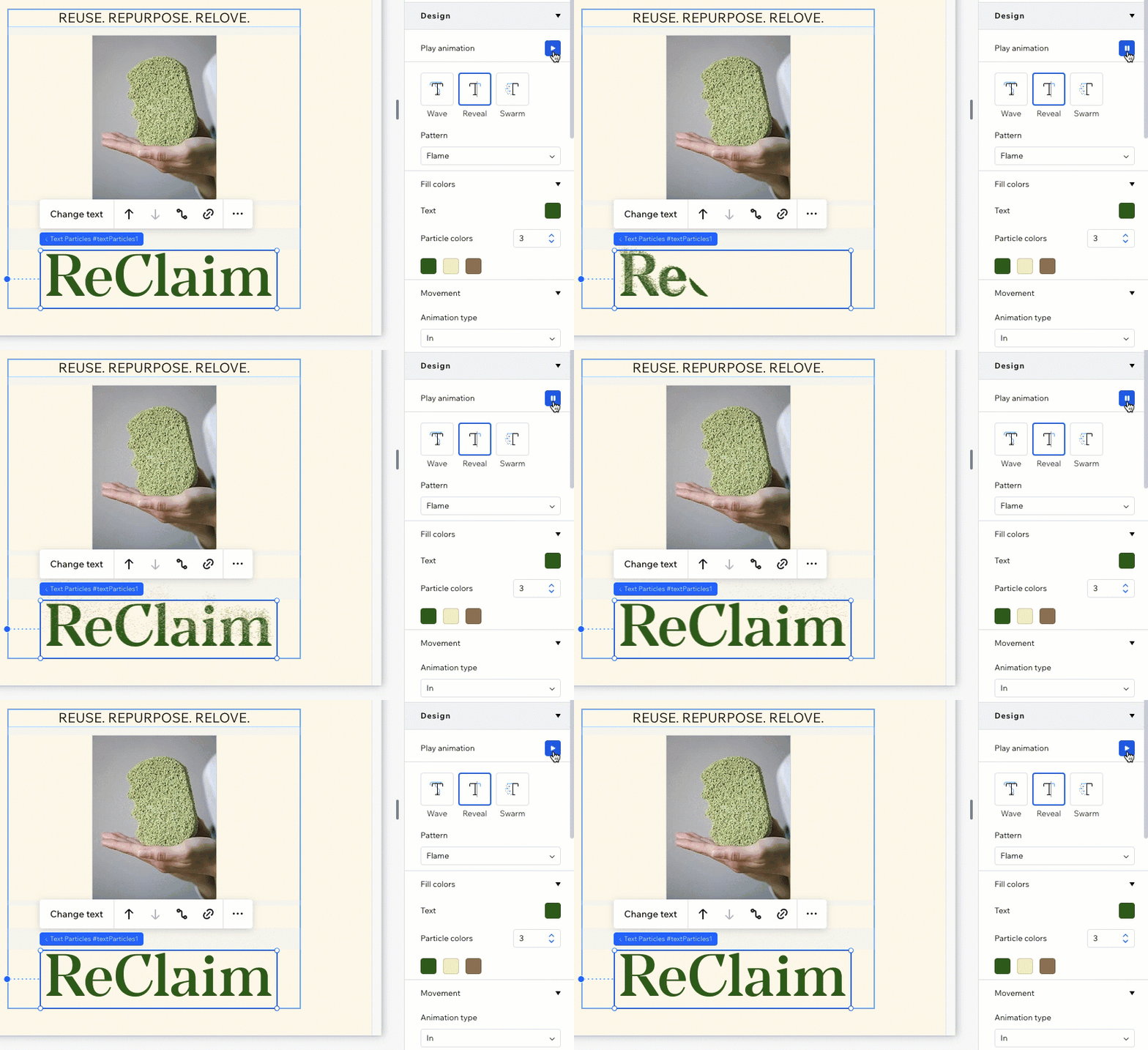
Visualizza l'anteprima del tuo design:
Clicca sul tasto
Play
 nel pannello Ispezione per vedere l'animazione mentre ci lavori.
nel pannello Ispezione per vedere l'animazione mentre ci lavori.
Formattare il testo
Formatta il testo per ottenere l'aspetto giusto per il tuo design. Regola dettagli come gli stili tipografici, la spaziatura e le maiuscole per creare contenuti chiari e personalizzati.
Per formattare il testo:
- Seleziona l'elemento Particelle
- Clicca sull'icona Apri Ispezione in alto a destra dell'Editor
- Scorri in basso la sezione Design e clicca su Testo
- Modifica le impostazioni di formattazione disponibili:
- Assegna a questo elemento di testo uno stile tipografico esistente
- Modifica il carattere e la dimensione del carattere:
- Regola la spaziatura orizzontale dei caratteri
- Applica grassetto o corsivo al testo
- Modifica le maiuscole (es. rendi il testo tutto minuscolo)
- Imposta il tag HTML (es. H2, div, P, ecc.)
Suggerimento sull'accessibilità:
Se questo elemento particelle è puramente decorativo, il che significa che non include informazioni importanti per gli screen reader, seleziona la casella di spunta accanto a
Questo testo è solo decorativo.