


Editor Studio: aggiungere e personalizzare i divisori forme
In questo articolo:
- Aggiungere un divisore forma
- Progettare un divisore forma predefinito
- Progettare divisori forme personalizzati
- FAQ
Aggiungi divisori forme per creare una transizione interessante ed elegante tra le sezioni. Invece di utilizzare linee nette per dividere il contenuto, scegli una forma (es. Ellisse, Onde) o caricane una tua. Questi divisori possono essere posizionati nella parte superiore e inferiore di una sezione e puoi personalizzarne il design in base alle tue esigenze.
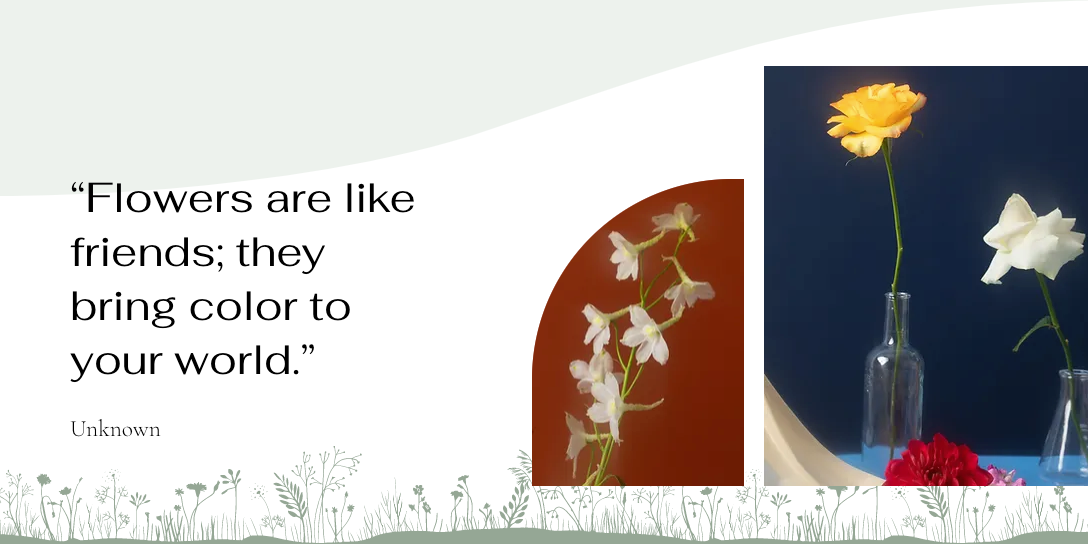
Aggiungere un divisore forma
Inizia aggiungendo un divisore forma alla sezione pertinente. Puoi aggiungere un divisore nella parte superiore o inferiore della sezione o in entrambe.
Sono disponibili una gamma di forme tra cui scegliere e design aggiuntivi nel Gestore media. Puoi anche caricare il tuo file SVG per dare un tocco personale alla transizione.
Vuoi caricare il tuo file?
Vedi la sezione FAQ qui sotto per le linee guida sulle dimensioni e le proporzioni dei file.
Per aggiungere i divisori forme alla tua sezione:
- Vai al tuo Editor
- Seleziona la sezione pertinente
- Clicca sull'icona Divisori forme

- Clicca sulla scheda In alto o In basso per scegliere dove vuoi aggiungere il divisore
- Seleziona un divisore da aggiungere:
- Design suggeriti: clicca su uno degli stili disponibili nel pannello
- Altri design offerti da Wix:
- Clicca su + Più forme
- (Nel Gestore media) Seleziona un design dalla scheda Media da Wix
- Clicca su Scegli file per aggiungerlo
- Il tuo divisore forma:
- Clicca su + Più forme
- (Nel Gestore media) Seleziona la forma nella scheda File del sito o caricane una nuova
- Clicca su Scegli file per aggiungerlo

Suggerimento:
Dopo aver selezionato una forma dal Gestore media, questa viene visualizzata come
Altre forme nel pannello Divisori forme per la sezione specifica. Se vuoi scegliere un'altra forma dal Gestore media, clicca sull'icona
Cambia
 sopra
Altre forme.
sopra
Altre forme.
sopra
Altre forme.
Progettare un divisore forma predefinito
Dopo aver scelto uno dei nostri divisori forme, personalizzalo a tuo piacimento. Regola l'altezza, il colore, l'opacità e i livelli per personalizzare la transizione e renderla esattamente come desideri.
Nota:
Le opzioni disponibili dipendono dal divisore forma che hai scelto.
Per personalizzare il design di un divisore forma predefinito:
- Vai al tuo Editor
- Seleziona la sezione pertinente
- Clicca sull'icona Divisori forme
- Clicca sulla scheda In alto o In basso per accedere al divisore che vuoi progettare
- Clicca su Personalizza design in basso
- Scegli come vuoi regolare l'aspetto del divisore forma:
- Opacità e colore: scegli il colore che vuoi per il divisore e rendilo più o meno visibile nella sezione
- Altezza: imposta quanto in alto o in basso vuoi che il divisore sia sulla sezione
- Scostamento orizzontale: riposiziona il divisore forma, spostandolo a sinistra o a destra
- Effetto livello: abilita l'interruttore per aggiungere un effetto di dissolvenza al divisore, quindi seleziona una direzione dal menu a tendina:
- Centrato: l'effetto è visibile sull'intero divisore
- Dissolvenza in alto: l'effetto diminuisce verso la parte superiore del divisore
- Dissolvenza verso il basso: l'effetto diminuisce verso la parte inferiore del divisore
- Inverti: inverte la forma del divisore (verticalmente)
- Capovolgi: imposta il divisore in modo che venga visualizzato nel modo opposto nella sezione
- Numero di ripetizioni: imposta quante volte il motivo si ripete nel divisore

Progettare divisori forme personalizzati
Quando carichi il tuo divisore forma, puoi utilizzare una varietà di opzioni per personalizzarlo ulteriormente. Regola impostazioni come il colore, la visibilità e la scala del divisore per creare una struttura e un design unici sulla tua pagina.
Nota:
Le opzioni disponibili dipendono dal file specifico che hai caricato. Vedi la sezione FAQ qui sotto per maggiori dettagli.
Per personalizzare il design dei tuoi divisori forme:
- Vai al tuo Editor
- Seleziona la sezione pertinente
- Clicca sull'icona Divisori forme
- Clicca sulla scheda In alto o In basso per accedere al divisore che vuoi progettare
- Clicca su Personalizza design in basso
- Scegli come vuoi regolare l'aspetto del divisore forme:
- Opacità e colore: scegli il colore che preferisci per i divisori e rendilo più o meno visibile nella sezione
- Qual è la dimensione del divisore?: seleziona se vuoi che il motivo del divisore si allunghi attraverso la sezione o si ripeta
- Altezza: imposta quanto in alto o in basso vuoi che il punto più alto del divisore sia sulla tua sezione
- Scostamento orizzontale: imposta lo scostamento del divisore dai lati della sezione
- Capovolgi: imposta il divisore in modo che venga visualizzato nel modo opposto (orizzontalmente) sulla sezione

FAQ
Clicca su una domanda qui sotto per saperne di più sui divisori forme.
I divisori forme sono responsivi?
Che tipo di divisori personalizzati posso caricare?
Posso personalizzare il design dei miei caricamenti?
Come posso rimuovere un divisore forma da una sezione?
