


Wixel: creare un codice QR con il Generatore di codici QR
- Creare un codice QR
- FAQ
Crea il tuo codice QR (Quick Response), che le persone possono scansionare per eseguire l'azione che desideri. Il codice può rimandare a un URL, alla tua email e molto altro
Creare un codice QR
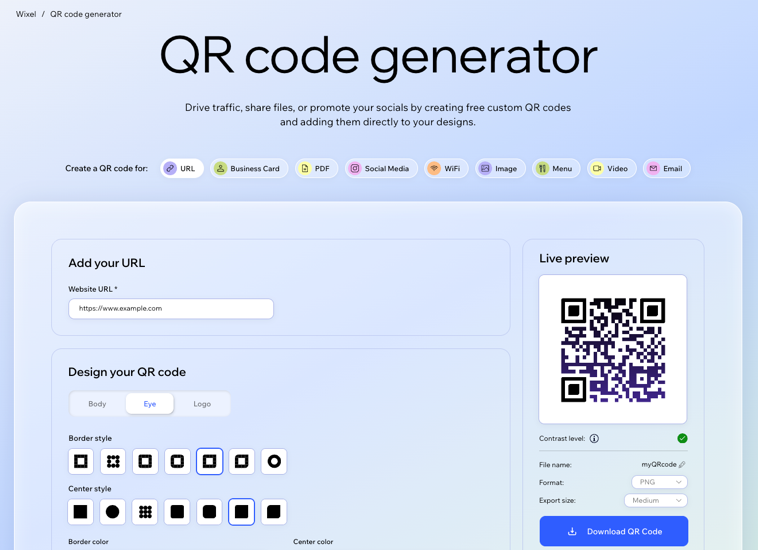
Crea il tuo codice QR scegliendo il tipo di contenuto a cui vuoi indirizzare i visitatori. Quindi, personalizza l'aspetto del codice QR, il tipo di file e le dimensioni
Per creare un codice QR:
Seleziona il tipo di contenuto a cui vuoi indirizzare gli utenti tramite il codice QR (es. URL, PDF, WiFi)
Inserisci o carica i dettagli o i contenuti pertinenti
Personalizza il design del codice QR:
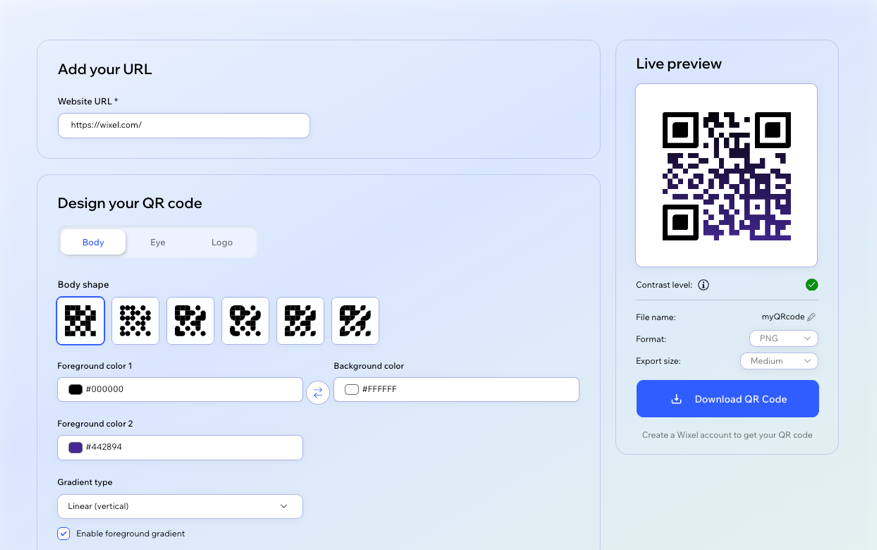
Corpo: seleziona una forma per il corpo e i colori di primo piano e di sfondo. Seleziona la casella di spunta Abilita sfumatura in primo piano per fondere due colori di primo piano
Occhio: seleziona uno stile del bordo e uno stile del centro per gli angoli, quindi scegli un colore per ciascuno
Logo: seleziona un logo o clicca su Carica logo personalizzato per aggiungere il tuo
Suggerimento: controlla l'indicatore Livello di contrasto sotto l'anteprima. Una casella di spunta verde indica che i colori scelti possono essere scansionati in modo affidabile
Personalizza il codice QR utilizzando le seguenti opzioni:
Nome file: clicca sull'icona Modifica accanto a Nome file e inserisci un nome
Formato: clicca sul menu a tendina e seleziona il tipo di file in cui vuoi scaricare il codice QR (es. PNG, SVG)
Dimensioni di esportazione: clicca sul menu a tendina e seleziona le dimensioni di esportazione
Clicca su Scarica il codice QR
Accedi al tuo account Wixel o registrati. Una volta effettuato l'accesso, il codice QR verrà scaricato automaticamente sul computer
Aggiungi il tuo codice QR a un design in Wixel, ad esempio inviti, campagne sui social media e altro ancora. Scegli un template o inizia con un frame vuoto
FAQ
Clicca su una domanda qui sotto per scoprire di più sulla creazione dei codici QR.