


Casella di posta Wix: utilizzare l'AI per scrivere e rispondere ai messaggi
In questo articolo:
- Migliorare i messaggi che invii
- Utilizzare le risposte suggerite
- FAQ
Gli strumenti AI della Casella di posta Wix ti aiutano a gestire il servizio clienti in modo più efficiente, generando risposte suggerite alle tue richieste e assistendoti nella scrittura dei messaggi. Ciò ti fa risparmiare tempo e ti assicura di fornire risposte accurate e adeguate al tono che scegli.
Ad esempio, se un cliente chiede informazioni sullo stato del suo ordine, puoi generare una risposta suggerita che utilizzi le informazioni del tuo sito. Quindi, migliorare il messaggio fornendo più contesto e scegliendo un tono appropriato. Quando il messaggio ti soddisfa, puoi inviarlo.

Importante:
Dato che l'IA commette errori, ti consigliamo di ricontrollare che i risultati siano accurati prima di usarli.
Migliorare i messaggi che invii
Scrivi e perfeziona i tuoi messaggi con l'AI per migliorare la qualità e il tono delle tue comunicazioni. Più contesto fornisci nel messaggio originale, migliore sarà il testo generato.
Per migliorare il tuo messaggio:
Pannello di controllo
App Wix
- Vai alla Casella di posta nel Pannello di controllo del tuo sito
- Seleziona una conversazione esistente o clicca su Nuovo messaggio in alto a destra per iniziarne una nuova
- Inizia a digitare il messaggio nella casella di testo
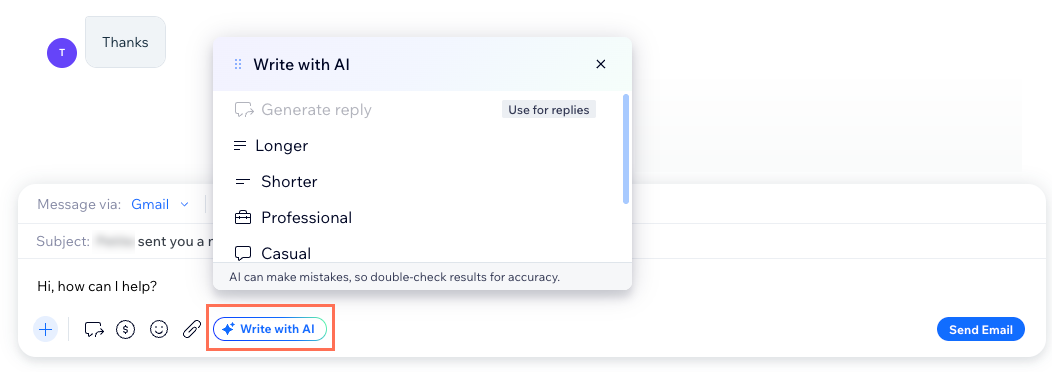
- Clicca su Scrivi con l'AI in basso
- (Facoltativo) Regola il testo nei seguenti modi:
- Allunga: allunga il testo
- Accorcia: abbrevia il testo
- Professionale: rendi il tono del testo professionale
- Informale: rendi il tono del testo informale
- Divertente: rendi il tono del testo divertente
- Entusiasta: rendi il tono del testo entusiasta
- Aggiungi più contesto nella casella di testo. Ad esempio, aggiungi istruzioni speciali o punti da includere
Suggerimento: clicca su Rigenera per generare un'altra versione della stessa opzione
- Quando sei soddisfatto del testo, clicca su Usa testo per sostituire il testo originale con la versione modificata
Utilizzare le risposte suggerite
Risparmia tempo utilizzando l'AI per redigere una risposta in base al contesto delle tue conversazioni. Questo è possibile nelle conversazioni in cui il visitatore del sito o il cliente hanno inviato l'ultimo messaggio.
Quando sei fuori, questo è un ottimo strumento da utilizzare per generare rapidamente risposte senza dover cercare nel tuo sito per trovare le informazioni pertinenti e i link da inviare.
Importante:
Per utilizzare le risposte suggerite dall'AI, devi dare il consenso per consentire a Wix di accedere alle informazioni del tuo sito.
Per utilizzare le risposte suggerite:
Pannello di controllo
App Wix
- Vai alla Casella di posta nel Pannello di controllo del tuo sito
- Seleziona una conversazione
- (Prima volta) Accetta per iniziare a utilizzare le risposte suggerite
- Clicca su Inizia nel banner
- Clicca su Analizza sito nel popup
Nota: la scansione del tuo sito potrebbe richiedere alcuni minuti. Sentiti libero di continuare a lavorare su altre parti del tuo sito nel frattempo
- Clicca su Genera risposta nel banner
Nota: questa azione crea una bozza per una risposta all'ultimo messaggio ricevuto nella casella di testo. Sostituisce il testo esistente nella casella di testo

Continua a modificare la tua risposta:
Una volta che hai la bozza del messaggio,
clicca su
Scrivi con l'AI per continuare a modificare il messaggio. Ad esempio, puoi modificare il tono o accorciare o allungare il testo.
FAQ
Clicca su una domanda qui sotto per saperne di più sull'utilizzo degli strumenti AI nella Casella di posta Wix.
Posso rimuovere lo strumento per le risposte suggerite dall'AI?

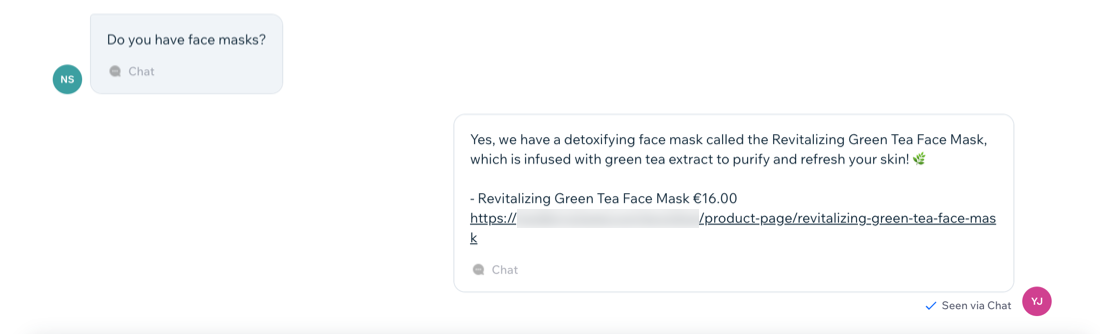
La risposta suggerita dall'AI può offrire informazioni sui prodotti e servizi del mio negozio?
Ho già iniziato a digitare un messaggio, posso comunque generare una risposta suggerita?