Editor Wix: utilizzare la barra degli strumenti dell'Editor per personalizzare gli elementi
In questo articolo:
- Organizzare gli elementi utilizzando la barra degli strumenti dell'Editor
- Allineare gli elementi utilizzando la barra degli strumenti dell'Editor
- Ridimensionare gli elementi utilizzando la barra degli strumenti dell'Editor
- Posizionare gli elementi utilizzando la barra degli strumenti dell'Editor
- Ruotare gli elementi con la barra degli strumenti dell'Editor
La barra degli strumenti dell'Editor ti offre un facile accesso a strumenti che ti permettono di modificare il layout e gli elementi del tuo sito nel modo più semplice possibile. Organizza, allinea, ridimensiona e posiziona gli elementi dalla barra degli strumenti.
Come faccio a vedere la barra degli strumenti dell'Editor?

Organizzare gli elementi utilizzando la barra degli strumenti dell'Editor
Puoi spostare gli elementi avanti e indietro utilizzando la
barra degli strumenti dell'Editor. L'Editor è composto da livelli che possono essere posizionati dietro o davanti a un altro elemento, causandone il malfunzionamento. Puoi modificare la posizione dell'elemento spostandolo avanti o indietro.
Per organizzare gli elementi:
- Clicca sull'elemento
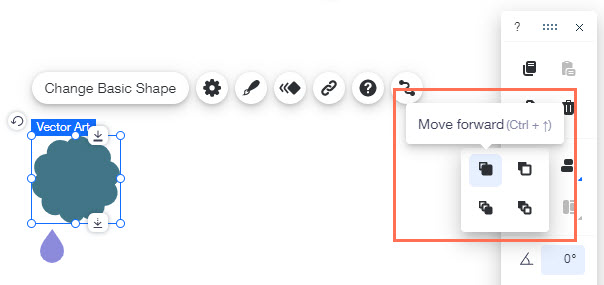
- Clicca sull'icona Organizza
 sulla barra degli strumenti
 - Seleziona un'opzione:
 Sposta avanti: sposta l'elemento in avanti di un livello
 Sposta indietro: sposta l'elemento indietro di un livello
 Porta in primo piano: sposta l'elemento al livello superiore
 Porta in ultimo piano: sposta l'elemento al livello inferiore
Nota:
Puoi anche organizzare gli elementi utilizzando il menu di scelta rapida. Clicca
qui per saperne di più.
Allineare gli elementi utilizzando la barra degli strumenti dell'Editor
Puoi allineare accuratamente gli elementi sul tuo sito utilizzando la barra degli strumenti dell'Editor in pochi clic. A seconda dell'allineamento selezionato, Wix allineerà automaticamente tutti gli elementi in quella direzione.
Per allineare gli elementi:
- Seleziona più elementi che vuoi allineare trascinando il cursore su di essi
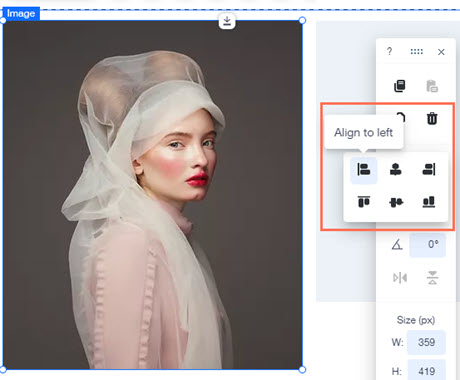
- Clicca sull'icona Allinea
 nella barra degli strumenti dell'Editor
 - Clicca su un'opzione di allineamento:
 Allinea a destra
 Allinea al centro
 Allinea a sinistra
 Allinea in basso
 Allinea al centro verticalmente
 Allinea in alto
Nota:
La funzione di allineamento della barra degli strumenti dell'Editor ti permette anche di allineare un solo elemento. L'elemento è allineato all'interno del contenitore in cui è posizionato (es. pagina, intestazione, riquadro).
Ridimensionare gli elementi utilizzando la barra degli strumenti dell'Editor
Puoi ridimensionare gli elementi con precisione utilizzando la barra degli strumenti dell'Editor, modificando i valori di larghezza e altezza.
Per ridimensionare gli elementi:
- Clicca sull'elemento
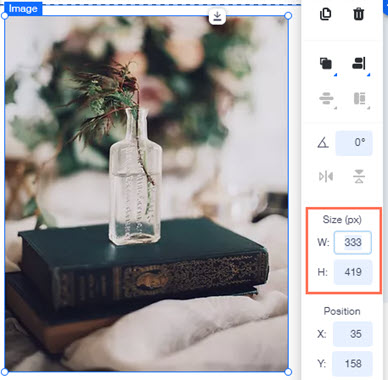
- Inserisci un numero nel campo W per modificare la larghezza
- Inserisci un numero nel campo H per modificare l'altezza
Suggerimento:
Per controllare l'altezza e la larghezza esatte di un elemento, clicca sull'elemento e visualizza le dimensioni nella barra degli strumenti dell'Editor.
Nota:
Puoi anche
ridimensionare gli elementi utilizzando le maniglie di allungamento, ma questo metodo è meno preciso.
Posizionare gli elementi utilizzando la barra degli strumenti dell'Editor
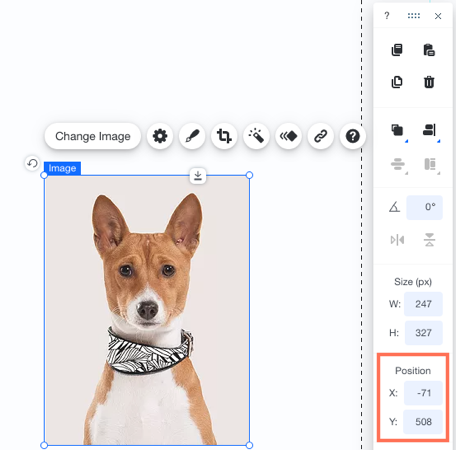
Posiziona con precisione gli elementi sulla pagina modificando i valori X e Y sulla barra degli strumenti dell'Editor.
Y rappresenta la posizione
verticale dell'elemento nell'Editor, mentre
X rappresenta la sua posizione
orizzontale.
Per posizionare gli elementi:
- Clicca sull'elemento
- Digita i nuovi valori accanto a X e Y nella barra degli strumenti dell'Editor, premendo Invio dopo ogni inserimento
Suggerimento:
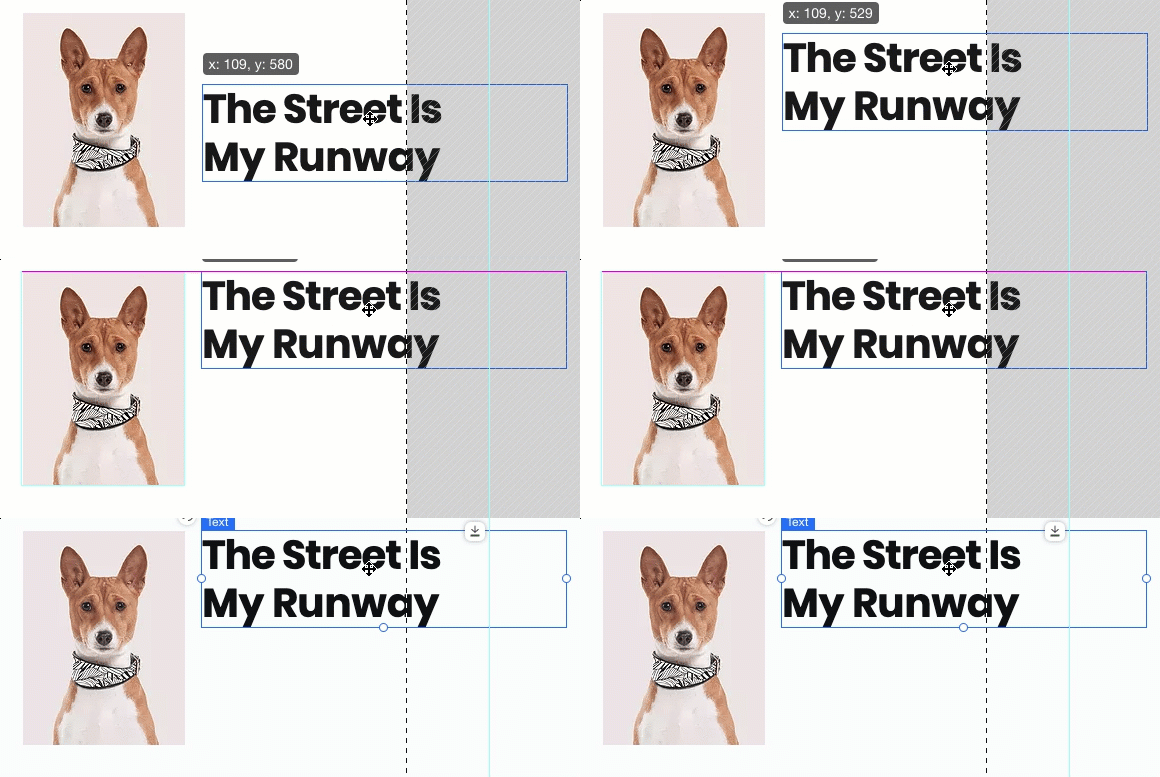
Per allineare più di un elemento sull'asse orizzontale o verticale, assicurati che tutti i loro valori
X o
Y siano uguali. In alternativa, trascina un elemento fino a quando gli indicatori automatici di Wix (linee viola) mostrano che gli elementi sono allineati.
Ruotare gli elementi con la barra degli strumenti dell'Editor
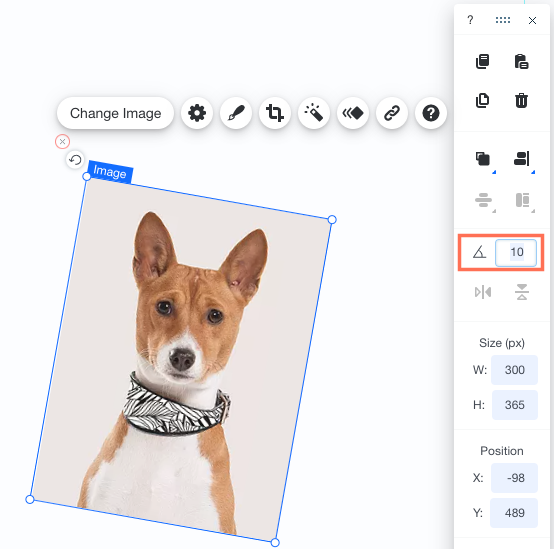
La barra degli strumenti dell'Editor consente di ruotare gli elementi con precisione inserendo i gradi dell'angolo di rotazione. Si tratta di un modo semplice per ruotare con precisione gli elementi della pagina in base all'angolo che preferisci.
Per ruotare un elemento utilizzando la barra degli strumenti dell'Editor:
- Clicca sull'elemento pertinente nell'Editor
- Inserisci il grado di rotazione sulla barra degli strumenti accanto all'icona Rotazione
- Premi il tasto Invio sulla tastiera