Wix Editor: aggiungere e configurare un riquadro
2 min
In questo articolo:
- Aggiungere un riquadro
- Personalizzare il design del tuo riquadro
Aggiungere un riquadro alla tua pagina può aiutarti a creare un aspetto originale e sorprendente sul tuo sito Wix. Scegli tra una gamma di stili, forme e colori diversi, collega gli elementi a un riquadro e usali per raggruppare gli elementi.
Aggiungere un riquadro
I riquadri semplificano la progettazione di pagine dall'aspetto professionale e dall'aspetto professionale. Sono disponibili in molte forme e stili, quindi scegli il tuo preferito e inizia a sperimentare!
Per aggiungere un riquadro:
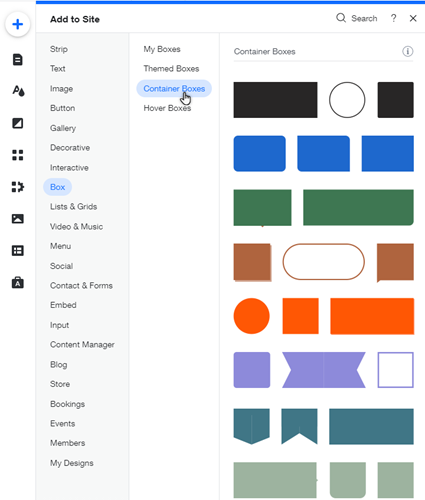
- Vai al tuo Editor
- Clicca su Aggiungi elementi
 sul lato sinistro dell'Editor
 - Clicca su Riquadro
- Clicca su Riquadri contenitore
- Trascina un elemento riquadro sulla tua pagina
Suggerimento:
Puoi allegare quasi tutto ai riquadri contenitore e spostarli all'interno delle tue pagine in un unico blocco di contenuti. Usali per creare caselle di testo, banner, intestazioni, loghi e altro ancora.
Personalizzare il design del tuo riquadro
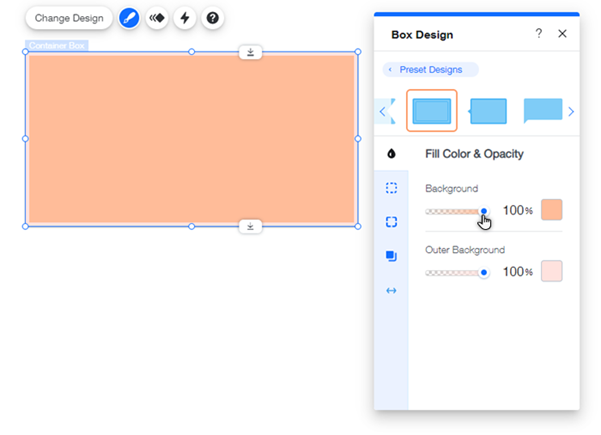
Scegli un riquadro dalla vasta gamma di forme disponibili, quindi personalizzalo in base al tuo sito: puoi modificare lo sfondo con un gradiente interessante, aggiungere bordi, arrotondare gli angoli e altro ancora.
Per personalizzare il design di un riquadro:
- Clicca sul riquadro pertinente nell'Editor
- Clicca sull'icona Design

- Seleziona un design predefinito o clicca su Personalizza design
- Personalizza il tuo riquadro utilizzando le seguenti opzioni:
- Colore e opacità: seleziona i colori e l'opacità del riquadro
- Trascina il cursore per modificare l'opacità
- Clicca sulla casella del colore per modificare il colore o il gradiente
- Bordo: progetta i bordi del riquadro
- Trascina il cursore per modificare l'opacità
- Clicca sulla casella del colore per modificare il colore
- Trascina il cursore per modificare la larghezza
- Angoli: arrotonda gli angoli del riquadro
- Ombra: crea un'ombra per il tuo riquadro
- Spaziatura: personalizza la spaziatura del bordo del riquadro
- Colore e opacità: seleziona i colori e l'opacità del riquadro
Nota:
Le opzioni di personalizzazione disponibili dipendono dal preset che hai scelto nella parte superiore del pannello.