अगर आपको Wix स्टूडियो वर्कस्पेस की अब ज़रूरत नहीं है, तो आप उसे हटा सकते हैं। वर्कस्पेस हटाने की प्रक्रिया स्थायी होती है और इससे उस वर्कस्पेस के सभी प्रोजेक्ट, सेटिंग्स और डाटा हट जाते हैं। अगर यह इकलौता वर्कस्पेस है जिससे आप जुड़े हैं, तो इसे हटाने से आपका Wix अकाउंट भी बंद हो जाएगा।
स्टेप 1 | अपने प्रीमियम सब्सक्रिप्शन कैंसल या ट्रांसफ़र करें
अपना वर्कस्पेस हटाने से पहले, उससे कनेक्ट किए गए सभी प्रीमियम प्लान, सब्सक्रिप्शन या डोमेन का ऑटो-रिन्यू बंद करें या उन्हें ट्रांसफ़र करें। इनके एक्सपायर होने तक इंतज़ार करने की ज़रूरत नहीं है।
ज़्यादा जानकारी पाने के लिए, नीचे दिए गए संबंधित विकल्प पर क्लिक करें।
अपनी प्रीमियम सेवाएँ कैंसल करें
अपने वर्कस्पेस के हर सब्सक्रिप्शन (जैसे, प्रीमियम प्लान, डोमेन, बिज़नेस ईमेल या ऐप) को अलग-अलग कैंसल करें।
अपने वर्कस्पेस में प्रीमियम सब्सक्रिप्शन पर जाएँ।
संबंधित सब्सक्रिप्शन के आगे मौजूद मोर एक्शंस आइकन  पर क्लिक करें।
कैंसल प्लान/डोमेन/मेलबॉक्स/ऐप पर क्लिक करें।
डोमेन कैंसल कर रहे हैं?
अपने डोमेन का ऑटो-रिन्यू बंद करें या उसे किसी दूसरे Wix अकाउंट या बाहरी रजिस्ट्रार को ट्रांसफ़र करें। आपका डोमेन एक्सपायर होने तक रजिस्टर्ड रहेगा। अगर आपका फ़ैसला बदलता है, तो आप रिडेम्पशन पीरियड के दौरान उसे वापस पा सकते हैं।
अपनी प्रीमियम साइट और सेवाएँ ट्रांसफ़र करें
जब आप किसी प्रीमियम साइट को दूसरे अकाउंट में ट्रांसफ़र करते हैं, तो उससे कनेक्ट की गई सभी सेवाएँ भी उसके साथ ट्रांसफ़र हो जाती हैं। 2 Wix अकाउंट मर्ज करने या किसी और को अपनी साइट की ओनरशिप देने के लिए इस विकल्प का इस्तेमाल करें।
साइट्स पर जाएँ।
संबंधित साइट के आगे मौजूद मोर एक्शंस आइकन पर क्लिक करें।
ट्रांसफ़र साइट पर क्लिक करें।
जिस व्यक्ति को ट्रांसफ़र करना है, उसका ईमेल एड्रेस डालें।
ट्रांसफ़र फ़ॉर्म भरें (यहाँ आप उन अतिरिक्त सेवाओं को चुन सकते हैं जिन्हें आप ट्रांसफ़र करना चाहते हैं)।
आगे पर क्लिक करें।
ट्रांसफ़र की जानकारी रिव्यू करके कन्फ़र्म करें और ट्रांसफ़र ओनरशिप पर क्लिक करें।
सिर्फ अपना डोमेन ट्रांसफ़र करें
आप अपनी साइट ट्रांसफ़र किए बिना Wix डोमेन ट्रांसफ़र कर सकते हैं। इसे किसी दूसरे Wix अकाउंट में या Wix से पूरी तरह बाहर ट्रांसफ़र करें।
अपने वर्कस्पेस में डोमेन्स पर जाएं।
संबंधित डोमेन के आगे मौजूद डोमेन एक्शंस आइकन  पर क्लिक करें।
ट्रांसफ़र अवे फ्रॉम Wix या ट्रांसफ़र टू अ डिफ़रेंट Wix अकाउंट पर क्लिक करें।
स्टेप 2 | अपने वर्कस्पेस से अन्य सभी डोमेन हटाएँ
अगर आपने Wix से कोई डोमेन खरीदा है, तो उसे रद्द या ट्रांसफ़र करें (जैसा कि
स्टेप 1
में बताया गया है)। अगर आपने कोई बाहरी डोमेन कनेक्ट किया है, तो उसे हटाने के लिए नीचे दिए गए स्टेप्स फ़ॉलो करें।
अपने वर्कस्पेस से डोमेन हटाने के लिए:
- अपने वर्कस्पेस में डोमेन्स पर जाएं।
- संबंधित डोमेन के आगे मौजूद डोमेन एक्शंस आइकन पर क्लिक करें।
- रिमूव फ्रॉम Wix पर क्लिक करें।
स्टेप 3 | अपनी साइट्स को ट्रैश में मूव या ट्रांसफ़र करें
इसके बाद, तय करें कि इस वर्कस्पेस में आपकी साइट्स का क्या होगा। हर साइट को ट्रैश फ़ोल्डर में मूव करें या उसे चालू रखने के लिए किसी दूसरे Wix अकाउंट में ट्रांसफ़र करें।
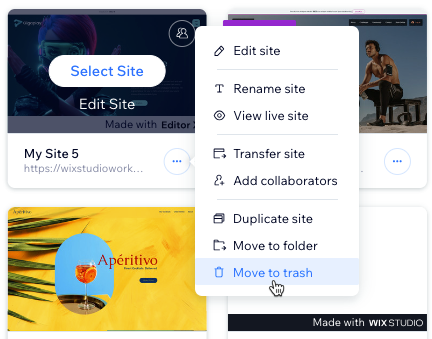
अपनी साइट्स को ट्रैश में मूव करने के लिए:
- अपने वर्कस्पेस में साइट्स पर जाएं।
- संबंधित साइट के आगे मौजूद मोर एक्शंस आइकन पर क्लिक करें।
- मूव टू ट्रैश पर क्लिक करें।
- कन्फ़र्म करने के लिए मूव टू ट्रैश पर क्लिक करें।
- इस वर्कस्पेस में बाकी सभी साइट्स के लिए यही प्रक्रिया दोहराएं।
स्टेप 4 | अपना वर्कस्पेस मिटाएँ
अपने प्रीमियम सब्सक्रिप्शन के लिए ऑटो-रिन्यू बंद करने और सभी कनेक्टेड डोमेन हटाने के बाद, आप अपना वर्कस्पेस मिटा सकते हैं।
अपना वर्कस्पेस मिटाने के लिए:
अपना वर्कस्पेस हटाएँ पर जाएं।
(वैकल्पिक) वजह चुनें ड्रॉपडाउन से सही ऑप्शन चुनें।
(वैकल्पिक) अगर आप कोई और फीडबैक शेयर करना चाहते हैं, तो उसे दर्ज करें।
अपना पासवर्ड डालें। अगर आपके अकाउंट में सिंगल साइन-ऑन अनिवार्य है, तो इस स्टेप को स्किप करें।
वर्कस्पेस हटाएँ पर क्लिक करें।
कन्फर्म करने के लिए, फिर से वर्कस्पेस हटाएँ पर क्लिक करें।
अपना वर्कस्पेस हटाने के लिए तैयार हैं?
अक्सर पूछे जाने वाले सवाल
वर्कस्पेस हटाने के बारे में और जानने के लिए, नीचे दिए गए किसी सवाल पर क्लिक करें।
वर्कस्पेस हटाने पर क्या होता है?
Wix स्टूडियो में वर्कस्पेस हटाने से उसमें मौजूद आपके सभी प्रोजेक्ट, सेटिंग्स और डाटा मिट जाते हैं। अगर आप सिर्फ़ एक वर्कस्पेस से जुड़े हैं और उसे हटा देते हैं, तो आपका
पूरा Wix अकाउंट भी बंद हो जाएगा।
क्या मैं हटाया गया वर्कस्पेस रिकवर कर सकता हूं?
नहीं। वर्कस्पेस हटाने के बाद उसे रिकवर करने का कोई तरीका नहीं है।
क्या मैं वर्कस्पेस हटाकर उसके कंटेंट का बैकअप रख सकता हूं?
नहीं। वर्कस्पेस हटाने पर आपका सारा डाटा उस वर्कस्पेस से मिट जाता है।
अगर मैं ओनर नहीं हूं, तो क्या वर्कस्पेस हटा सकता हूं?
नहीं। आप किसी वर्कस्पेस को तभी हटा सकते हैं, जब आप उसके ओनर हों। हालांकि, आप ऐसा वर्कस्पेस छोड़ सकते हैं जिसके आप ओनर नहीं हैं। इसके लिए,
टीम्स पर जाएं और अपने नाम के आगे
टीम छोड़ें पर क्लिक करें।
क्या वर्कस्पेस हटाने से उससे जुड़े सभी टीममेट्स भी हट जाएंगे?
हां। वर्कस्पेस हटाने से वह और उससे जुड़े सभी टीममेट्स का एक्सेस भी हट जाता है।
क्या वर्कस्पेस को हटाने के बजाय कुछ समय के लिए डीऐक्टिवेट किया जा सकता है?
फिलहाल, वर्कस्पेस को कुछ समय के लिए डीऐक्टिवेट करने का कोई तरीका नहीं है।
मैंने अपना वर्कस्पेस हटाने की कोशिश की, लेकिन एरर आ गया
पक्का करें कि आपके सभी प्रीमियम सब्सक्रिप्शन का ऑटो-रिन्यू बंद है और इस्तेमाल के आधार पर बिल किए जाने वाले सभी सब्सक्रिप्शन का पूरा पेमेंट हो चुका है। इसके बाद, अपना वर्कस्पेस फिर से हटाने की कोशिश करें।