


Wix स्टूडियो: वर्कस्पेस बनाना और सेट अप करना
Wix स्टूडियो वर्कस्पेस के साथ प्रोजेक्ट और टीम मैनेजमेंट को आसान बनाएं। इसे खास तौर पर एजेंसियों और एंटरप्राइजेज के लिए बनाया गया है। अपने प्रोजेक्ट आसानी से व्यवस्थित करें, टीम के सदस्यों के साथ मिलकर काम करें और क्लाइंट्स से कनेक्ट करें—यह सब एक ही जगह पर।
एक Wix अकाउंट यानी एक ईमेल एड्रेस से आप कई वर्कस्पेस का हिस्सा बन सकते हैं। उदाहरण के लिए, अगर आप कई एजेंसियों या बिजनेस के लिए काम करते हैं, तो जरूरत के अनुसार उनके वर्कस्पेस के बीच स्विच कर सकते हैं। इससे आपको कई अकाउंट मैनेज करने की परेशानी नहीं होती।
वर्कस्पेस में ऐसे पावरफुल टूल्स भी शामिल हैं जो आपके वर्कफ़्लो को आसान बनाते हैं, प्रोडक्टिविटी बढ़ाते हैं और आपका कीमती समय और रिसोर्स बचाते हैं।
वर्कस्पेस के बारे में और जानें।
शुरू करने से पहले:
Wix स्टूडियो प्लेटफ़ॉर्म पर स्विच करने का तरीका जानें।
वर्कस्पेस बनाना
अपने बिजनेस की जरूरतों के अनुसार वर्कस्पेस बनाएं, ताकि सब कुछ व्यवस्थित और सही जगह पर रहे।
शुरू करने से पहले:
हमारा सुझाव है कि जब तक आप कई एजेंसियां या बिजनेस मैनेज नहीं कर रहे हैं, तब तक केवल एक वर्कस्पेस का इस्तेमाल करें। हर वर्कस्पेस अलग से काम करता है और उनके बीच साइट्स, टेम्पलेट्स, टीमें, पार्टनर प्रोग्राम की प्रोग्रेस जैसी कोई भी चीज शेयर नहीं होती। इस फोकस्ड तरीके को अपनाने से आपकी टीम ज्यादा कुशलता, स्पष्टता और बेहतर तालमेल के साथ काम कर सकती है।
नया वर्कस्पेस बनाने के लिए:
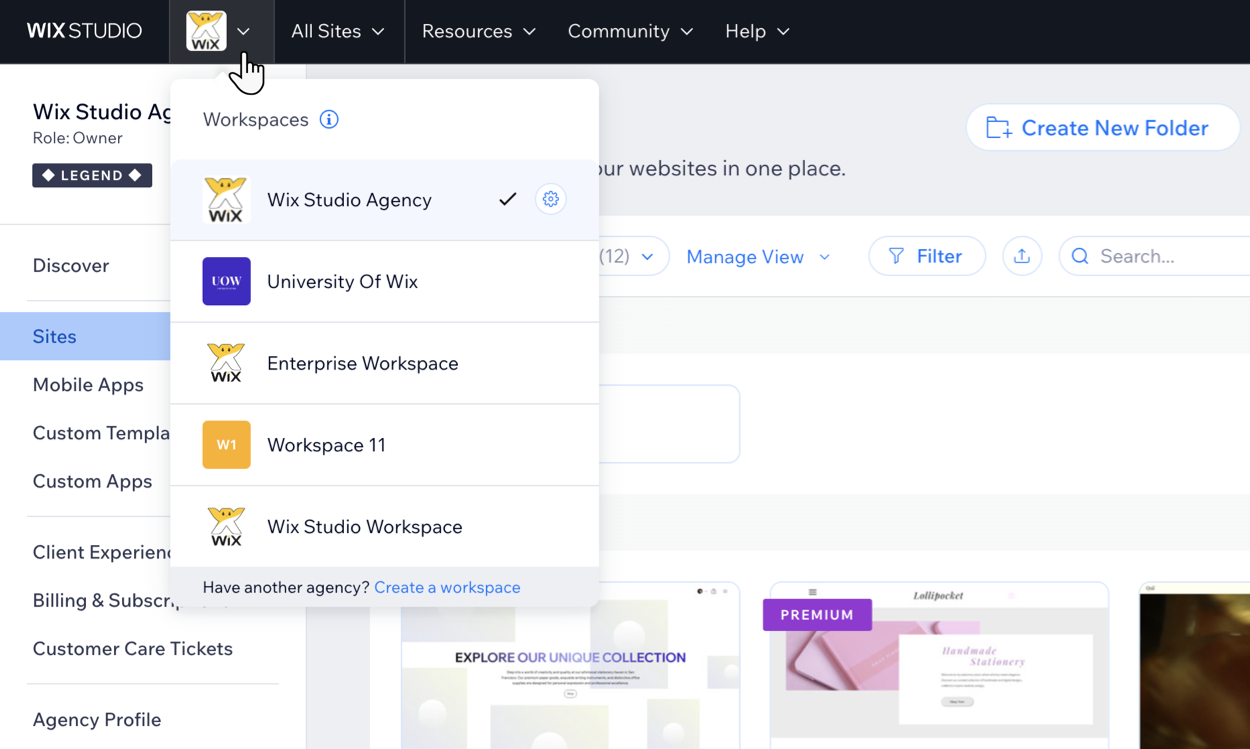
- Wix स्टूडियो में सबसे ऊपर मौजूद वर्कस्पेस ड्रॉप-डाउन पर क्लिक करें।
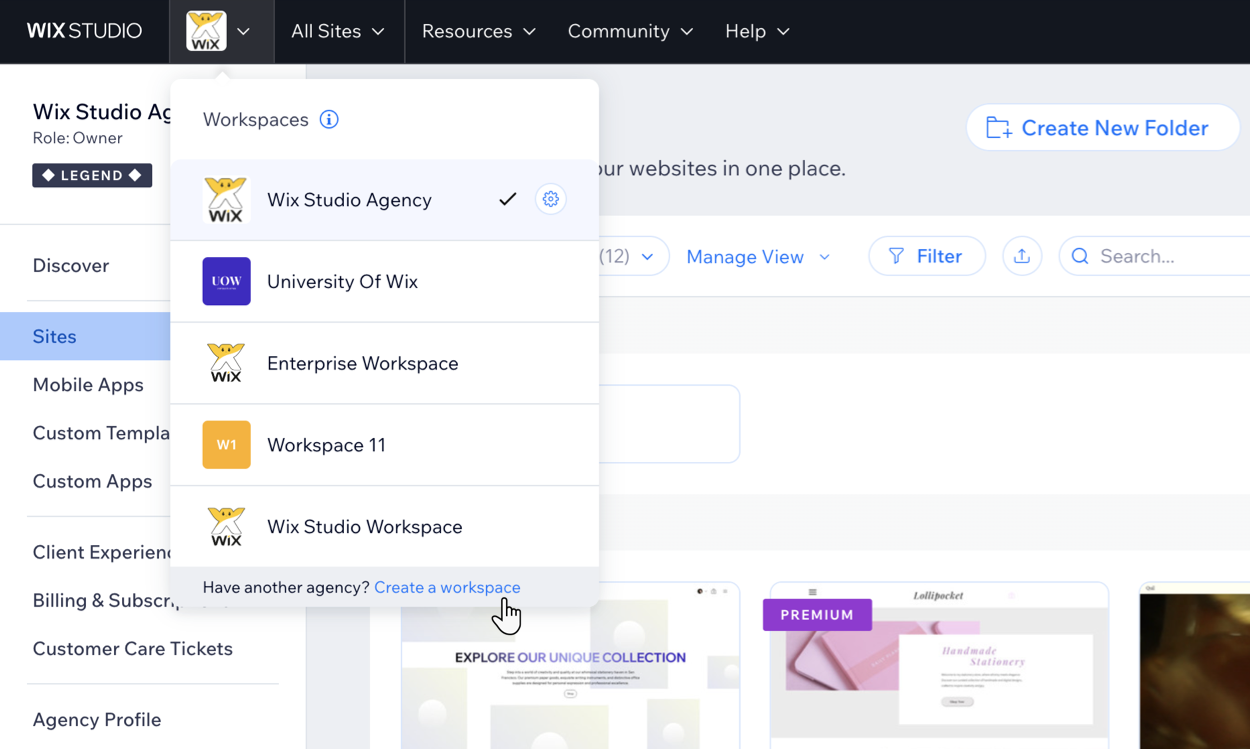
- क्रिएट अ वर्कस्पेस पर क्लिक करें।
- अपने वर्कस्पेस की जानकारी डालें:
- वर्कस्पेस नेम: ऐसा नाम जोड़ें जिससे टीम के सभी सदस्य वर्कस्पेस को आसानी से पहचान सकें।
- वर्कस्पेस लोगो: अपने वर्कस्पेस के लिए लोगो अपलोड करें।
- क्रिएट अ वर्कस्पेस पर क्लिक करें।
वर्कस्पेस की सेटिंग्स बदलना
- Wix स्टूडियो में सबसे ऊपर मौजूद वर्कस्पेस ड्रॉप-डाउन पर क्लिक करें।
- संबंधित वर्कस्पेस के पास मौजूद सेटिंग्स आइकन
 पर क्लिक करें।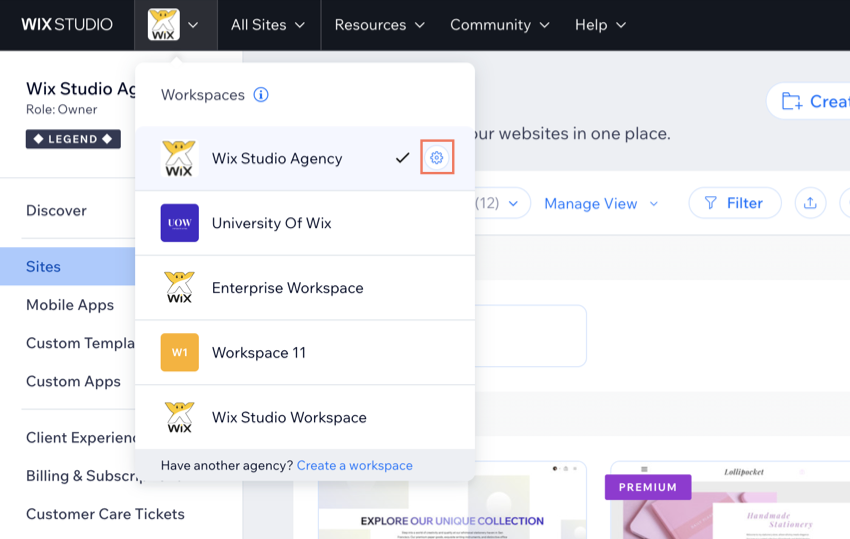
- संबंधित सेटिंग्स बदलें:
- वर्कस्पेस नेम: ऐसा नाम जोड़ें जिससे टीम के सभी सदस्य वर्कस्पेस को आसानी से पहचान सकें।
- वर्कस्पेस लोगो: अपने वर्कस्पेस के लिए लोगो अपलोड करें।
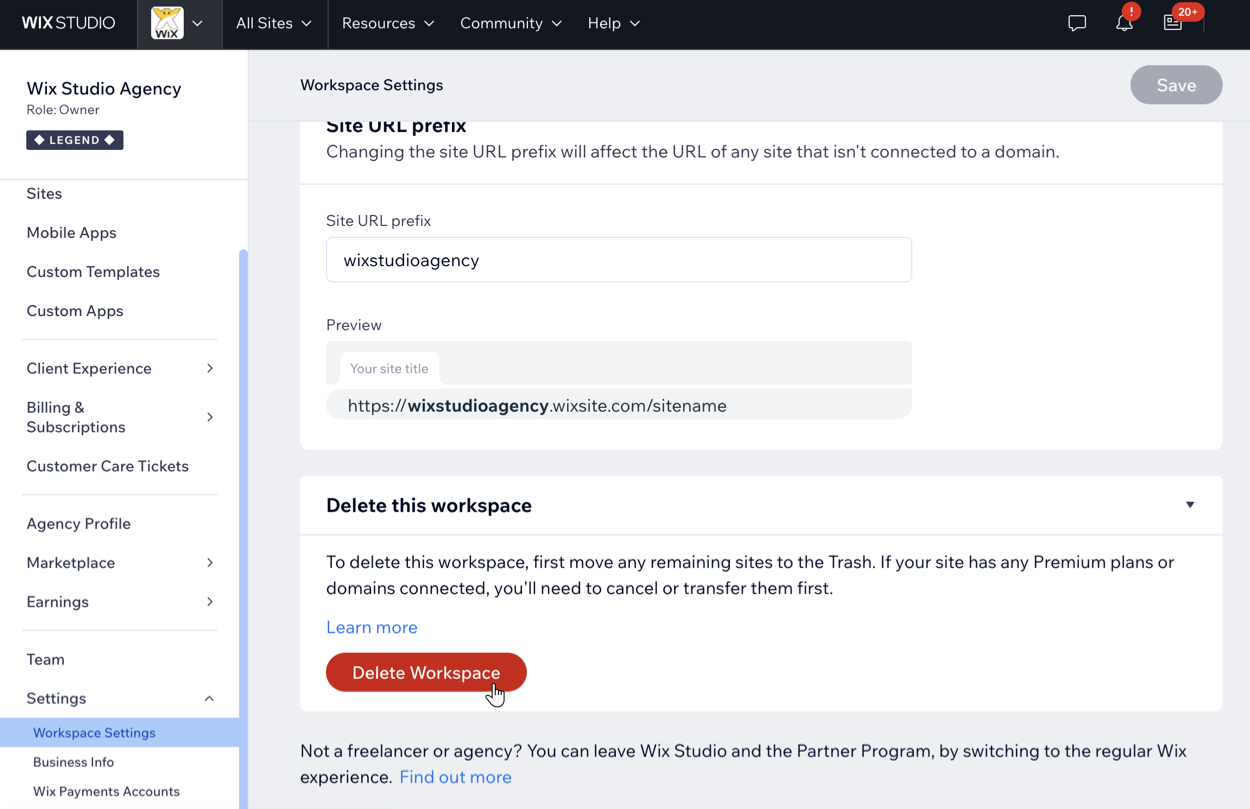
- साइट URL प्रीफ़िक्स: साइट प्रीफ़िक्स बदलने से ऐसी सभी साइट्स के URL पर असर पड़ेगा जो किसी डोमेन से कनेक्ट नहीं हैं। शेयर किए गए सभी लिंक्स को मैन्युअली अपडेट करना होगा।
- सहेजें पर क्लिक करें।
अपनी वर्कस्पेस सेटिंग्स में कभी भी वर्कस्पेस की सेटिंग्स बदलें। साथ ही, अपनी व्यावसायिक जान
कारी में तय करें कि आपके क्लाइंट्स को कौन-सी जानकारी दिखाई देगी।
अपनी वर्कस्पेस सेटिंग्स बदलना
नोट्स:
- वर्कस्पेस का नाम और लोगो सिर्फ उस वर्कस्पेस के टीममेट्स को दिखाई देते हैं।
- आप वर्कस्पेस सेटिंग्स सिर्फ तभी बदल सकते हैं, जब आप उस वर्कस्पेस के ओनर या को-ओनर हों।
अपनी व्यावसायिक जानकारी बदलना
- अपने Wix Studio वर्कस्पेस में बिज़नेस इन्फो पर जाएं।
- (ज़रूरत होने पर) जिस वर्कस्पेस को आप एक्सेस करना चाहते हैं, उसे चुनने के लिए अपने Wix Studio वर्कस्पेस में सबसे ऊपर मौजूद वर्कस्पेस ड्रॉप-डाउन पर क्लिक करें।
- इन सेटिंग्स में ज़रूरी बदलाव करें:
- बिज़नेस और साइट डिटेल्स: अपने बिज़नेस का नाम और साइट URL जोड़ें, फिर अपना लोगो अपलोड करें।
- लोकेशन और कॉन्टैक्ट इन्फो: अपना पता, ईमेल और फोन की जानकारी जोड़ें।
- करेंसी और रीजन सेटिंग्स: चुनें कि आपके इनवॉइस पर कौन-सी करेंसी, तारीखें, संख्याएं और माप दिखाए जाएंगे।
- सहेजें पर क्लिक करें।
नोट्स:
- जब आप बिज़नेस इन्फो में अपनी इनवॉइस करेंसी चुनते हैं, तो यह करेंसी आपके इनवॉइस टैब में दिखाई देगी, जो गेटिंग पेड सेटिंग्स के तहत मौजूद है। हालांकि, अगर आप जनरल टैब में सीधे करेंसी बदलते हैं, जो गेटिंग पेड सेटिंग्स के तहत मौजूद है, तो Wix आपके इनवॉइस के लिए इसी करेंसी का इस्तेमाल करेगा।
- अपनी गेटिंग पेड सेटिंग्स एक्सेस करने के लिए, अपने Wix Studio वर्कस्पेस में इनवॉइस टैब पर जाएं, मोर एक्शंस पर क्लिक करें और फिर अपडेट इनवॉइस सेटिंग्स पर क्लिक करें।

वर्कस्पेस में टीममेट्स जोड़ना
अगर आप वर्कस्पेस के ओनर हैं, तो लोगों को अपना वर्कस्पेस ज्वाइन करने के लिए इनवाइट कर सकते हैं। अपने टीममेट्स को जोड़ना शुरू करने के लिए
टीम पर जाएं।
आप अपने टीममेट्स को
अलग-अलग रोल्स और परमिशन असाइन कर सकते हैं, ताकि वे वर्कस्पेस के खास हिस्सों को एक्सेस कर सकें और अलग-अलग एक्शन पूरे कर सकें।
अपने वर्कस्पेस में टीममेट्स जोड़ने के लिए:
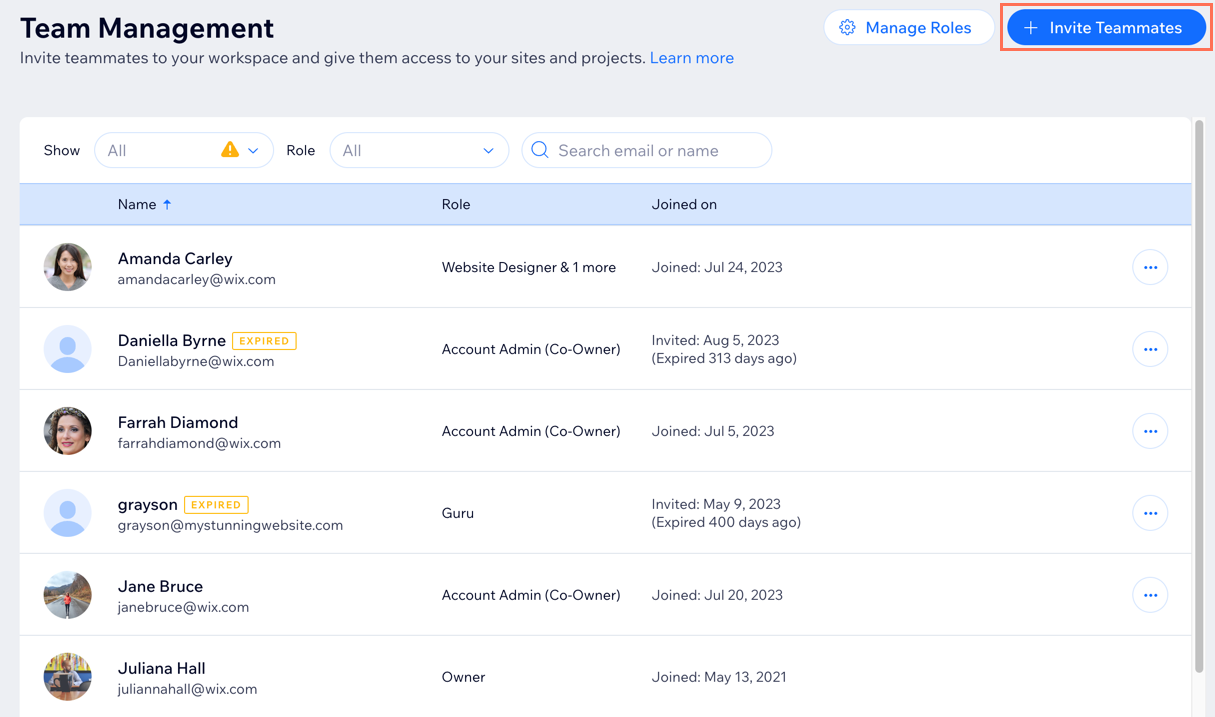
- अपने Wix Studio वर्कस्पेस में टीम पर जाएं।
- + इनवाइट टीममेट्स पर क्लिक करें।
- टीममेट्स के ईमेल एड्रेस डालें।
- उन्हें कोई रोल असाइन करें और उनकी परमिशन सेट करें।
वर्कस्पेस डिलीट करना
महत्वपूर्ण:
- अगर आप सिर्फ़ एक वर्कस्पेस के सदस्य हैं और उसे डिलीट करते हैं, तो आपका अकाउंट भी बंद हो जाएगा।
- वर्कस्पेस डिलीट करते समय सावधानी बरतें, क्योंकि इस एक्शन को अनडू नहीं किया जा सकता।
Wix स्टूडियो में किसी वर्कस्पेस को डिलीट करने से उससे जुड़े सभी प्रोजेक्ट्स, सेटिंग्स और डाटा हमेशा के लिए डिलीट हो जाते हैं। आप वर्कस्पेस को सिर्फ़ तभी डिलीट कर सकते हैं, जब आप उसके ओनर हों।
वर्कस्पेस डिलीट करने के लिए:
शुरू करने से पहले:
वर्कस्पेस डिलीट करने से पहले, आपको उसमें मौजूद साइट्स को
ट्रैश में मूव करना होगा। अगर आपके वर्कस्पेस में कोई प्रीमियम प्लान, सब्सक्रिप्शन या डोमेन हैं, तो आपको पहले उन्हें कैंसल करना होगा या किसी दूसरे अकाउंट में ट्रांसफर करना होगा।
अपना वर्कस्पेस डिलीट करने के बारे में ज़्यादा जानें।
- अपने Wix स्टूडियो वर्कस्पेस में वर्कस्पेस सेटिंग्स पर जाएं।
- डिलीट दिस वर्कस्पेस के बगल में मौजूद ऐरो पर क्लिक करें।
- डिलीट वर्कस्पेस पर क्लिक करें।
- वर्कस्पेस और उसका पूरा डाटा हमेशा के लिए डिलीट करने की पुष्टि करने के लिए, स्क्रीन पर दिए गए निर्देशों का पालन करें।
अक्सर पूछे जाने वाले सवाल
Wix स्टूडियो में वर्कस्पेस के बारे में ज़्यादा जानने के लिए किसी सवाल पर क्लिक करें।
क्या इस बात की कोई लिमिट है कि मैं कितने वर्कस्पेस का सदस्य बन सकता हूं?
मैं वर्कस्पेस के बीच कैसे स्विच करूं?
क्या किसी वर्कस्पेस में टीममेट्स की संख्या पर कोई लिमिट है?
क्या मैं किसी साइट कंट्रीब्यूटर को वर्कस्पेस में अपना टीममेट बनाए बिना जोड़ सकता हूं?
क्या मैं साइट्स को एक वर्कस्पेस से दूसरे वर्कस्पेस में मूव कर सकता हूं?
क्या मैं अलग-अलग वर्कस्पेस में मौजूद साइटों के बीच प्लान ट्रांसफर कर सकता हूं?
क्या मैं अनअसाइन्ड डोमेन या प्लान को एक वर्कस्पेस से दूसरे वर्कस्पेस में मूव कर सकता हूं?