


Wix स्टोर्स: प्रोडक्ट कैटेगरीज बनाना और दिखाना
ज़रूरी:
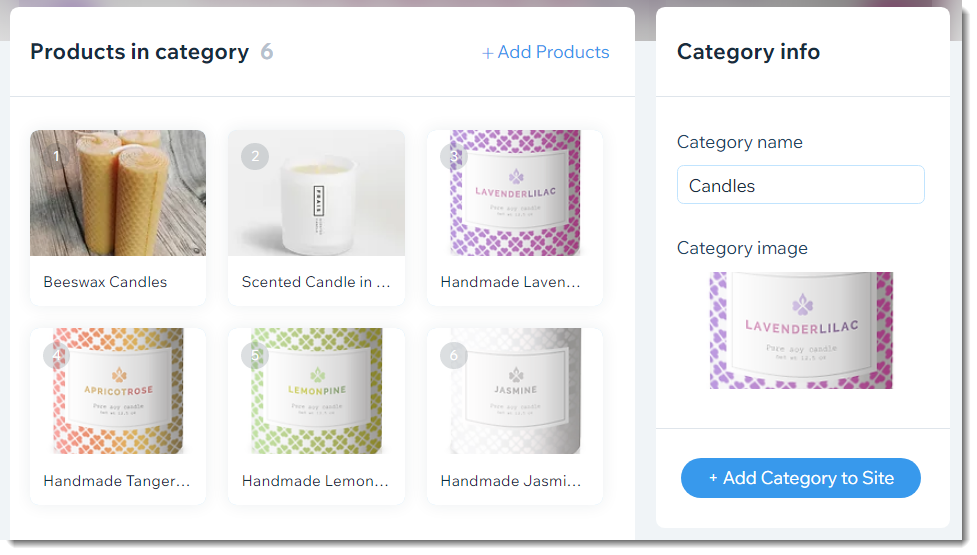
हम प्रोडक्ट कैटेगरीज का नया वर्जन रिलीज़ कर रहे हैं, जो अभी सभी यूज़र्स के लिए उपलब्ध नहीं है। अगर आपका कैटेगरी बनाने वाला पेज नीचे दी गई इमेज जैसा नहीं दिखता, तो कैटेगरीज जोड़ने और दिखाने का तरीका जानने के लिए
इस लिंक और आर्टिकल में दिए गए लिंक्स पर क्लिक करें।
प्रोडक्ट्स को कैटेगरीज में ग्रुप करने से कस्टमर्स के लिए अपनी पसंद के प्रोडक्ट्स ढूंढना आसान हो जाता है। इन कैटेगरीज को पहले कलेक्शंस कहा जाता था। उदाहरण के लिए, आप कैंडल्स, सेरामिक्स और पोस्टर्स के लिए अलग-अलग कैटेगरीज बना सकते हैं और हर कैटेगरी को अलग पेज पर दिखा सकते हैं।
टिप्स:
- अपने सभी प्रोडक्ट्स को एक पेज पर दिखाने के लिए, आपको नई कैटेगरीज बनाने की ज़रूरत नहीं है।
- कस्टम फ़िल्टर्स के लिए आप कैटेगरीज बना सकते हैं। कस्टम फ़िल्टर्स के बारे में और जानें
नई कैटेगरी बनाना और दिखाना
अपने प्रोडक्ट्स को व्यवस्थित करने के लिए ज़रूरी कैटेगरीज बनाएं। नई कैटेगरी सेव करने के बाद, आपको इसे साइट के नए या मौजूदा पेज पर दिखाने का विकल्प मिलेगा।
नोट:
कैटेगरी के नाम और इमेज आपकी लाइव साइट पर दिखाई नहीं देते हैं।
कैटेगरी बनाने और दिखाने के लिए:
- अपनी साइट के डैशबोर्ड में कैटेगरीज पर जाएं।
- + न्यू कैटेगरी पर क्लिक करें।
- दाईं ओर कैटेगरी नेम के नीचे नाम डालें।
- कैटेगरी इमेज जोड़ें (यह आपकी साइट पर दिखाई नहीं देती):
- कैटेगरी इमेज के नीचे ऐड आइकन
 पर क्लिक करें।
 - एक इमेज जोड़ें और ऐड टू पेज पर क्लिक करें।
- कैटेगरी इमेज के नीचे ऐड आइकन
- कैटेगरी में प्रोडक्ट्स जोड़ें:
टिप: आप एक ही प्रोडक्ट को एक से ज़्यादा कैटेगरीज में जोड़ सकते हैं।- ऐड प्रोडक्ट्स पर क्लिक करें।
- जिन प्रोडक्ट्स को आप जोड़ना चाहते हैं, उनके आगे दिए गए चेकबॉक्स चुनें।
- ऐड पर क्लिक करें।
- सेव पर क्लिक करें।
नोट: अगर आप इस कैटेगरी को अपनी साइट पर नहीं दिखाना चाहते, तो बाकी स्टेप्स फ़ॉलो करने की ज़रूरत नहीं है।

टिप:
कैटेगरी बनाने के लिए
सेव पर क्लिक करते ही एक पॉप-अप दिखाई देता है। आप पॉप-अप से कैटेगरी दिखाने का फ़्लो जारी रख सकते हैं या कैटेगरी टैब के लिंक से इसे कनेक्ट कर सकते हैं।
- कैटेगरी टैब से कैटेगरी को अपनी साइट पर ऐड करें:
- इनमें से कोई एक तरीका अपनाएं:
- पॉपअप से: ऐड नाउ पर क्लिक करें।
- कैटेगरी टैब से:
- जिस कैटेगरी को आप दिखाना चाहते हैं, उस पर क्लिक करें।
- दाईं ओर +ऐड कैटेगरी टू साइट पर क्लिक करें।
- ऐड नाउ पर क्लिक करें।
- चुनें कि कैटेगरी को कहां ऐड करना है:
- इस कैटेगरी के लिए नया पेज बनाएं:
- (वैकल्पिक) पेज का नाम डालें।
- क्रिएट पेज पर क्लिक करें।
- इस कैटेगरी को किसी मौजूदा पेज पर ऐड करें: इससे कैटेगरी आपकी साइट के किसी मौजूदा पेज पर दिखाई देगी।
- व्हिच पेज एरो
 को एक्सपैंड करें और संबंधित पेज चुनें।
 - ऐड कैटेगरी पर क्लिक करें।
- कैटेगरी गैलरी पर क्लिक करें और उसे ड्रैग करके पेज पर उस जगह ले जाएं, जहां आप उसे दिखाना चाहते हैं।
- व्हिच पेज एरो
- इस कैटेगरी के लिए नया पेज बनाएं:
- इनमें से कोई एक तरीका अपनाएं:

प्रोडक्ट गैलरी में मौजूदा कैटेगरी दिखाना
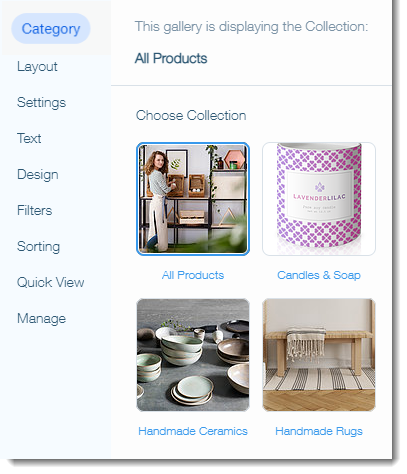
आप अपनी किसी भी प्रोडक्ट गैलरी में दिखाने के लिए कैटेगरी चुन सकते हैं।
टिप:
डिफॉल्ट रूप से, प्रोडक्ट गैलरी में ऑल प्रोडक्ट्स कैटेगरी दिखाई देती है।

प्रोडक्ट गैलरी में दिखाने के लिए कैटेगरी चुनने का तरीका:
- एडिटर में उस पेज पर जाएं, जिसमें संबंधित प्रोडक्ट गैलरी मौजूद है।
- प्रोडक्ट गैलरी पर क्लिक करें।
- सेटिंग्स आइकन
 पर क्लिक करें।
 - कैटेगरी टैब पर क्लिक करें।
- जिस कैटेगरी को आप दिखाना चाहते हैं, उसे चुनने के लिए उस पर क्लिक करें।
FAQs
और जानकारी पाने के लिए नीचे दिए गए किसी सवाल पर क्लिक करें।
क्या हर कैटेगरी को मेरी साइट पर डिस्प्ले करना जरूरी है?
क्या कस्टमर्स को कैटेगरी की इमेज और नाम दिखाई देते हैं?

क्या मैं एक ही प्रोडक्ट को कई कैटेगरीज़ में जोड़ सकता हूं?
क्या मैं कैटेगरी के अंदर कैटेगरी वाले पेज सेट अप कर सकता हूं?
क्या मैं किसी कैटेगरी में प्रोडक्ट्स का डिस्प्ले ऑर्डर बदल सकता हूं?
और गहराई से जानें:
- इनका तरीका जानें:
- या Wix ईकॉमर्स के साथ शुरुआत करने के बारे में पूरा Wix Learn कोर्स देखें। कैटेगरीज़ बनाने का तरीका जानने के लिए दूसरे वीडियो पर स्किप करें।