
Wix स्टोर्स: Studio Two प्रोडक्ट पेज को जोड़ना और सेट अप करना
बेहतरीन एक्सपीरियंस देने के लिए, हम Studio Two Editor में धीरे-धीरे फीचर्स रिलीज कर रहे हैं। इसलिए, Wix स्टोर्स के कुछ विजेट में अभी Studio Two की सभी क्षमताएं उपलब्ध नहीं हैं।
Wix स्टोर्स की मदद से सीधे अपनी Studio Two साइट पर प्रोडक्ट दिखाएं और बेचें। अपने प्रोडक्ट पेज पर टाइटल, कीमत और ऐड टू कार्ट बटन जैसे एलिमेंट डिजाइन करें। आप डेटा सोर्स की मदद से एलिमेंट को अपने प्रोडक्ट डेटा से अपने-आप कनेक्ट भी कर सकते हैं। इसका मतलब है कि पेज को एक बार स्टाइल करने से आपका डिजाइन कैटलॉग के हर प्रोडक्ट के लिए अपने-आप अपडेट हो जाता है।
स्टेप 1 | प्रोडक्ट पेज जोड़ें
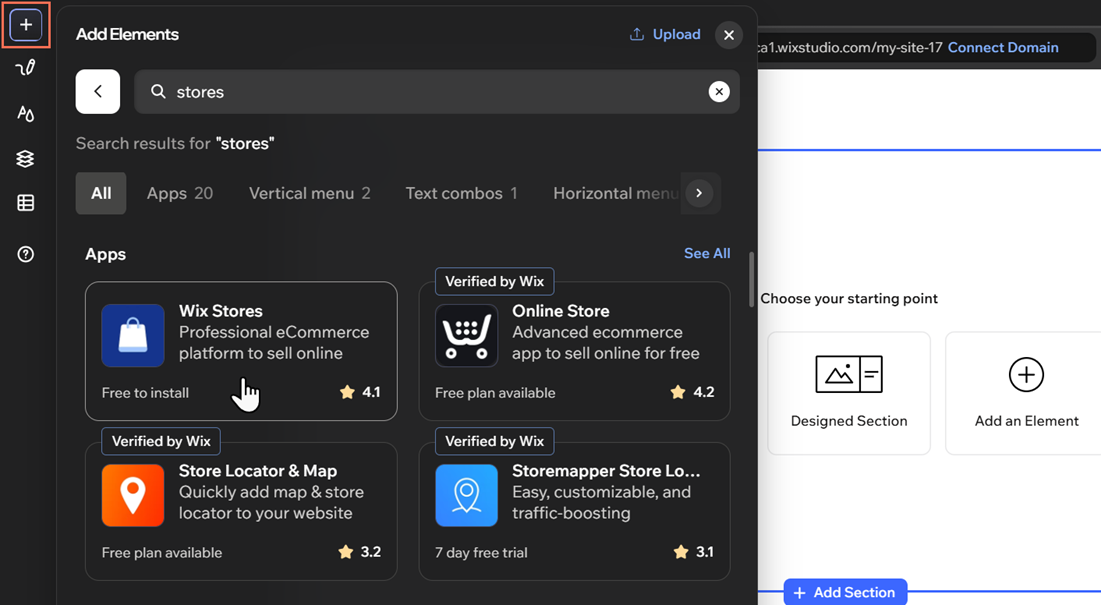
प्रोडक्ट पेज पाने के लिए अपनी साइट पर Wix स्टोर्स जोड़ें। एडिटर आपके अन्य स्टोर पेज के साथ यह पेज भी जोड़ देता है और इसे आपके प्रोडक्ट डेटा से कनेक्ट कर देता है।
Wix स्टोर्स जोड़ने के लिए:
ऐड एलिमेंट्स आइकन पर क्लिक करें।
सर्च बार का इस्तेमाल करके स्टोर्स सर्च करें।
Wix स्टोर्स पर क्लिक करें।
ऐड टू साइट पर क्लिक करें।
 पर क्लिक करें।
स्टेप 2 | अपना स्टोर सेट अप करें
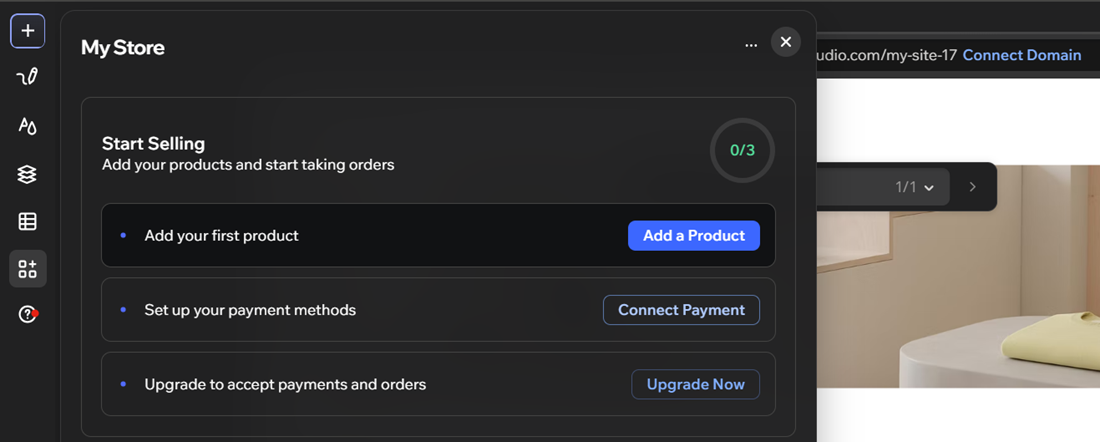
अपना पहला प्रोडक्ट जोड़ने, पेमेंट मेथड सेट अप करने और ऑर्डर स्वीकार करने के लिए अपनी साइट को अपग्रेड करने हेतु माय स्टोर पैनल का इस्तेमाल करें।
अपना स्टोर सेट अप करने के लिए:
एडिटर के बाईं ओर मौजूद माय स्टोर आइकन
 पर क्लिक करें।
माय स्टोर पैनल में सेटअप के स्टेप पूरे करें:
अपने स्टोर में प्रोडक्ट जोड़ना शुरू करने के लिए ऐड अ प्रोडक्ट पर क्लिक करें।
अपने स्टोर के पेमेंट मेथड सेट अप करने के लिए कनेक्ट पेमेंट पर क्लिक करें।
अपनी साइट को अपग्रेड करके ऑर्डर और पेमेंट स्वीकार करना शुरू करने के लिए अपग्रेड नाउ पर क्लिक करें।
पहले अपने प्रोडक्ट पेज का ओवरऑल डिजाइन तैयार करें, फिर हर एलिमेंट को अलग-अलग कस्टमाइज करें।
अक्सर पूछे जाने वाले सवाल
Studio Two प्रोडक्ट पेज को जोड़ने और सेट अप करने के बारे में ज्यादा जानने के लिए, नीचे दिए गए किसी सवाल पर क्लिक करें।